Если ваша команда работает в Microsoft 365, Excel — это естественное место для начала планирования проекта. Бюджет, возможно, уже находится в книге, и добавление вкладки для задач кажется очевидным следующим шагом.
Некоторое время это работает хорошо. Вы можете перечислять задачи, планировать даты с учетом выходных и превращать те же строки в отчет о состоянии — все в одном файле. Сохраните файл в OneDrive или SharePoint, и каждый сможет редактировать его совместно.
Но книга знает только то, что вы в нее внесли.
Каждая новая зависимость означает еще одну формулу, которую кто-то должен создать и постоянно обновлять. И в этом заключается компромисс: Excel дает вам реальные возможности моделирования, а вы платите за это усилиями по поддержке. В этом руководстве рассказывается, как создать трекер проекта в Excel, превратить его в график и дашборд, а также понять, когда книга начинает требовать больше усилий, чем экономит.
TL;DR
Excel может управлять реальным проектом, если вы правильно его настроите. Начните с одной таблицы задач, стройте все остальное на ее основе и переходите на программное обеспечение для управления проектами, если обновление книги занимает больше времени, чем сам проект.
- Используйте Excel, когда одна книга содержит весь проект, даты меняются нечасто, а бюджеты или прогнозы составляют значительную часть работы.
- Настройте его так, чтобы одна задача приходилась на одну строку, используйте рабочие дни, фиксированный список статусов и красные флажки для просроченной работы.
- Создайте временную шкалу в стиле диаграммы Ганта и дашборд на основе той же таблицы.
- Следите за критическими моментами, такими как даты, которые вы постоянно меняете вручную, люди, занятые в нескольких проектах, и отчеты о состоянии, которые вы переделываете каждую неделю.
- Переходите на программное обеспечение для управления проектами, когда план требует координации людей и передачи задач, а также расчета дат.
Управление проектами в Excel: как планировать и отслеживать проект в Excel
Можно ли управлять проектами в Excel?
Да. Excel может справиться с планированием, отслеживанием и отчетностью реального проекта. Вы можете распределять задачи и ответственных, планировать даты с учетом выходных и праздников, а также отслеживать статус по мере выполнения работы. Поскольку по своей сути это электронная таблица, вы также можете моделировать затраты, набросать график в стиле Ганта и выводить те же данные на дашборд в том же файле.
Это делает Excel отличным выбором, когда одна книга может вместить весь проект, а график остается относительно стабильным. Он подходит еще лучше, когда бюджеты, прогнозы или анализ являются важной частью работы, поскольку один и тот же файл может отслеживать работу и моделировать стоящие за ней цифры.
Excel начинает требовать от вас большего, когда задачи зависят друг от друга, а планы меняются. Например, когда проверка дизайна переносится с вторника на пятницу, а разработка не может начаться, пока она не будет утверждена. Excel изменит дату разработки только в том случае, если формула уже связывает эти два события. Каждая новая зависимость требует своей собственной ссылки, и вскоре эти формулы становятся частью плана, который вы поддерживаете.
Та же необходимость в поддержке возникает, когда люди делят свое время между несколькими проектами или когда кому-то приходится переделывать отчет для заинтересованных сторон каждую неделю. Все сводится к тому, какой объем координации вы хотите переложить на книгу.
Что нужно решить перед открытием Excel
Прежде чем создавать какие-либо формулы или временные шкалы, потратьте несколько минут, чтобы определить, что именно должен дать проект, кто отвечает за каждую часть и что может повлиять на график.
Начните с четырех решений:
- Результаты. Запишите, что должно существовать по завершении проекта. Такой результат, как «Мигрированная база данных клиентов», дает команде четкую финишную черту, к которой нужно стремиться.
- Разбивка. Разделите каждый результат на задачи с четкой конечной точкой. Беглый взгляд на любую задачу должен подсказать вам, находится ли она в процессе выполнения, заблокирована или завершена.
- Ответственные. Назначьте для каждой задачи одного ответственного. Другие могут помогать, проверять или утверждать, но один человек должен продвигать ее вперед.
- Ограничения. Прежде чем что-либо рассчитывать, отметьте фиксированные даты, ограниченную доступность, согласования, праздники и зависимости, которые могут повлиять на график.
Как только это будет решено, у Excel появится прочная основа для работы. Наше руководство по постановке целей проекта поможет вам определить результат, а эта разбивка рабочих потоков в управлении проектами поможет вам организовать работу под ними.
Как создать трекер проекта в Excel
Чтобы создать трекер проекта в Excel, настройте одну таблицу задач со столбцами для ответственных, дат и статуса, а затем создайте на ее основе график рабочих дней, оповещения о просрочках, диаграмму Ганта и дашборд.
Поскольку каждое представление берет данные из одной и той же таблицы задач, книга остается привязанной к одному источнику истины. Семь шагов ниже описывают каждую часть по порядку.
Шаг 1: Превратите список задач в таблицу Excel
Начните с этих столбцов: ID задачи, Название задачи, Рабочий поток, Ответственный, Дата начала, Дата окончания, Рабочие дни, Статус, Процент выполнения, Предшественник, Примечания.
Введите заголовки, выделите диапазон и нажмите Ctrl + T. Убедитесь, что выбрано «Таблица с заголовками», затем переименуйте таблицу в «Задачи» на вкладке «Конструктор таблиц», чтобы ваши формулы могли ссылаться на нее по имени.
Этот небольшой шаг значительно упрощает поддержку остальной части книги. Введите формулу один раз, и Excel заполнит весь столбец за вас, а каждая новая задача, которую вы добавляете, автоматически становится частью таблицы. Именование таблицы также позволяет вашим формулам использовать «Дата окончания» вместо «F2», поэтому их легче читать, и они не ломаются, когда кто-то добавляет столбец.
Если вы все еще осваиваете основы, наше руководство о том, как создать электронную таблицу Excel, охватывает настройку, на которой строится этот раздел.
Шаг 2: Одна задача на каждой строке
Выделите для каждой задачи свою строку и позвольте столбцу «Рабочий поток» показать, к какой фазе или потоку работы она относится.
Названия задач с отступами и пустые строки между фазами могут поначалу сделать лист аккуратным, но они мешают, как только вы начинаете сортировать, фильтровать или создавать сводную таблицу.
Также присвойте каждой задаче постоянный ID задачи, чтобы, если T-014 зависит от T-009, вы могли ввести T-009 в столбец «Предшественник». Номера строк меняются каждый раз, когда кто-то сортирует лист, в то время как ID остается привязанным к задаче, куда бы она ни переместилась.
Шаг 3: Рассчитайте даты в рабочих днях
Календарные дни и рабочие дни отвечают на разные вопросы, поскольку задача может охватывать семь календарных дней и при этом содержать только пять рабочих дней, если исключить выходные.
Создайте лист «Праздники», перечислите там нерабочие даты и назовите этот диапазон «Праздники».
Затем рассчитайте длительность с помощью:
=ЧИСТРАБДНИ([@[Дата начала]];[@[Дата окончания]];Праздники)
ЧИСТРАБДНИ подсчитывает рабочие дни между двумя датами и пропускает выходные и все, что есть в вашем списке праздников.
Если вы уже знаете дату начала и длительность, вы можете рассчитать в обратном направлении:
=РАБДЕНЬ([@[Дата начала]];[@[Рабочие дни]]-1;Праздники)
Когда дата начала является рабочим днем, -1 считает его первым днем. Если оставить это без внимания, пятидневная задача, начинающаяся в понедельник, закончится в следующий понедельник.
Выберите один подход: либо вводите даты окончания и позволяйте Excel считать дни, либо вводите длительность и позволяйте Excel вычислять дату окончания. Использование обоих вариантов в одних и тех же столбцах нарушает формулу.
Excel хранит даты как порядковые номера за форматированием. Если дата отображается как 5-значное число, например 46026, с формулой все в порядке. Измените формат ячейки на «Дата», прежде чем что-либо переписывать.
Шаг 4: Стандартизация ответственных и статусов
Ваша команда может использовать варианты «In Progress», «in progress» и «WIP» как синонимы, в то время как Excel будет считать их тремя разными значениями и соответствующим образом разделять итоговые показатели.
Создайте лист «Списки» (Lists) и добавьте статусы, которые разрешено использовать вашей команде:
- Не начато
- В работе
- Заблокировано
- Выполнено
Выберите список статусов и присвойте диапазону имя, например Statuses (Статусы). Затем выберите столбец Status, перейдите в раздел Данные > Проверка данных (Data > Data Validation), выберите вариант «Список» (List) и в поле «Источник» введите =Statuses. Повторите эту процедуру для столбца Owner (Ответственный): перечислите членов вашей команды на листе «Списки», назовите этот диапазон Owners и укажите его в настройках проверки данных для столбца Owner.
Ограничьте список таким образом, чтобы каждый статус четко отличался от остальных для читателя. Если две разные метки ведут к одинаковым дальнейшим действиям, от одной из них можно избавиться.
Шаг 5: Выделение просроченных задач
Как только команда начнет обновлять трекер, условное форматирование сможет подсвечивать строки, требующие внимания, освобождая вас от необходимости вручную проверять каждую дату. Чтобы выделить просроченные задачи, выберите строки задач и перейдите в раздел Главная > Условное форматирование > Создать правило > Использовать формулу для определения форматируемых ячеек (Home > Conditional Formatting > New Rule > Use a formula to determine which cells to format).
Если дата окончания находится в столбце F, а статус — в столбце H, используйте формулу:
=AND($F2<>"",$F2<TODAY(),$H2<>"Complete")
Выберите заливку красным цветом, и после этого любая незавершенная задача с прошедшим сроком выполнения будет автоматически подсвечиваться при каждом пересчете рабочей книги.
Чтобы вовремя выявить задачи, срок сдачи которых наступает в течение ближайших пяти рабочих дней и которые еще не были начаты, добавьте второе правило:
=AND($F2>=TODAY(),$F2<=WORKDAY(TODAY(),5,Holidays),$H2="Not Started")
Задайте для него желтовато-оранжевую заливку (amber), чтобы оно воспринималось как раннее предупреждение. Обязавтельно сохраните знаки $. Они заставляют каждую строку проверять собственные значения даты окончания и статуса. Наше руководство по цветовой кодировке в Excel охватывает и другие типы правил.
Шаг 6: Превращение дат в график в стиле диаграммы Ганта
В Excel нет встроенного типа диаграммы Ганта, но обходное решение от Microsoft предлагает использовать линейчатую диаграмму с накоплением и скрытыми датами начала, что отлично подходит для проектного трекера.
Добавьте один вспомогательный столбец под названием Calendar Days (Календарные дни):
=[@[End Date]]-[@[Start Date]]+1
Храните его отдельно от рабочих дней, так как для диаграммы требуется полный календарный диапазон, включая выходные, чтобы правильно разместить каждую задачу на временной шкале.
Удерживая клавишу Ctrl, выберите «Название задачи» (Task Name), «Дата начала» (Start Date) и «Календарные дни» (Calendar Days), а затем вставьте линейчатую диаграмму с накоплением (Stacked Bar chart). Кликните по серии «Дата начала» и установите для заливки и границы значение «Нет заливки» (No Fill), чтобы на диаграмме остались только полосы длительности.
Затем откройте настройки вертикальной оси и включите отображение категорий в обратном порядке (Categories in reverse order), чтобы первая задача отображалась в верхней части графика.
Если полосы сместились вправо, откройте настройки горизонтальной оси и установите в качестве минимума (Minimum) первую дату начала вашего проекта (для этого Excel требуется дата в виде числа: введите дату в любую ячейку, измените ее формат на «Общий» (General) и скопируйте это число).
Если вы предпочитаете начать с чего-то готового, эти шаблоны временной шкалы Excel обеспечат вам быстрый старт.
Шаг 7: Создание дашборда на основе той же таблицы
Выделите под дашборд отдельный лист и настройте так, чтобы таблица задач обеспечивала все числовые показатели на нем, благодаря чему отчет будет обновляться автоматически при любых изменениях в списке задач.
Базовые показатели покрываются несколькими формулами:
- =COUNTIFS(Tasks[Status],"Complete") для завершенных задач
- =COUNTIFS(Tasks[End Date],"<"&TODAY(),Tasks[End Date],"<>",Tasks[Status],"<>Complete") для просроченных задач с установленным сроком
- =SUMPRODUCT(Tasks[Percent Complete],Tasks[Working Days])/SUM(Tasks[Working Days]) для расчета прогресса с поправкой на длительность задачи
- =COUNTIFS(Tasks[Owner],A2,Tasks[Status],"In Progress") для активных задач каждого сотрудника, чье имя указано в ячейке A2
Поскольку структурированные ссылки автоматически расширяются по мере роста таблицы, эти формулы всегда охватывают полный список задач.
Для просмотра в разрезе этапов добавьте сводную таблицу (PivotTable), сгруппированную по направлениям работ (Workstream). Поскольку она формируется на основе основной таблицы, новые строки появятся сразу после обновления, и вам не придется вручную менять диапазон источников по мере роста проекта.
Бесплатные шаблоны управления проектами для Excel
Галерея решений для управления проектами в Microsoft Excel предлагает бесплатные шаблоны для диаграмм Ганта, трекеров проектов, временных шкал и списков дел. Это самый быстрый способ получить работающий файл перед тем, как добавлять собственные задачи. Текущие варианты включают планировщик проектов Ганта, трекер проекта, а также несколько шаблонов контрольных точек (вех) и временных шкал.
Шаблон избавляет вас от необходимости начальной настройки, но перед переносом своего проекта проверьте, как ведет себя файл. В первую очередь обратите внимание на три вещи:
- Как обрабатываются даты. Проверьте, учитывает ли длительность календарные или рабочие дни, и требуются ли дополнительные настройки для выходных и праздничных дней.
- Что происходит при добавлении задачи. Структурированная таблица автоматически переносит формулы и форматирование на новые строки, в то время как фиксированный диапазон может потребовать ручного продления.
- Связана ли временная шкала с данными задач. Шаблоны диаграмм Ганта от Microsoft строят полосы на основе даты начала и длительности каждой задачи, поэтому график обновляется одновременно с изменением расписания.
Затем отредактируйте шаблон под нужды вашего проекта. Если никто не собирается поддерживать в актуальном состоянии поля «Риск» (Risk), «Оценочные часы» (Estimated Hours), «Стоимость» (Cost) или любые другие, удалите их до того, как лист заполнится наполовину пустыми столбцами.
Если вы хотите сравнить несколько других вариантов структурирования плана перед созданием собственного, в этом пошаговом руководстве рассматриваются бесплатные шаблоны планирования проектов для различных типов работ.
В каких случаях возможностей Excel становится недостаточно
Excel становится сложнее поддерживать в четырех аспектах, каждый из которых добавляет формулы или ручные операции, требующие постоянного контроля:
Перепланирование. Столбец предшественников (Predecessor) фиксирует зависимость одной задачи от другой, и эти даты остаются связанными исключительно через созданные вами формулы. Каждая последующая задача нуждается в собственной рабочей связи, поэтому по мере изменения расписания поддержание этих связей становится частью управления проектом.
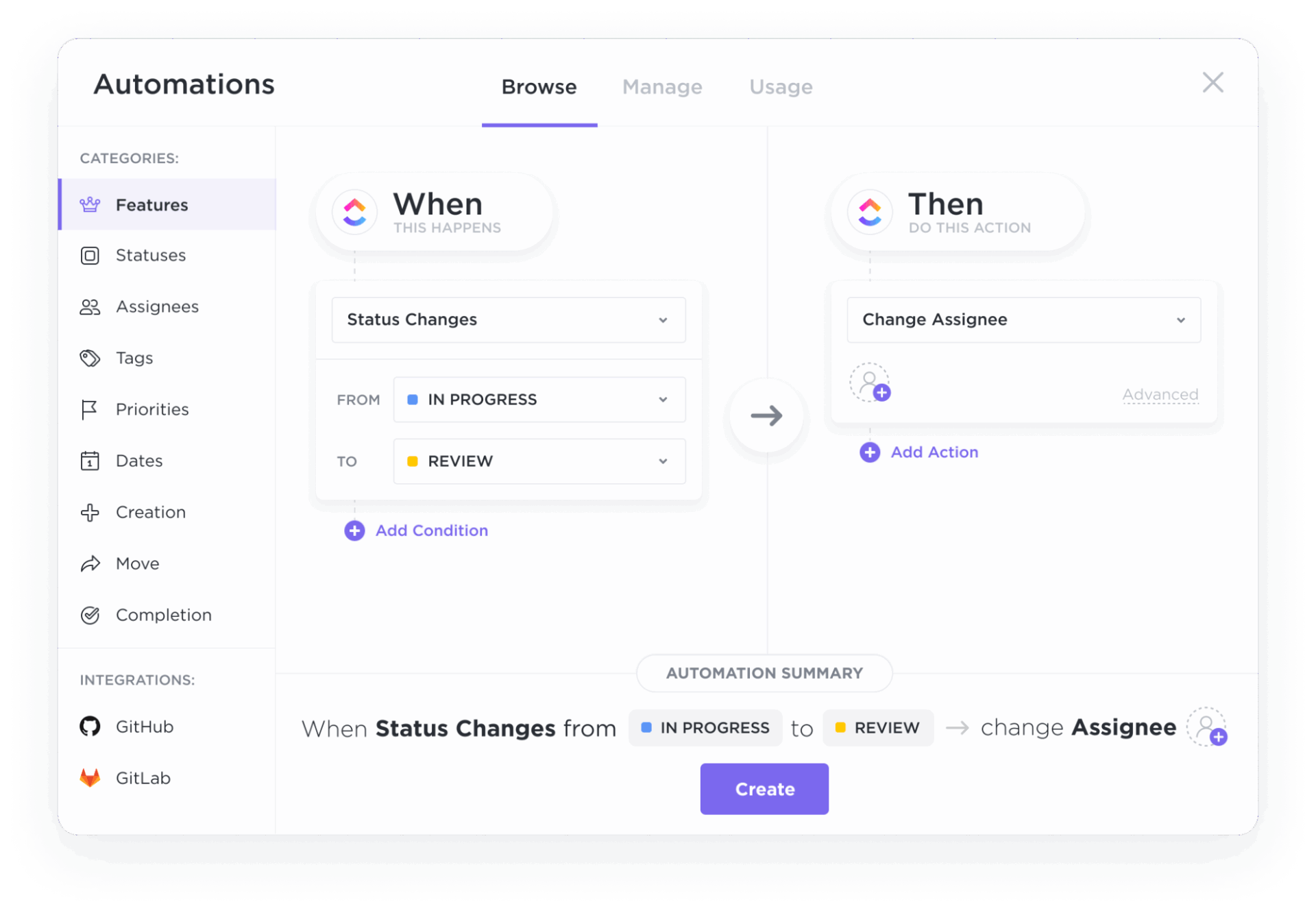
Передача задач и контроль выполнения. Столбец «Ответственный» (Owner) показывает, кто отвечает за работу, а совместное редактирование позволяет команде вместе обновлять одну и ту же рабочую книгу. Однако передача работы другому сотруднику, запуск процесса согласования или создание последующей задачи по-прежнему выполняются вручную. Вы можете настроить автоматизацию в Excel с помощью таких инструментов, как Power Automate, но это превратится в еще один элемент, требующий технического обслуживания.
Видимость ресурсов по разным проектам. Один файл проекта может наглядно показать объем работы каждого человека в рамках конкретного проекта. Гораздо сложнее понять обязательства этих же людей в других местах. Когда назначения распределены по нескольким рабочим книгам, вам приходится собирать эти данные воедино, прежде чем удастся выявить конфликтующие даты, доступную загрузку или перегрузку сотрудников.
Формирование отчетности по трудозатратам. Excel способен рассчитать цифры, лежащие в основе отчета о статусе, но сведение обновлений из нескольких файлов в единую актуальную картину по-прежнему требует времени. В отчете Hypergene’s Nordic PMO Reality Report 2026 были опрошены специалисты из Швеции, Норвегии и Финляндии. Выяснилось, что 83% респондентов работают в гибридной среде, сочетающей специализированные системы, электронные таблицы и ручные процессы. Участники опроса также сообщили, что тратят до половины рабочей недели ежемесячно на ручное составление отчетов.
Размер сетки редко становится проблемой. Один лист может вместить огромное количество данных. Необходимость постоянного обслуживания дает о себе знать задолго до того, как у вас закончится свободное пространство.
Размер сетки редко становится проблемой. Рабочий лист вмещает миллион строк и более 16 000 столбцов. Обслуживание дает о себе знать задолго до того, как у вас закончится свободное место.
Excel против ПО для управления проектами: как сделать выбор
Excel работает лучше всего, когда даты сдвигаются изредка, а команда может поддерживать связи между задачами вручную. ПО для управления проектами оправдывает себя, когда одно изменение должно автоматически обновлять связанные задачи, людей и отчеты. В таблице ниже этот выбор разбит по факторам.
Многие команды используют оба инструмента. Excel справляется с бюджетами, прогнозами, сценарным моделированием и специальным анализом, в то время как специализированное ПО управляет зависимостями, назначениями, загрузкой и повседневной реализацией.
Когда переходить с Excel на ПО для управления проектами
Аргументы в пользу ПО для управления проектами усиливаются, когда цифры в таблице Excel также должны быть связаны с людьми, зависимостями, передачей дел и отчетностью в реальном времени.
В этот момент стоит присмотреться к платформе для управления работой и проектами ClickUp. Вы можете перенести существующий файл Excel с помощью импортера электронных таблиц (Spreadsheet importer) и сопоставить его столбцы с полями задач или настраиваемыми полями (Custom Fields).
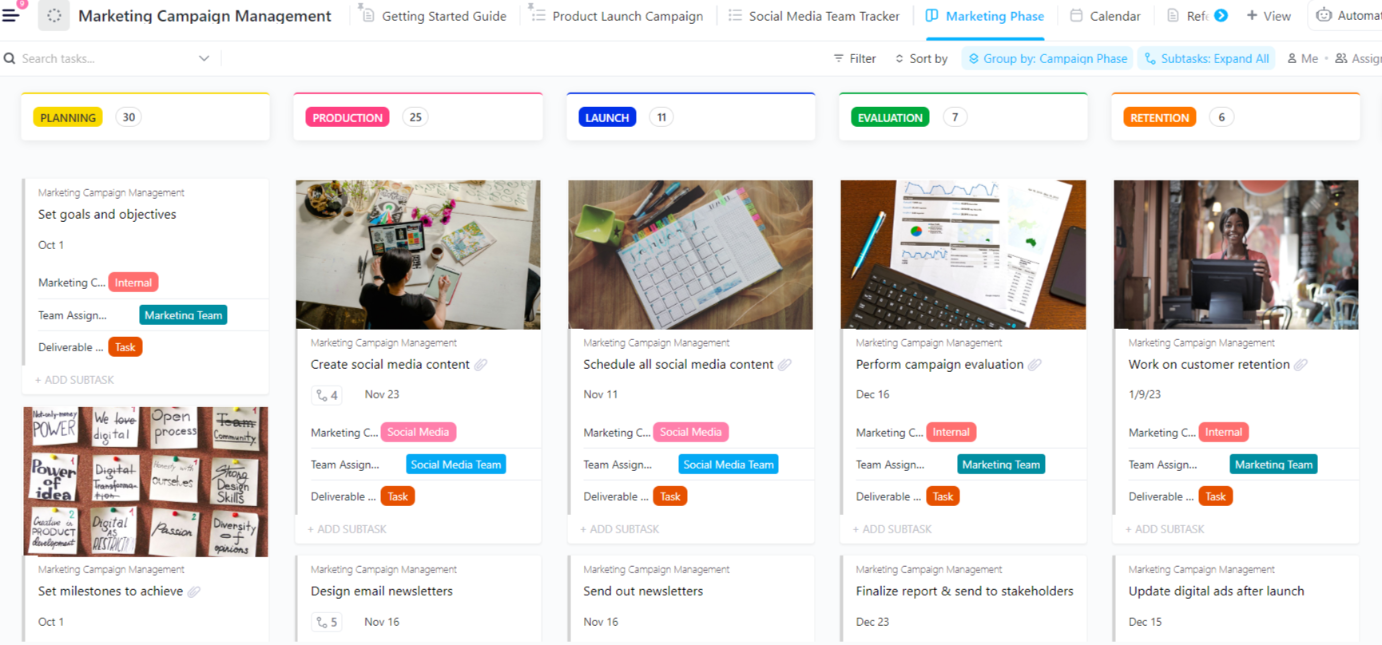
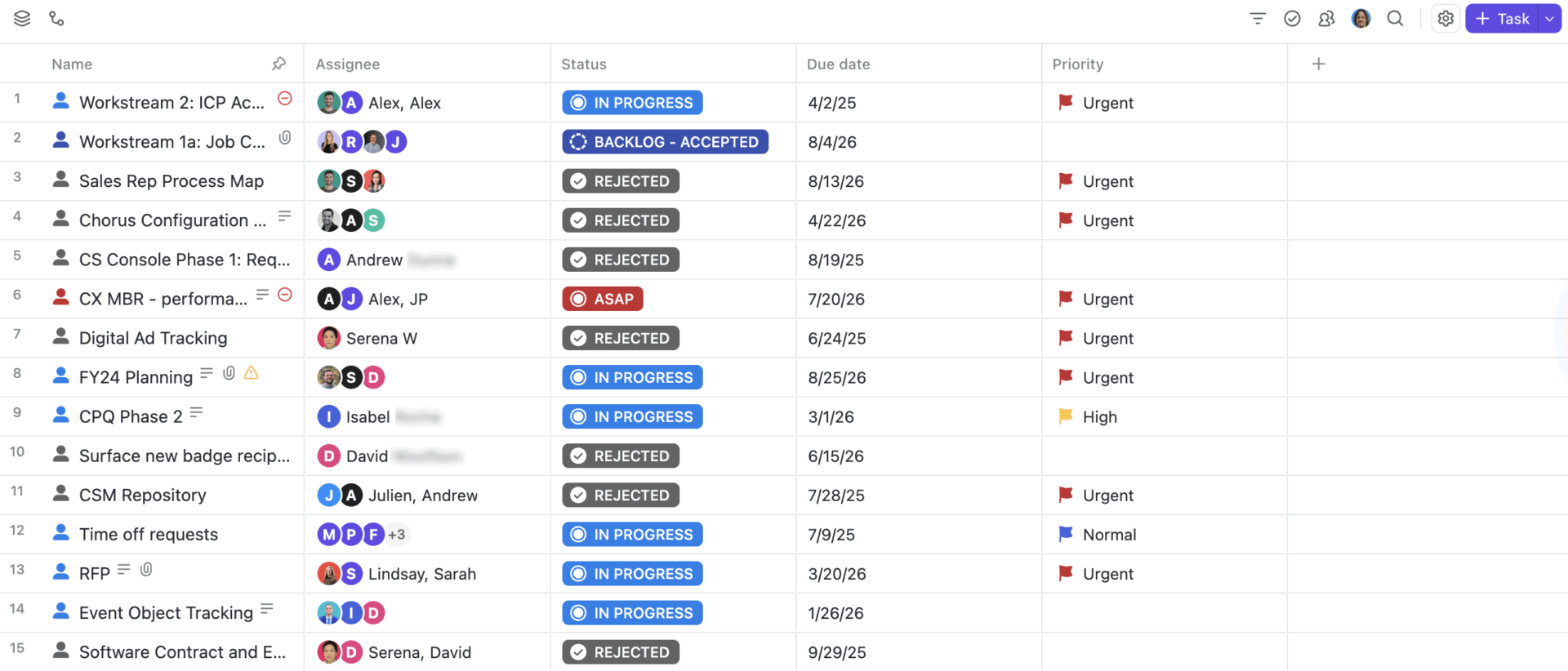
Представление таблицы ClickUp сохраняет привычный вид Excel. Задачи отображаются в виде строк, а поля — в виде столбцов, с возможностью встроенной сортировки, фильтрации, группировки, использования настраиваемых полей и массового редактирования.
Каждая строка также является задачей ClickUp, связанной с исполнителем, датами, статусом, зависимостями, комментариями, документами и каждым другим представлением той же работы.
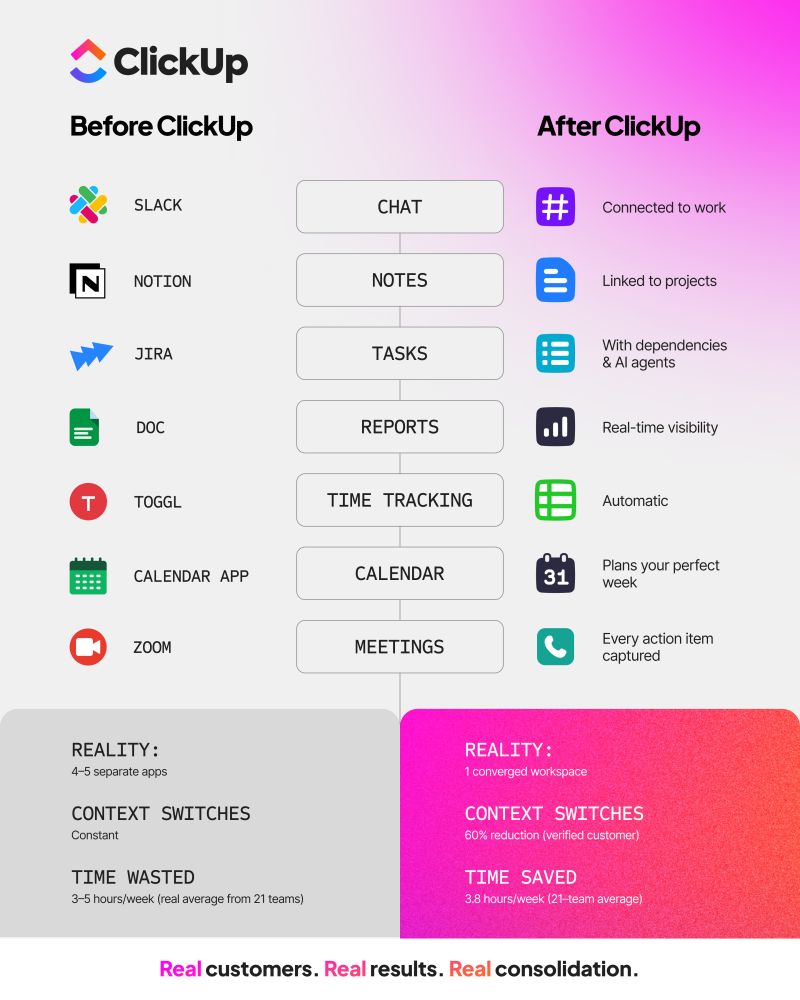
После этого ClickUp может взять на себя координационную работу, которую становится все сложнее поддерживать в Excel:
- Следите за продвижением работы по этапам с помощью представления «Доска» в ClickUp (ClickUp Board View). Располагайте задачи в виде карточек по статусам, а затем перетаскивайте их из «Бэклога» в «В работе», «На проверке», «Готово» или любые другие этапы, соответствующие вашему рабочему процессу. Вы также можете сгруппировать доску по исполнителю, приоритету, сроку выполнения или настраиваемому полю из того же набора задач
- Определяйте зависимости и планируйте изменения с помощью представления «Гант» (ClickUp Gantt View) и зависимостей ClickUp (ClickUp Dependencies). Представление «Гант» размещает задачи на шкале времени, а зависимости связывают работу, которая должна выполняться последовательно. Когда блокирующая задача перемещается, ClickUp может сдвинуть последующие даты на тот же интервал. Если включено планирование с учетом нерабочих дней, эти сдвиги также могут пропускать выходные, праздничные дни и индивидуальные исключения
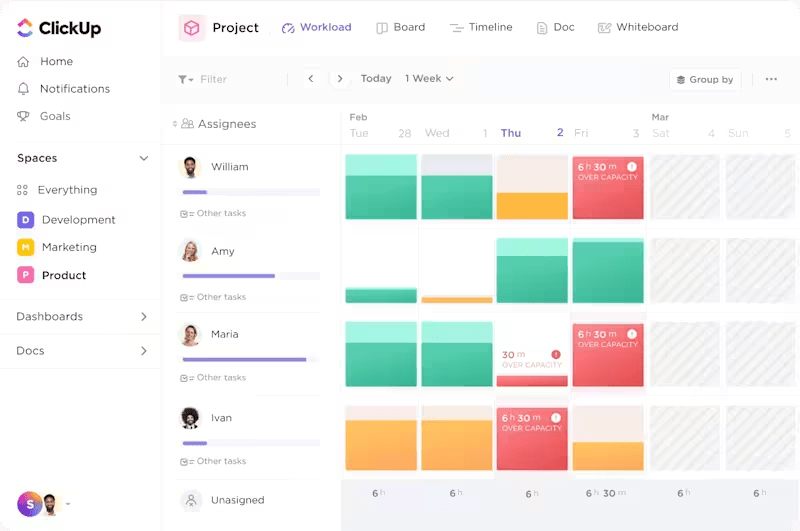
- Планируйте загрузку и пропускную способность с помощью представления «Загрузка» (Workload View). Просматривайте назначенную работу по дням, неделям или месяцам и сравнивайте обязательства каждого сотрудника с его доступными ресурсами. Рабочее расписание рабочего пространства (Workspace) обеспечивает базовую емкость, в то время как индивидуальные настройки емкости и отгулы могут учитывать разные дни и часы у членов команды
- Держите передачу дел привязанной к работе с помощью чата ClickUp (ClickUp Chat) и назначенных комментариев (Assigned Comments). Превратите беседу в задачу, когда что-то требует дальнейших действий, или назначьте комментарий конкретному человеку, когда отзыв требует реакции. Назначенные комментарии остаются открытыми в очереди этого человека до тех пор, пока они не будут решены
- Формируйте отчеты на основе актуальных данных проекта с помощью дашбордов ClickUp (ClickUp Dashboards). Размещайте диаграммы, таблицы, графики загрузки, учет времени и расчеты на одном дашборде. С помощью карточки списка задач (Task List) вы также можете обновлять статусы, приоритеты, исполнителей и другие поля задач, не покидая дашборд. Отчет остается привязанным к описываемой им работе и обновляется по мере развития проекта
- Используйте Brain² в контексте всего проекта. Brain² работает с вашими задачами, документами, чатом, подключенными приложениями и другими разделами рабочего пространства. Запрашивайте у него статус проекта, находите зависшие задачи или собирайте контекст перед обзором прямо из самого проекта
Супеragents ClickUp могут взять на себя некоторые проверки проектов, которые сложно поддерживать в рабочей книге. Агент-построитель графика проекта (Project Timeline Builder Agent) превращает этапы, результаты, ограничения и целевые даты в последовательный график проекта с логикой зависимостей. Как только работа начата, агент обнаружения расползания масштаба (Scope Creep Detector Agent) сравнивает текущую работу с исходным планом проекта или спринта и отмечает добавленные задачи, расширенные требования и другие отклонения от первоначального объема.
В чем его ограничения
ClickUp не создан для замены финансового моделирования, с которым отлично справляется Excel. Если ваш проект зависит от детальных бюджетных моделей, многостраничных прогнозов или сценарного анализа what-if со сложными формулами, оставьте этот анализ в Excel, а задачи, владельцев, даты и решения перенесите в ClickUp. Перенос существующей рабочей книги также требует некоторой настройки: сопоставления столбцов с полями, воссоздания статусов и привыкания команды к работе с задачами вместо строк.
Лучше всего подходит для: Команд, ведущих несколько проектов, работающих с общими ресурсами, зависимостями и регулярной отчетностью, которым необходимо сохранять связь данных проекта по мере изменения планов.
Пропустите, если: Одна рабочая книга Excel уже прекрасно справляется с вашим проектом, а вашей команде в основном нужны бюджетирование, прогнозирование или сценарное моделирование.
Хороший план проекта должен переживать своего создателя
Даже отлично составленная рабочая книга Excel может иметь одно слабое место: человека, который понимает, как она устроена.
Он знает, почему формула ссылается на другой лист, какие ячейки безопасно редактировать, что означает красная заливка и какое число на дашборде требует повторной проверки. Пока этот человек рядом, система кажется очевидной. Когда он берет отпуск, меняет роль или передает проект, часть этих знаний может уйти вместе с ним.
План проекта держится лучше, когда любой выполняющий работу сотрудник может проследить его логику. Зоны ответственности, зависимости, решения и следующие шаги должны быть понятны каждому, кто открывает файл. В Excel вкладка с примечаниями, именованные диапазоны и понятные заголовки столбцов очень сильно помогают в этом.
По мере роста проекта ClickUp сохраняет этот контекст вместе с задачами и ответственными за них людьми, поэтому план проще воспринять и передать при изменениях в команде.
Часто задаваемые вопросы об управлении проектами в Excel
Может ли Copilot создать трекер проектов в Excel?
Да, при наличии подходящей подписки Microsoft 365 или плана Copilot. Copilot в Excel может создавать и редактировать таблицы, формулы, диаграммы, сводные таблицы, фильтры и форматирование на основе инструкций на естественном языке. Вам все равно потребуется определить структуру проекта: например, какие статусы, владельцев, даты и поля отчетности должен использовать трекер.
Могут ли формы Microsoft Forms добавлять запросы на проекты в Excel?
Да. Ответы из Microsoft Forms могут поступать в рабочую книгу Excel, хранящуюся в OneDrive или SharePoint. Это хорошо работает для приема проектов, запросов на изменения, отчетов о проблемах или других рабочих процессов, где каждая заявка должна стать строкой для рассмотрения.
Может ли Excel объединить несколько рабочих книг проектов в одно представление портфеля?
Да. Power Query может объединять файлы с одинаковой структурой столбцов в одну таблицу, включая рабочие книги, хранящиеся в папке или SharePoint. После настройки обновляйте запрос при изменении исходных файлов вместо ручного копирования строк между проектами.
Может ли Excel автоматически отправлять напоминания о сроках проекта?
Не только средствами рабочей книги. Вы можете объединить Excel с Power Automate и Office Scripts, чтобы периодически проверять график и отправлять напоминания по электронной почте, когда даты соответствуют вашим условиям.
Могу ли я сделать так, чтобы коллеги видели в Excel только свои собственные задачи?
Не совсем безопасно в одной общей рабочей книге. Вы можете блокировать ячейки, ограничивать редактирование и скрывать строки, но скрытые строки не защищают данные от того, кто может открыть файл. Microsoft также отмечает, что защита листа не предназначена в качестве функции безопасности. Если каждому человеку нужно видеть разные задачи, безопаснее использовать отдельные файлы или систему с разрешениями на уровне записей.
Что лучше подходит для управления проектами — Excel или Microsoft Project?
Excel лучше подходит для простого отслеживания проектов, бюджетов, прогнозов и моделирования сценариев. Microsoft Project эффективнее, когда графики зависят от связанных задач, базовых планов, критических путей и автоматического перерасписания. В классической версии Project связанные задачи обновляются при изменении предшественника, и инструмент поддерживает несколько типов зависимостей.
Облачные варианты от Microsoft также изменились. Проект для интернета был перенесен в Microsoft Planner в августе 2025 года, и Project Online was retired on September 29 2026. Microsoft заявляет, что классическая версия Project, Project Server и Planner не затронуты, а тарифные планы премиум-класса Planner теперь включают портфели, базовые планы, зависимости и диаграммы Ганта.
Может ли Excel рассчитать критический путь проекта?
Да, но только если вы встроите логику планирования в рабочую книгу. Базовая диаграмма Ганта в Excel не рассчитывает критический путь самостоятельно. Вам понадобятся продолжительность задач, зависимости и расчеты резерва времени, чтобы определить, какие задачи напрямую влияют на дату завершения проекта.
Все необходимое, чтобы оставаться организованным и выполнять работу.