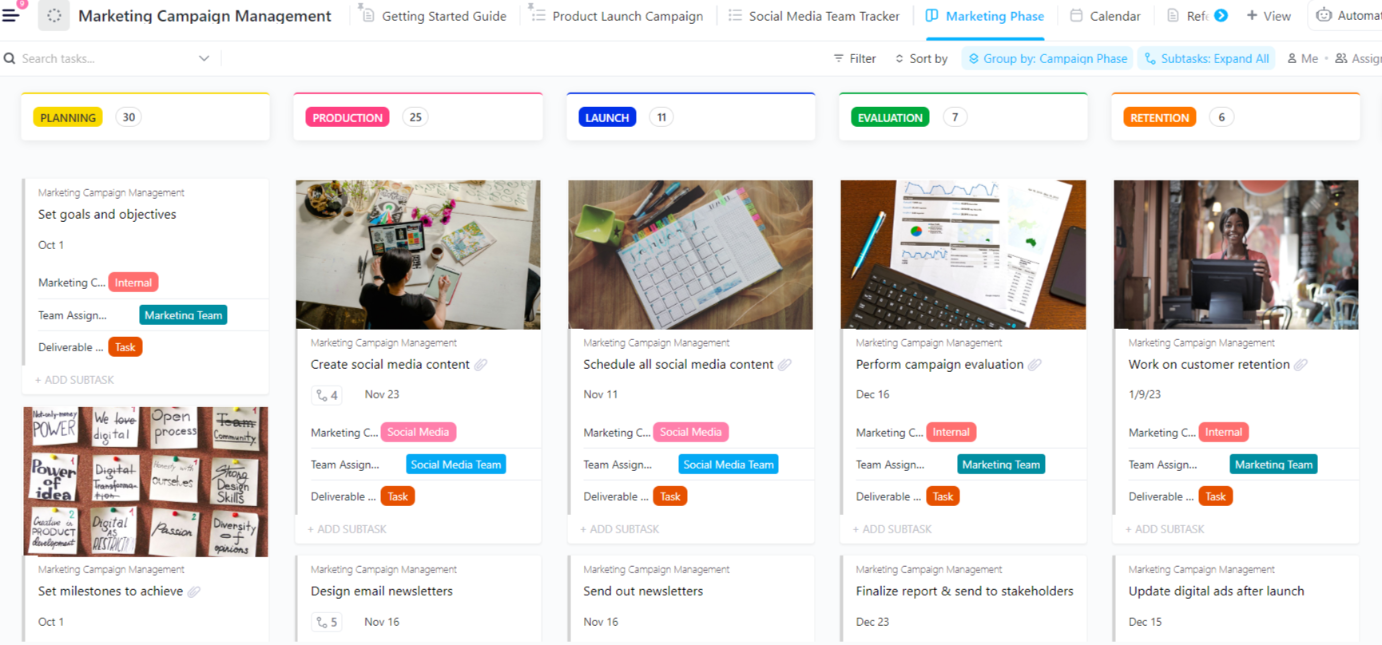
Компания Pontica Solutions столкнулась с трудностями. Будучи быстрорастущим аутсорсинговым агентством с командой из более чем 800 человек, они обнаружили, что каждый новый сотрудник приводил к очередному сбою в передаче задач, когда кто-то пропускал сообщение.
Они не стали нанимать больше людей для решения этой проблемы. Вместо этого они автоматизировали более 25 процессов. Сегодня они выполняют 60 000 автоматизаций в год, экономя более 2 000 часов. Смена смен, обновления прогресса и отчеты для клиентов теперь выполняются в ClickUp автоматически. Это сэкономленное время направляется на творческую и стратегическую работу.
Вы можете сделать то же самое в любом масштабе. Каждый раз, когда вы вручную переназначаете задачу или оповещаете коллегу, вы выполняете работу, с которой могла бы справиться машина. В этой статье представлено 20 примеров автоматизации в ClickUp. Каждый из них показывает, что именно нужно создать и как настроить это без написания кода.
20 примеров автоматизации в ClickUp, которые стоит взять на вооружение
TL;DR
Каждая автоматизация следует одной формуле: Триггер + Условие + Действие. Если вы можете назвать ручной шаг, который она заменяет, значит, это правило стоит создать.
- Повседневные автоматизации задач управляют переназначениями, шаблонами, комментариями, архивацией и сроками выполнения, поэтому никому не приходится выполнять роль регулировщика. Триггеры статуса направляют задачи на проверку, триггеры создания проставляют дедлайны, а условия по полям выявляют неполные брифы до начала работы.
- Автоматизации утверждения и передачи задач позволяют работе двигаться между людьми без ручных напоминаний. Значения полей направляют бюджетные согласования, триггеры зависимостей разблокируют следующую задачу в очереди, а триггеры подзадач оповещают менеджера проекта, когда готов полный результат.
- Автоматизации команд и интеграций связывают ClickUp с внешними инструментами и ИИ. Сделки из HubSpot становятся назначенными задачами, коммиты в GitHub обновляют статусы задач, а ClickUp Brain создает сложные правила на основе описаний на естественном языке.
Структура: назовите ручной шаг, который вы заменяете, напишите конкретное правило «триггер-условие-действие», установите его сначала на уровне списка, а затем повысьте уровень, когда убедитесь в его надежности.
Автоматизируйте координационную работу, которая незаметно съедает часы, чтобы ваша команда тратила время на принятие решений, а не на обновление статусов.
Что такое автоматизация в ClickUp?
Автоматизация в ClickUp — это рабочий процесс на основе правил, который выполняет за вас рутинные задачи. Вместо того чтобы вручную переназначать задачи и отправлять уведомления, вы один раз определяете правило. Затем ClickUp выполняет это правило каждый раз, когда происходит событие.
Каждая автоматизация следует строгой формуле:
Автоматизация = Триггер + Условие + Действие
- Триггер — это событие, которое запускает правило (например, изменение статуса или создание новой задачи).
- Условие — это необязательный фильтр, который должен быть истинным для выполнения правила (например, приоритет должен быть «Срочный»).
- Действие — это автоматическое изменение, которое выполняет ClickUp (например, переназначение задачи).
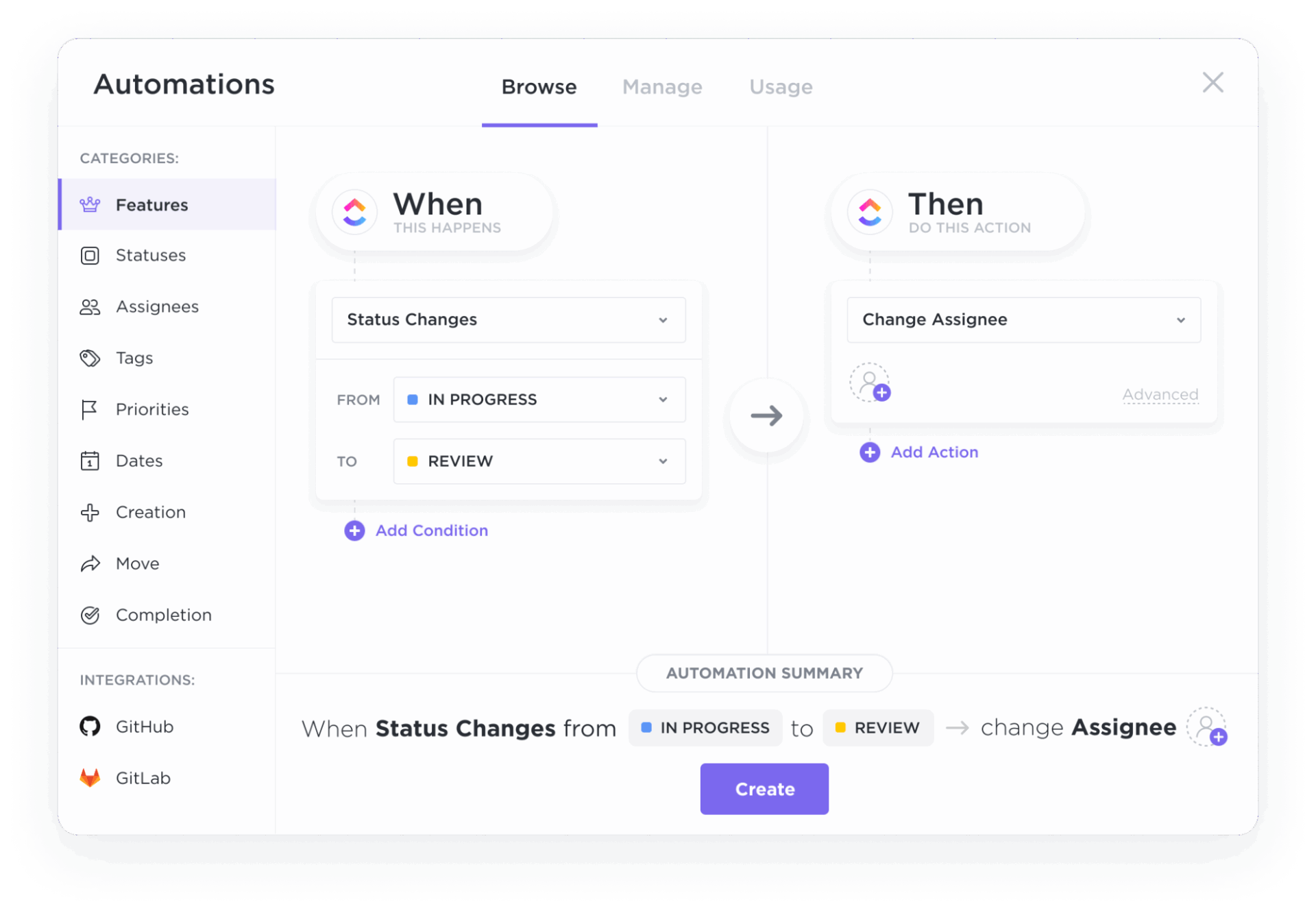
Например, допустим, задача переходит в статус «Проверка», а ее приоритет — «Срочный». ClickUp автоматически назначает ее соответствующему члену команды. Здесь триггером является переход в статус «Проверка», условием — срочный приоритет, а действием — переназначение. Одна автоматизация поддерживает до 1 триггера, 15 условий и 6 действий. Это позволяет одному правилу управлять сложным рабочим процессом.
Автоматизации в ClickUp учитывают иерархию. Она определяет, насколько широко они распространяются. Автоматизация, установленная на уровне списка, влияет только на задачи в этом списке. Установленная на уровне папки, она влияет на каждый список внутри этой папки. Установленная на уровне пространства, она управляет каждой задачей внутри него. Вы создаете правило на том уровне, который соответствует его охвату, вместо того чтобы копировать одну и ту же логику в проекты.
Вы можете создать автоматизацию тремя способами.
- Выберите из более чем 100 готовых шаблонов, организованных по сценариям использования, таким как маркетинг или управление проектами.
- Опишите, что вы хотите, на естественном языке и позвольте ClickUp Brain сгенерировать логику триггера и действия.
- Создайте полностью пользовательское правило с нуля в конструкторе автоматизаций.
Чем автоматизация отличается от ИИ-агентов?
И автоматизация, и ИИ-агент работают от вашего имени. Но они обрабатывают решения по-разному.
Автоматизация следует жесткому, фиксированному правилу. Она проверяет, совпадают ли триггер и условия. Если да, она каждый раз выполняет одно и то же действие. Она никогда не отклоняется от курса, что делает ее идеальной для предсказуемой, повторяемой работы.
Напротив, ИИ-агент анализирует полный контекст задачи, прежде чем предпринять действие. Вместо проверки предустановленного фильтра он интерпретирует данные, например, читает отчет об ошибке, чтобы решить, какая команда должна ее исправить. Это инструмент для случаев, когда задача требует человеческого суждения, которое нельзя свести к правилу «если это, то то».
Практическое правило: используйте автоматизацию, когда можете описать результат как фиксированное правило. Выбирайте ИИ-агента, когда задача требует интерпретации.
Чем автоматизации в ClickUp отличаются от интеграций?
Автоматизации и интеграции легко перепутать, потому что они появляются в одном и том же рабочем процессе. Однако они выполняют противоположные задачи.
- Автоматизация — это логический уровень: она решает, что происходит, когда внутри ClickUp случается событие.
- Интеграция — это уровень подключения: она связывает ClickUp с внешним инструментом, чтобы данные могли передаваться между ними.
На практике эти две функции работают вместе. Интеграция связывает ClickUp с такими приложениями, как GitHub, Slack, HubSpot, Google Calendar или электронная почта, для синхронизации внешних событий. Затем автоматизация берет это событие и решает, как ClickUp должен отреагировать. Например, автоматически обновляет статус задачи, когда разработчик объединяет pull request.
Ниже представлен обзор того, как команды маркетинга, разработки, управления проектами и агентства могут использовать автоматизацию для повышения продуктивности.
20 примеров автоматизации в ClickUp по типам рабочих процессов
Каждый из приведенных ниже примеров автоматизации включает формулу, тип триггера и пошаговую настройку.
Быстрое сравнение: все 20 примеров автоматизации в ClickUp
Используйте таблицу ниже, чтобы просмотреть все 20 примеров автоматизации сразу. Затем перейдите к разделу, который соответствует тому, что вы пытаетесь автоматизировать.
Примеры повседневной автоматизации задач в ClickUp
Эти семь автоматизаций задач выполняют повторяющуюся работу, которую каждая команда делает ежедневно: переназначение, создание шаблонов, комментирование, архивация и установка дат. Они поддерживают порядок в вашем рабочем пространстве, чтобы никому не приходилось играть роль регулировщика.
1. Переназначение задачи при изменении статуса на «Проверка»
Команды контента, дизайна и разработки направляют каждый результат работы через выделенного проверяющего. Обычно эта передача зависит от того, не забудут ли создатели обновить ответственного. Когда они забывают, задачи зависают в неопределенности.
Это правило перемещает задачу в очередь проверяющего, как только меняется статус. Проверяющий получает мгновенное уведомление, а создатель переходит к следующей задаче.
Формула: когда статус меняется на «Проверка», изменить ответственного на вашего проверяющего.
Тип триггера: Статус
Настройка:
- Перейдите к списку (или папке/пространству), где находятся задачи.
- Нажмите кнопку «Автоматизировать» (значок молнии) на верхней панели.
- Нажмите «Создать автоматизацию».
- В разделе «Триггер» выберите «Изменение статуса» → установите его на «Проверка».
- В разделе «Действие» выберите «Изменить ответственных» → выберите назначенного проверяющего.
- (Необязательно) Добавьте условие, если хотите, чтобы это срабатывало только для определенных типов задач или ответственных, например: «Ответственный — любой из [Команда контента]».
- Нажмите «Создать».
Автоматизация будет срабатывать для каждой задачи в этом месте в будущем. Если вы установите ее на уровне списка, это затронет только задачи этого списка. На уровне папки она охватит все списки внутри нее.
2. Применяйте шаблон, когда задача перемещается в новый список
Онбординг, запуск кампаний и планирование спринтов требуют, чтобы задачи имели идентичные чек-листы или структуру подзадач. Ручное добавление этих шаблонов приводит к пропуску шагов и несогласованности рабочих процессов в вашей команде.
Это правило применяет шаблон, как только задача попадает в список. Каждая задача поступает полностью структурированной, что гарантирует начало работы на полноценной основе, а не с чистого листа.
Формула: Когда задача перемещается в ваш список, применить шаблон задачи
Тип триггера: Задача перемещена в это местоположение
Настройка:
- Откройте целевой список (тот, в который перемещаются задачи)
- Нажмите кнопку «Автоматизация» (значок молнии)
- Нажмите «Создать автоматизацию»
- В разделе «Триггер» выберите «Задача перемещена в это местоположение»
- В разделе «Действие» выберите «Применить шаблон» → выберите нужный шаблон задачи
- Нажмите «Создать»
Каждая задача, попадающая в этот список, будет автоматически получать шаблон. Установите это правило на уровне списка, чтобы оно применялось только к этой конкретной точке входа.
Рабочие процессы с большим количеством согласований, например, юридические проверки, требуют немедленной передачи ответственности. Таким образом, следующий исполнитель будет знать, что пришла его очередь. Это правило публикует комментарий и отмечает следующего владельца, как только поле меняется. Оно создает запись о согласовании с отметкой времени и передает работу за один шаг.
Формула: Когда поле «Статус согласования» меняется на «Согласовано», опубликовать комментарий с отметкой следующего владельца
Тип триггера: Поле
Настройка:
- Откройте список (или папку/пространство), где находятся задачи на согласование
- Нажмите кнопку «Автоматизация» (значок молнии)
- Нажмите «Создать автоматизацию»
- В разделе «Триггер» выберите «Изменение пользовательского поля» → выберите поле «Статус согласования» → установите значение «Согласовано»
- В разделе «Действие» выберите «Добавить комментарий» → напишите сообщение и используйте динамический токен исполнителя, чтобы упомянуть через @ следующего владельца (например, «Согласовано. @[Следующий владелец], это готово для вас.»)
- (Необязательно) Добавьте второе действие, например «Изменить исполнителей», если хотите официально передать задачу
- Нажмите «Создать»
Комментарий появится в журнале активности задачи с отметкой времени. Это обеспечивает встроенный контрольный след согласования без необходимости использования отдельной системы отслеживания.
4. Архивируйте задачу, когда ее приоритет падает до «Низкого»
Команды по сортировке должны регулярно просматривать свои бэклоги, чтобы поддерживать фокус на высокоэффективной работе. Элементы с низким приоритетом загромождают активные представления и скрывают срочные задачи.
Это правило перемещает задачи в список архива, когда их приоритет падает до «Низкого». В результате ваша активная доска остается чистой, а архивированные задачи остаются доступными для поиска в будущем. Сочетайте это правило с периодическим пересмотром бэклога, чтобы важные элементы не терялись.
Формула: Когда приоритет меняется на «Низкий», переместить задачу в ваш список архива
Тип триггера: Приоритет
Настройка:
- Откройте список, папку или пространство, которое вы хотите охватить
- Нажмите кнопку «Автоматизация» (значок молнии)
- Нажмите «Создать автоматизацию»
- В разделе «Триггер» выберите «Изменение приоритета» → установите значение «Низкий»
- В разделе «Действие» выберите «Переместить в список» → выберите назначенный список архива
- Нажмите «Создать»
Это перемещает задачу (включая все подзадачи) в список архива. Поэтому ее статусы будут соответствовать тем, которые используются в этом списке. Убедитесь, что в списке архива установлен разумный статус по умолчанию, или добавьте второе действие, чтобы явно задать статус (например, «Архивировано»). Также стоит отметить, что перемещенные задачи остаются доступными для поиска и могут быть возвращены обратно, если их приоритет изменится.
5. Автоматически устанавливайте срок выполнения при создании задачи
Команды поддержки, обслуживания клиентов и комплаенса должны соблюдать сроки при поступлении запроса. Это правило проставляет срок выполнения в каждой задаче, как только она создается. Это позволяет вашим дашбордам и представлениям рабочей нагрузки оставаться точными с первого дня.
Формула: Когда задача создается в вашем списке, установить срок выполнения на фиксированное количество дней вперед
Тип триггера: Создание
Настройка:
- Откройте список, куда попадают входящие задачи (например, ваш список входящих или запросов)
- Нажмите кнопку «Автоматизация» (значок молнии)
- Нажмите «Создать автоматизацию»
- В разделе «Триггер» выберите «Задача создана»
- В разделе «Действие» выберите «Изменить срок выполнения» → выберите «Дней после даты триггера» и введите число
- Нажмите «Создать»
Это гарантирует, что задачи не будут появляться без даты, а ваше планирование ресурсов не будет искажено.
6. Измените статус на «Завершено», когда этап достигает «Опубликовано»
Маркетинговые команды отслеживают поле «Этап» (Черновик, Редактирование, Опубликовано) отдельно от основного статуса задачи. Это правило синхронизирует два поля, закрывая задачу, когда этап достигает «Опубликовано».
Формула: Когда поле «Этап» меняется на «Опубликовано», изменить статус на «Завершено»
Тип триггера: Поле
Настройка:
- Откройте список (или папку/пространство), где находятся ваши контентные задачи
- Нажмите кнопку «Автоматизация» (значок молнии)
- Нажмите «Создать автоматизацию»
- В разделе «Триггер» выберите «Изменение пользовательского поля» → выберите поле «Этап» → установите значение «Опубликовано»
- В разделе «Действие» выберите «Изменить статус» → выберите «Завершено»
- Нажмите «Создать»
Убедитесь, что «Завершено» существует как статус в рабочем процессе этого списка. Если в вашем списке используется другое название, например «Готово», выберите его. Это правило поддерживает точность ваших представлений доски, дашбордов и отфильтрованных представлений без необходимости обновления двух отдельных полей пользователями.
7. Пометьте задачу, если отсутствует обязательное поле
Технические задания, инженерные спецификации и данные клиентов должны быть на месте до начала работы. Без ограничителя члены команды начинают задачи, в которых не хватает ключевого контекста. Они тратят усилия на неправильные приоритеты.
Это правило проверяет наличие недостающей информации в начале работы и автоматически запрашивает ее. Оно выявляет неполные задачи на ранней стадии, сокращая необходимость переделок и лишних коммуникаций.
Формула: Когда статус меняется на «В работе» и поле «Ссылка на ТЗ» пустое, опубликовать комментарий с запросом ТЗ
Тип триггера: Статус
Настройка:
- Откройте список (или папку/пространство), где находятся эти задачи
- Нажмите кнопку «Автоматизация» (значок молнии)
- Нажмите «Создать автоматизацию»
- В разделе «Триггер» выберите «Изменение статуса» → установите значение «В работе»
- Добавьте условие (нажмите + под триггером) → выберите ваше пользовательское поле «Ссылка на ТЗ» → установите оператор «не задано» (пусто/null)
- В разделе «Действие» выберите «Добавить комментарий» → напишите что-то вроде: «В этой задаче отсутствует ссылка на ТЗ. Пожалуйста, добавьте ее перед началом работы. @[Создатель задачи или исполнитель]»
- Нажмите «Создать»
Это правило срабатывает только тогда, когда выполняются оба условия: статус меняется на «В работе», а поле пустое. Задачи с заполненным ТЗ продвигаются дальше без уведомлений. Вы также можете добавить или заменить действие, чтобы изменить статус обратно на «К выполнению», если хотите заблокировать работу до заполнения поля.
Что происходит, когда автоматизация работает быстрее, чем кто-либо может ее остановить?
Автоматизация устраняет рутинные задачи, которые замедляют работу команд. Но та же скорость означает, что ошибочное правило может нанести ущерб до того, как человек успеет отреагировать.
Именно это произошло с Knight Capital in August 2012. В новом торговом программном обеспечении фирмы возник сбой. Его компьютеры начали стремительно покупать и продавать миллионы акций более чем ста компаний. Неконтролируемая торговля продолжалась 45 минут, прежде чем ее удалось остановить.
- Что пошло не так: новое программное обеспечение автоматически запускало сделки на машинной скорости. Убытки накапливались со скоростью примерно 10 миллионов долларов в минуту, пока фирма пыталась исправить ситуацию. Автоматизированная система, работающая на полной скорости, множит ошибки гораздо быстрее, чем человек успевает их заметить.
- Последствия: Knight потеряла около 440 миллионов долларов. Это превышало всю выручку фирмы за предыдущий квартал (289 миллионов долларов). В день раскрытия информации об убытках акции компании упали более чем на 60%. Компания заявила, что ее капитал был серьезно подорван, что поставило под угрозу само ее существование.
Правило, действующее во всем вашем рабочем пространстве, несет в себе тот же риск в миниатюре. Плохо продуманная автоматизация не дает сбой только один раз. Она дает сбой везде, где активна, и происходит это мгновенно.
Ваш лучший предохранитель: сделайте радиус поражения достаточно малым, чтобы его можно было устранить за пять минут. Это означает добавление условия, чтобы правило затрагивало только те задачи, которые нужно. И никогда не развертывайте правило, которое вы сначала не проверили хотя бы на одной реальной задаче. Скорость — это главная цель автоматизации. Область действия — это то, что не дает этой скорости превратиться в обузу.
Примеры автоматизации утверждения и передачи задач в ClickUp
Утверждения и передача задач — это этапы, на которых рабочие процессы замедляются. Коллеги выполняют свою часть работы, но следующий человек не знает, что пришла его очередь. Хуже того, задачи простаивают, потому что никто не пометил их для проверки. Эти шесть сценариев автоматизации устраняют ожидание между завершением работы одним человеком и началом работы другим.
8. Направление задачи на утверждение менеджеру на основе значения поля
Финансовые отделы и отделы закупок должны визировать расходы, превышающие установленную сумму. Этот процесс обычно зависит от того, кто вручную помечает дорогостоящие позиции. Если они пропустят одну, задача будет утверждена на ненадлежащем уровне.
Это правило считывает значение пользовательского поля и автоматически направляет задачу.
Формула: когда значение поля «Бюджет» превышает ваш порог, измените исполнителя на менеджера и измените статус на «Ожидает утверждения».
Тип триггера: Поле
Настройка:
- Откройте список (или папку/пространство), где находятся ваши финансовые задачи или задачи по закупкам.
- Нажмите кнопку «Автоматизация» (значок молнии).
- Нажмите «Создать автоматизацию».
- В разделе «Триггер» выберите «Изменения пользовательского поля» → выберите ваше поле «Бюджет».
- Добавьте условие → установите его так, чтобы «Бюджет» был больше вашего порога (например, 5000 долларов).
- В разделе «Действие» добавьте два действия: «Изменить исполнителей» → выберите утверждающего менеджера; «Изменить статус» → установите «Ожидает утверждения».
- Изменить исполнителей → выберите утверждающего менеджера.
- Изменить статус → установите «Ожидает утверждения».
- Нажмите «Создать».
Это правило срабатывает, когда кто-то вводит или обновляет значение поля «Бюджет» выше вашего порога. Задачи ниже порога остаются нетронутыми и проходят через рабочий процесс без задержек. Если у вас несколько уровней утверждения, создайте отдельные автоматизации с разными условиями и исполнителями для каждого уровня.
9. Блокировка завершения, если не пройден контроль качества (QA)
Проверки качества должны быть пройдены до того, как задача будет закрыта. Если полагаться на память, люди могут пометить задачи как выполненные слишком рано. Это правило предотвращает такую ошибку.
Если кто-то закрывает задачу до прохождения QA, правило снова открывает ее и оставляет комментарий. Это позволяет поддерживать высокие стандарты качества, не полагаясь на память.
Формула: когда статус меняется на «Выполнено», а поле «Статус QA» не равно «Пройдено», измените статус обратно на «В работе». Затем оставьте комментарий с объяснением блокировки.
Тип триггера: Статус
Настройка:
- Откройте список (или папку/пространство), где находятся ваши инженерные/производственные задачи.
- Нажмите кнопку «Автоматизация» (значок молнии).
- Нажмите «Создать автоматизацию».
- В разделе «Триггер» выберите «Изменения статуса» → установите «Выполнено».
- Добавьте условие → выберите ваше пользовательское поле «Статус QA» → установите оператор «не равно» «Пройдено».
- В разделе «Действие» добавьте два действия: «Изменить статус» → установите обратно «В работе»; «Добавить комментарий» → например, «Задача не может быть завершена, пока не пройден QA. Пожалуйста, обновите поле «Статус QA» после прохождения проверок, а затем снова переместите в «Выполнено».
- Изменить статус → установите обратно «В работе».
- Добавить комментарий → например, «Задача не может быть завершена, пока не пройден QA. Пожалуйста, обновите поле «Статус QA» после прохождения проверок, а затем снова переместите в «Выполнено».
- Нажмите «Создать».
Это создает жесткий барьер: задача не может оставаться в статусе «Выполнено», пока QA не подтвердит ее. Она мгновенно возвращается с объяснением в качестве формы стандартизации процесса. Человек знает, что нужно исправить, вместо того чтобы гадать, почему его задача переместилась.
10. Запуск следующей задачи при выполнении зависимости
Иногда проекты выполняются в строгом порядке, например, написание текста перед редактированием или проектирование перед строительством. В таких цепочках следующая задача простаивает, потому что владелец не знает, что блокировка снята. Это правило переводит следующую задачу в статус «Готово» и уведомляет владельца.
Формула: когда статус блокирующей задачи меняется на «Выполнено», измените статус зависимой задачи на «Готово» и уведомите ее исполнителя.
Тип триггера: Зависимость
Настройка:
- Откройте список (или папку/пространство), где находятся ваши последовательные задачи.
- Нажмите кнопку «Автоматизация» (значок молнии).
- Нажмите «Создать автоматизацию».
- В разделе «Триггер» выберите «Задача разблокирована» (это происходит, когда все блокирующие зависимости задачи помечены как выполненные).
- В разделе «Действие» добавьте два действия: «Изменить статус» → установите «Готово»; «Добавить комментарий» → например, «Все блокировки сняты. Задача готова к началу. @[Исполнитель]».
- Изменить статус → установите «Готово».
- Добавить комментарий → например, «Все блокировки сняты. Задача готова к началу. @[Исполнитель]».
- Нажмите «Создать».
Если у задачи три блокировщика, она остается заблокированной, пока все три не будут сняты. Обратите внимание, что для работы этого правила ваши задачи должны использовать настройки зависимостей ClickUp. Правило считывает эти связи, а не просто названия статусов задач.
11. Отправка электронного письма клиенту, когда работа переходит в статус «В работе»
Агентства и консалтинговые фирмы должны информировать клиентов, не предоставляя им полный доступ к рабочему пространству. Обычно это означает, что нужно прервать работу, чтобы написать письмо с обновлением вручную.
Это правило отправляет такое письмо за вас, когда работа начинается. Клиенты остаются в курсе событий автоматически, а ваша команда остается сосредоточенной на проекте.
Формула: когда статус меняется с «К выполнению» на «В работе», отправьте электронное письмо клиенту.
Тип триггера: Статус
Настройка:
- Откройте список (или папку/пространство), где находятся задачи, ориентированные на клиента.
- Нажмите кнопку «Автоматизация» (значок молнии).
- Нажмите «Создать автоматизацию».
- В разделе «Триггер» выберите «Изменения статуса» → установите «с» «К выполнению» «на» «В работе».
- В разделе «Действие» выберите «Отправить электронное письмо» → настройте: «Кому»: используйте динамический токен для пользовательского поля (например, ваше поле «Email клиента») или введите статический адрес; «Тема»: что-то вроде «Работа началась по: [Название задачи]»; «Текст»: напишите сообщение для клиента. Вы можете вставить динамические переменные, такие как название задачи, срок выполнения и исполнитель.
- Кому: используйте динамический токен для пользовательского поля (например, ваше поле «Email клиента») или введите статический адрес.
- Тема: что-то вроде «Работа началась по: [Название задачи]».
- Текст: напишите сообщение для клиента. Вы можете вставить динамические переменные, такие как название задачи, срок выполнения и исполнитель.
- Нажмите «Создать».
Письмо отправляется с вашего подключенного аккаунта через ClickUp Email ClickApp, поэтому сначала включите его в своем Space. Установив статусы «от» и «до» в триггере, вы предотвратите ложные срабатывания для задач, которые переходят в статус «В работе» из таких статусов, как «На удержании».
12. Уведомляйте заинтересованных лиц, когда все подзадачи выполнены
Менеджеры проектов отслеживают результаты, состоящие из нескольких частей, например, кампанию с пятью активами. Проверка каждой подзадачи, чтобы узнать, когда завершится весь набор, — это медленный и утомительный процесс.
Это правило отправляет одно уведомление, как только закрывается последняя подзадача. Менеджер проекта узнает, что весь результат готов, не проверяя каждую часть отдельно.
Формула: Когда все подзадачи помечены как «Выполнено», уведомить список наблюдателей и опубликовать комментарий о том, что результат готов к проверке
Тип триггера: Подзадача
Вот как это настроить:
- Откройте список (или папку/пространство), где находятся ваши родительские задачи
- Нажмите кнопку «Автоматизировать» (значок молнии)
- Нажмите «Создать автоматизацию»
- В разделе «Триггер» выберите «Все подзадачи решены»
- В разделе «Действие» добавьте два действия: Добавить комментарий → например, «Все подзадачи выполнены. Этот результат готов к окончательной проверке. @[Наблюдатели/Менеджер проекта]» Изменить подписчиков → добавьте менеджера проекта/заинтересованных лиц в качестве подписчиков (или измените исполнителей, используя токен наблюдателя), если хотите отправить уведомление прямо в их почтовый ящик
- Добавить комментарий → например, «Все подзадачи выполнены. Этот результат готов к окончательной проверке. @[Наблюдатели/Менеджер проекта]»
- Изменить подписчиков → добавьте менеджера проекта/заинтересованных лиц в качестве подписчиков (или измените исполнителей, используя токен наблюдателя), если хотите отправить уведомление прямо в их почтовый ящик
- Нажмите «Создать»
Этот триггер отслеживает подзадачи родительской задачи. Он срабатывает только один раз, когда завершается последняя подзадача, а не при каждом обновлении подзадачи. Если коллега снова откроет подзадачу и закроет ее, правило сработает снова, обеспечивая самокоррекцию.
13. Применяйте шаблоны для конкретных этапов по мере продвижения проекта
Многоэтапные проекты, такие как адаптация клиентов или строительные вехи, требуют отдельных контрольных списков и документов. Это правило загружает правильный шаблон контрольного списка, когда задача переходит на новый этап. Каждый этап начинается с правильной структуры, поэтому ничего не нужно держать в уме.
Формула: Когда статус меняется на «Этап 2: Выполнение», применить шаблон контрольного списка для этапа 2
Тип триггера: Статус
Вот как это настроить:
- Откройте список (или папку/пространство), где находятся задачи вашего поэтапного проекта
- Нажмите кнопку «Автоматизировать» (значок молнии)
- Нажмите «Создать автоматизацию»
- В разделе «Триггер» выберите «Статус меняется» → установите его на «Этап 2: Выполнение»
- В разделе «Действие» выберите «Применить шаблон» → выберите шаблон контрольного списка/задачи для этапа 2
- Нажмите «Создать»
Для многоэтапных проектов создавайте по одной автоматизации на каждый этап (Этап 1 → шаблон для этапа 1, Этап 2 → шаблон для этапа 2). Каждое правило срабатывает самостоятельно, когда задача достигает этого статуса. Шаблоны являются аддитивными, то есть они не перезаписывают ваш существующий текст. Вместо этого они накладывают новые контрольные списки или подзадачи поверх текущих. Задача, проходящая через все этапы, соберет все необходимые файлы, не теряя данных с предыдущих стадий.
Может ли автоматизация задачи закрепить ваши худшие привычки?
В 2014 году компания Amazon создала ИИ-инструмент для проверки резюме и оценки кандидатов на работу от одной до пяти звезд. Компания надеялась автоматизировать поиск лучших талантов. Однако система была обучена на десятилетних резюме, большинство из которых принадлежали мужчинам.
Вот почему логика, лежащая в основе правила, так же важна, как и само правило.
- Проверьте шаг вручную, прежде чем автоматизировать его
Вот как это настроить: