Поделиться с кем-то ключом от дома довольно просто. Но когда нескольким людям нужен доступ в разные комнаты, приходится думать о том, кто может войти, чем они могут пользоваться и когда их доступ должен закончиться. Раздача всем одинаковых ключей может сэкономить время в начале, но оставляет вас практически без контроля над тем, что происходит внутри.
Клиентский портал на Google Диске связан с похожей проблемой. Вы можете создать папку, поделиться ссылкой и начать обмен файлами за считанные минуты. Но по мере привлечения новых клиентов вам потребуется способ разделять их документы, контролировать права на загрузку или редактирование файлов, а также следить за тем, чтобы бывшие клиенты и подрядчики не сохраняли доступ дольше, чем положено.
Google Диск предоставляет инструменты для управления многим из этого с помощью общих дисков, разрешений для папок и настроек совместного доступа. Задача заключается в том, чтобы выбрать правильную настройку под рабочий процесс ваших клиентов, особенно если у некоторых нет аккаунтов Google или им нужно регулярно отправлять файлы.
Это руководство поможет вам создать клиентский портал на Google Диске, выбрать правильные параметры совместного доступа и загрузки, а также упорядочить клиентские файлы. Мы также расскажем о недостатках Диска и о том, когда вам может потребоваться специализированный инструмент для управления клиентами.
Кратко
Клиентский портал на Google Диске предоставляет клиентам общее пространство для загрузки, проверки и доступа к файлам без использования вложений электронной почты. Чтобы настроить его:
- Выберите правильную конфигурацию: используйте «Мой диск» для простого обмена файлами с владельцами аккаунтов Google, общие диски для более широкого сотрудничества с клиентами или Google Сайты для центральной клиентской страницы.
- Спланируйте способ загрузки файлов клиентами: проверьте, есть ли у клиентов аккаунты Google, прежде чем выбирать между гостевым доступом к общему диску и Google Формами.
- Организуйте файлы последовательно: создайте отдельную папку для каждого клиента со стандартными подпапками для загрузки, проверки и финальных результатов.
- Контролируйте доступ: делитесь файлами с названными контактами, назначайте разрешения в зависимости от задач клиентов и удаляйте доступ по окончании проектов.
- Узнайте об ограничениях Диска: Google Диск отлично справляется с обменом и проверкой файлов, но вам понадобятся другие инструменты для управления запросами клиентов, согласованиями, дедлайнами и обновлениями проектов.
Следуйте пошаговому руководству по настройке ниже, чтобы создать свой портал, а затем используйте контрольный список обслуживания, чтобы поддерживать его в порядке и безопасности.
Можно ли использовать Google Диск в качестве клиентского портала?
Да. Google Диск работает как клиентский портал, когда взаимодействие строится вокруг документов и результатов работы. Вы можете использовать общие папки для обмена брифами, проверки черновиков и сдачи готовых файлов через интерфейс, который многим клиентам уже знаком.
Решающим фактором является то, сколько действий вы ожидаете от клиентов на портале. Если они в основном отправляют материалы, оставляют комментарии и скачивают готовую работу, Диск с этим справляется. Если они ожидают отслеживать статус проекта, оплачивать счета или писать вашей команде в том же месте, возможности Диска исчерпываются. Функция «Согласования» на Диске позволяет утверждать отдельные файлы, но только в подходящих планах Enterprise и Education Plus. В итоге вам придется дополнять систему электронной почтой, таблицами и платежным инструментом, чтобы закрыть пробелы.
Зачем создавать клиентский портал в Google Диске?
Если ваша команда уже использует Google Workspace, создание клиентского портала на Диске избавит вас от затрат и усилий на внедрение другой платформы. Он также обладает рядом практических преимуществ:
- Отсутствие необходимости обслуживать дополнительную платформу: вы можете использовать существующее хранилище Google Workspace и функции совместного доступа, не платя за отдельное ПО для портала. Файлы остаются в той же среде, в которой уже работает ваша команда, что также снижает вероятность появления дубликатов документов в разных инструментах.
- Знакомый опыт для клиентов: клиенты с аккаунтами Google могут открывать общие файлы, используя свой существующий вход. Те, у кого нет аккаунтов Google, могут получить доступ к поддерживаемым файлам посредством подтверждения по электронной почте, если в вашей организации включен гостевой доступ.
- Контроль постоянного доступа: обновляйте разрешения по мере изменения отношений с клиентами, отменяйте доступ по завершении сотрудничества и устанавливайте даты истечения срока действия, где это поддерживается. Это помогает поддерживать актуальность доступа клиентов по мере продвижения проекта.
- Обратная связь рядом с работой: Google Документы, Таблицы и Презентации поддерживают комментарии и историю версий, а Документы также предлагают режим предложений. Клиенты могут просматривать последний черновик и оставлять отзывы напрямую, без пересылки множества вложений по электронной почте.
Почему клиентские порталы на Google Диске сталкиваются с проблемами?
Клиент может открыть общую папку, но все равно испытывать трудности с загрузкой документа. В Google Диске действуют разные правила для гостей, загрузки файлов и общих дисков. Если вы не учтете эти ограничения при настройке портала, у клиентов могут возникнуть проблемы, даже если вы предоставили им доступ.
Гости не могут загружать файлы в папки «Мой диск»
Функция гостевого доступа в Google позволяет людям без аккаунтов Google совместно работать после подтверждения электронной почты. Гости могут просматривать, комментировать и редактировать поддерживаемые файлы везде, где вы ими делитесь. Они могут загружать или создавать файлы только внутри папок общего диска при наличии необходимых разрешений и поддерживаемой редакции Workspace.
Если ваш портал находится в «Моем диске», клиент с гостевым доступом может работать над общими поддерживаемыми файлами, но не может загружать документы в вашу клиентскую папку.
Гости должны подтверждать свой доступ каждые семь дней
Гости подтверждают свою личность с помощью кода, отправленного по электронной почте. После этого они могут получать доступ к общему контенту в течение семи дней, прежде чем им потребуется повторная верификация.
Это нормально для клиентов, которые заходят раз в месяц, чтобы проверить или отправить документ. Для клиентов, которые открывают портал ежедневно, повторная верификация каждую неделю может вызывать раздражение.
В Google Формах действуют отдельные ограничения на загрузку файлов
Если вы используете Google Формы для сбора документов от клиентов, вам нужно будет хранить форму в «Моем диске». Google не поддерживает вопросы с загрузкой файлов в формах, хранящихся на общих дисках. Клиенты также должны войти в аккаунт Google, чтобы загружать вложения. Вопросы с загрузкой файлов также недоступны, если ваш администратор включает функцию предотвращения потери данных (Data Loss Prevention).
Согласно документации Google, загруженные файлы сохраняются в аккаунте владельца формы на Диске. Если ваш клиентский портал использует общий диск, вам придется самостоятельно переносить эти отправленные материалы в нужную клиентскую папку или настроить отдельный процесс для их обработки.
Два вопроса определяют, какая настройка вам нужна: есть ли у клиентов аккаунты Google и как часто они будут отправлять вам файлы?
Какая настройка Google Диска подходит для вашего клиентского портала?
У вас есть три способа организовать клиентский портал на Google Диске: общие папки в «Моем диске», клиентские папки на общем диске или домашняя страница Google Сайтов поверх любого из них.
Вот как они соотносятся:
1. Общие папки в «Моем диске»
Общая папка в «Моем диске» — это обычная папка Google Диска, к которой вы предоставляете доступ определенным клиентам. Это один из самых простых способов обмена файлами без настройки отдельного клиентского портала.
Если вы работаете в одиночку или управляете небольшой клиентской базой, вы можете создать папку в Моем Диске для каждого клиента и предоставить к ней доступ через его аккаунт Google. Клиенты смогут открывать общие файлы и, при наличии соответствующих разрешений, добавлять свои собственные документы.
Эту схему можно использовать и с личным аккаунтом Google. Однако файлы на Моем Диске принадлежат индивидуальным владельцам. По мере роста вашей команды может потребоваться управление файлами, принадлежащими разным людям, или передача прав владения при увольнении сотрудника.
Плюсы
- Быстрая настройка: создайте папку, пригласите клиента и начните совместное использование документов без дополнительного ПО
- Не требуется платный тарифный план Workspace: работает с бесплатными личными аккаунтами Google, что делает инструмент доступным для независимых специалистов
- Знакомые инструменты совместной работы: клиенты могут просматривать документы, оставлять комментарии и работать с общими файлами через привычный интерфейс Google
Минусы
- Индивидуальное владение файлами: файлы могут принадлежать разным людям, что затрудняет передачу прав собственности и передачу дел в команде
- Ограничения на загрузку для гостей: клиенты без аккаунтов Google не могут загружать файлы напрямую в папки Моего Диска
- Ограниченный объем бесплатного хранилища: личные аккаунты Google включают 15 ГБ бесплатного пространства, которое распределяется между Диском, Gmail и Google Фото и может быстро заполниться при работе с большими клиентскими файлами
Подходит для: фрилансеров и индивидуальных консультантов, которые работают с клиентами, использующими аккаунты Google, и нуждаются в простом месте для обмена документами.
Не подходит, если: вашим клиентам нужно загружать файлы без аккаунтов Google или вашей команде требуются файлы, принадлежащие организации.
2. Клиентские папки на общем диске
Общий диск — это пространство хранения Google Workspace, файлы на котором принадлежат организации. Члены команды могут получать доступ к общим файлам и управлять ими, не завися от учетной записи Google какого-то одного человека.
Создайте один общий диск для клиентских задач и организуйте каждое направление в виде отдельной папки. Для клиентов, которым требуются более строгие ограничения доступа, вы также можете создать отдельный общий диск под их проекты.
Тем не менее, участники общего диска обычно имеют доступ ко всему диску. Если вы храните несколько клиентов на одном общем диске, предоставьте каждому клиенту доступ только к его назначенной папке, не добавляя его в участники самого диска.
Плюсы
- Файлы принадлежат организации: документы остаются в вашей компании при увольнении сотрудников или смене их ролей
- Упрощенная командная работа: внутренние сотрудники могут работать из общего расположения без передачи прав собственности между аккаунтами
- Загрузка для гостей: в поддерживаемых редакции Workspace клиенты без аккаунтов Google могут загружать файлы в папки общего диска, если включен гостевой доступ и у них есть необходимые разрешения
Минусы
- Требуется подписка Workspace: общие диски доступны только в рамках подходящих тарифных планов Google Workspace
- Управление разрешениями требует внимания: добавление клиента в качестве участника общего диска может открыть доступ к другим папкам на этом диске
- Зависимость от настроек администратора: внешний доступ и доступ для гостей должны быть разрешены администратором вашей организации
Подходит для: агентств, бухгалтерских фирм и консалтинговых компаний, которые ведут нескольких клиентов и которым нужно, чтобы файлы оставались доступными для всей команды.
Не подходит, если: вы используете личный аккаунт Google или ваша организация не разрешает внешний обмен файлами.
3. Google Sites с Диском
Google Sites позволяет создать простой веб-сайт, который послужит домашней страницей вашего клиентского портала. Вы можете связать или внедрить файлы Google Диска и собрать ключевые ресурсы проекта в одном месте.
Например, консалтинговая фирма может создать сайт для каждого клиента со страницей адаптации (онбординга), расписанием встреч и ссылками на результаты проекта. У клиентов будет единое место, куда можно возвращаться на протяжении всей работы, не разыскивая нужный документ в почте.
Вы также можете контролировать, кто имеет доступ к опубликованному сайту. Однако доступ к сайту и разрешения на Диске работают раздельно. Клиентам по-прежнему нужны разрешения на открытие файлов, на которые вы ссылаетесь или которые встраиваете.
Плюсы
- Централизованная клиентская домашняя страница: соберите инструкции по адаптации, документы, формы и ресурсы для встреч в одном месте
- Настраиваемый макет: организуйте страницы с учетом потребностей клиента и добавьте название вашей компании, логотип и фирменный стиль
- Совместимость с существующими папками Диска: сохраняйте текущую структуру файлов, предоставляя клиентам более удобный способ поиска ресурсов
Минусы
- Раздельные настройки разрешений: предоставление доступа к сайту Google Sites не означает автоматического предоставления доступа к связанным с ним файлам Диска
- Больше обслуживания: вам потребуется обновлять сайт по мере изменения проектов и поддерживать актуальность ссылок и встроенного контента
- Ограниченный функционал портала: Google Sites не предоставляет встроенных функций отслеживания запросов клиентов, согласований или управления статусом проектов
Подходит для: ориентированных на клиентов команд, которым требуется централизованное место для ресурсов по адаптации, документов и информации о проекте.
Не подходит, если: вашим клиентам требуется лишь периодический обмен файлами и они могут работать напрямую из папок общего Диска.
Google Sites может работать как с Моим Диском, так и с общим диском. Если вашим клиентам нужно только отправлять и получать документы, самого Диска может быть достаточно. Добавляйте сайт, когда им нужен централизованный доступ к ресурсам на протяжении всей работы.
Что должен включать клиентский портал на Google Диске?
Когда клиенты открывают свой портал, они должны иметь возможность находить последние документы, загружать файлы и оставлять отзывы, не обращаясь за подсказками. За кулисами вашей команде также нужен способ управления доступом и поддержания порядка по мере продвижения проектов.
Вот что вам понадобится:
- Выделенная папка для каждого клиента: держите клиентские документы отдельно и предоставляйте доступ только тем, кто участвует в конкретном проекте
- Единая структура папок: создайте стандартные подпапки для загрузок, черновиков, рецензий и окончательных результатов, чтобы файлы было проще находить
- Четкий метод загрузки: предоставьте клиентам надежный способ отправки документов с учетом их доступа к аккаунту Google и типа собираемых файлов
- Контролируемый доступ к файлам: оставьте общий доступ в режиме «Ограниченный» и назначайте разрешения в зависимости от того, что клиентам нужно просматривать, комментировать или редактировать
- Способ отслеживания отзывов и версий файлов: храните комментарии привязанными к нужным документам и используйте систему наименования, которая позволяет легко идентифицировать утвержденные версии
- Процесс управления доступом: назначьте сотрудника, который будет обслуживать папку каждого клиента, проверять разрешения и закрывать доступ по окончании проекта
Храните внутренние заметки, финансовые записи и другие конфиденциальные бизнес-файлы вне папок, доступных клиентам. Это поможет вашей команде работать свободно, не рискуя доступом к документам, которые никогда не предназначались для общего просмотра.
Как настроить клиентский портал на Google Диске
Прежде чем приглашать клиентов на Google Диск, решите, где будут храниться их файлы и как они будут отправлять их вам. После этого создайте структуру папок, настройте разрешения и подготовьте портал к регулярному использованию.
Вот как настроить его в шесть этапов.
Шаг 1: Узнайте, как ваши клиенты будут отправлять файлы
Начните с того, чтобы спросить клиентов, используют ли они аккаунт Google для доступа к Диску и что именно им потребуется делать на портале. Некоторые будут только просматривать документы, в то время как другие будут отправлять файлы, оставлять комментарии или работать над общими черновиками.
Помните, что адрес Gmail не обязателен для создания аккаунта Google. Он уже может быть у тех, кто пользуется Outlook или рабочей электронной почтой.
Исходя из их ответов, выберите подходящий способ загрузки:
- Клиенты с аккаунтами Google: они могут загружать файлы в общую папку, как только вы предоставите им разрешение на их добавление. Вы также можете собирать вложения через Google Формы
- Клиенты без аккаунтов Google: они могут загружать файлы через гостевой доступ в подходящих папках общих дисков, если это разрешено вашим администратором Workspace
- Клиенты, которые только проверяют файлы: прав доступа «Читатель» или «Комментатор» может быть достаточно, в зависимости от того, требуется ли от них обратная связь
Если ваша организация блокирует гостевой доступ, вам понадобится другой способ сбора файлов от клиентов без аккаунтов Google. Уточните это, прежде чем настраивать остальную часть вашего портала. Также спросите, будут ли клиенты загружать файлы с компьютера или телефона. Гостевой доступ требует браузера на компьютере; мобильные устройства и автозагрузка Диска не поддерживаются.
Добавьте эти вопросы в опросник при подключении клиента и используйте полученные ответы при подготовке рабочего пространства каждого клиента.
Шаг 2: Создайте отдельную папку для каждого клиента
Теперь, когда вы знаете, как клиенты будут получать доступ к своим файлам, создайте папки, которые они будут использовать.
Если ваш тариф Google Workspace поддерживает общие диски, а администратор разрешил их создание, откройте Google Диск и выполните следующие действия:
- Выберите «Общие диски» на левой боковой панели
- Нажмите «Создать», введите имя (например, «Работа с клиентами») и выберите «Создать»
- Откройте новый общий диск и выберите «Создать» > «Новая папка»
- Назовите папку именем клиента или проекта, например Acme Corp
- Повторите этот процесс для каждого клиента, с которым вы работаете
Ограничьте состав участников общего диска только теми внутренними сотрудниками, которым необходим доступ. Вы пригласите клиентов в их собственные папки позже.
Если вы используете личный аккаунт Google, откройте «Мой диск» > «Создать» > «Новая папка» и создайте отдельную папку для каждого клиента. Просто помните, что клиенты без аккаунтов Google не смогут загружать туда файлы.
Для проектов, требующих более строгого разделения, создайте выделенный общий диск для этого клиента.
Шаг 3: Создайте структуру папок, которую можно использовать повторно
Клиенту не придется просматривать десятки файлов в поисках черновика или для загрузки документа. Сделайте структуру всех папок клиентов одинаковой, с понятными названиями, объясняющими, где что находится.
Например, папка Acme Corp может содержать:
- 01 Client Uploads: Документы, материалы и другие файлы, присылаемые клиентами
- 02 In Review: Черновики и результаты работы, ожидающие отзывов
- 03 Final Deliverables: Готовые и утвержденные файлы
- 04 Shared Agreements: Контракты и другие документы, к которым должны иметь доступ обе стороны
Цифры обеспечивают постоянный порядок папок, а названия помогают клиентам найти нужное место для своих документов.
Вы можете использовать один и тот же шаблон именования для разных проектов. Файлы, требующие разных версий, легче идентифицировать по имени вроде Acme_Proposal_v02, а не Final_Proposal_New.
В Google Диске нет встроенной команды для дублирования целых папок. Для небольшой настройки вы можете воссоздавать эти подпапки каждый раз. Если у вас более разветвленная структура, наше руководство по копированию папок в Google Диске предлагает альтернативные методы.
Храните личные бизнес-записи, внутренние отзывы и финансовую информацию за пределами папок, к которым у клиентов есть доступ.
Когда папки будут готовы, решите, какие клиенты могут получать к ним доступ и изменять их.
В Google Диске щелкните правой кнопкой мыши основную папку клиента и выберите «Поделиться» > «Открыть доступ».
Добавьте адрес электронной почты клиента, выберите «Читатель» в качестве начального разрешения и оставьте для пункта «Общий доступ» значение «Ограниченный».
Затем откройте отдельные подпапки и настройте права доступа в зависимости от того, что нужно делать клиентам. Названия ролей немного различаются на «Моем диске» и в общих дисках:
Google Диск переносит права доступа с родительских папок на их содержимое. Предоставление кому-либо прав «Редактор» для основной папки клиента также позволит этому пользователю редактировать файлы в ее подпапках. Начните с прав доступа «Читатель» и предоставляйте более высокие полномочия только там, где это необходимо, чтобы избежать этой проблемы. Для документов, которые должны оставаться скрытыми от людей с доступом к родительской папке, используйте отдельное местоположение или папку с ограниченным доступом.
Вы также можете проверить настройки общего доступа, чтобы контролировать, могут ли редакторами повторно предоставлять доступ к файлам, а также могут ли пользователи скачивать, копировать или распечатывать их. Эти параметры обеспечивают дополнительный контроль, но они не отменяют права доступа, унаследованные от родительской папки.
Проверьте все с двумя разными клиентскими аккаунтами. Убедитесь, что каждый из них может загружать и просматривать нужные файлы, и что ни один из них не может открыть папку или файлы другого клиента, даже имея прямую ссылку.
Совет от профессионала: перед отправкой ссылки на портал проверьте права доступа к основной папке и каждой подпапке. На общем диске приглашайте клиентов в назначенные им папки, не добавляя их в качестве участников всего диска. Если в диалоговом окне общего доступа появляется предупреждение о том, что настройки диска запрещают предоставление доступа лицам, не являющимся участниками, попросите администратора общего диска разрешить доступ не-участникам в настройках диска.
Шаг 5: Предоставьте клиентам четкий способ отправки файлов и запросов
Получив доступ, объясните клиентам, куда отправлять файлы и как подавать новые запросы.
Для прямой загрузки отправьте им ссылку на папку 01 Client Uploads. Клиенты с необходимыми разрешениями могут добавлять документы туда, а подходящие гости без аккаунтов Google могут загружать их с помощью гостевого доступа к общему диску.
Если вам также нужно, чтобы клиенты заполнили форму для сбора заявок, Google Формы помогут собрать сведения о проекте, контактную информацию и вложения.
Однако вопросы с возможностью загрузки файлов требуют от респондентов входа в аккаунт Google. Вам также потребуется сохранить форму на «Моем диске», поскольку формы, хранящиеся на общих дисках, не поддерживают вопросы с загрузкой файлов. Загруженные файлы сохраняются в папку на Диске владельца формы. Просмотрев каждую отправленную форму, вы сможете переместить их в нужную папки клиента.
Для клиентов без аккаунтов Google вы можете собирать данные запросов с помощью формы без вопросов о загрузке файлов. Убедитесь, что она опубликована и доступна предполагаемым респондентам, а затем направьте клиентов в папку загрузки общего диска для отправки вложений.
Наше руководство по шаблонам форм сбора информации о клиентах охватывает данные, которые вы можете собирать при подключении клиента и в ходе дальнейших запросов.
Выбрав метод приема заявок, включите инструкции в приветственное письмо. Клиенты должны знать, куда отправлять документы и к кому обращаться при возникновении проблем с доступом к папке.
Шаг 6: Настройте срок действия доступа и подготовьтесь к завершению работы
Доступ клиента не должен продолжаться бесконечно после окончания проекта. Прежде чем передавать портал, решите, когда вы будете пересматривать права доступа и кто будет ими управлять.
Если вы используете подходящую учетную запись Google Workspace, вы можете установить сроки действия для поддерживаемых ролей доступа:
- Откройте диалоговое окно общего доступа к файлу или папке
- Найдите имя клиента и нажмите на стрелку раскрывающегося списка рядом с его разрешением
- Выберите «Добавить срок действия»
- Выберите дату в пределах одного года и нажмите «Сохранить»
Google поддерживает установку сроков действия для файлов и доступа «Читатель» к папкам. Другие роли папок могут потребовать удаления вручную после завершения проекта.
Когда проект завершится, проверьте главную папку клиента, а также все подпапки или файлы, которыми вы делились с ним отдельно. Удаление доступа к главной папке может не отменить более высокие разрешения, предоставленные напрямую отдельным файлам или подпапкам. Проверив их, удалите весь оставшийся доступ и переместите ваши внутренние копии итоговых документов в архив.
Добавьте эту проверку в контрольный список закрытия проекта вместе с датой удаления доступа и именем сотрудника, который это выполнил.
Как поддерживать порядок в клиентском портале Google Drive?
Когда ваш портал заработает, быстрая ежемесячная проверка поможет вам вовремя выявлять устаревшие разрешения, файлы не на своих местах и незавершенные задачи по закрытию до того, как они накопятся.
Вот что вы можете проверить:
Для клиентов, которые присылают файлы каждый день, проверяйте их папки чаще. Когда проект завершается, сразу же выполняйте процесс вывода из состава пользователей (offboarding), не дожидаясь следующей ежемесячной проверки.
Примеры клиентских порталов на Google Drive
Настройка может немного отличаться в зависимости от того, с какими клиентами вы работаете и как часто им нужно отправлять файлы. Вот три распространенных способа практического использования Google Drive в качестве клиентского портала.
Маркетинговое агентство из пяти человек: Это агентство работает с клиентами, которые используют смесь Gmail и Outlook. Оно хранит всю клиентскую работу на одном общем диске с отдельной папкой для каждого аккаунта. Клиенты загружают материалы бренда и исходные файлы в папку 01 Client Uploads, в то время как агентство делится черновыми вариантами кампаний в 02 In Review и собирает отзывы в комментариях. Поскольку процесс проверки остается внутри самого файла, команда тратит меньше времени на поиск отзывов в цепочках писем.
Небольшая бухгалтерская фирма: Большинству клиентов портал нужен только в сезон налогов, и многие из них не используют аккаунты Google. Фирма использует папку общего диска для каждого клиента и предоставляет посетителям права «Участник» (Contributor) только для папки загрузок, чтобы клиенты могли отправлять документы, не видя ничего лишнего. Черновые налоговые декларации остаются доступными только для чтения, а фирма добавляет сроки действия для конфиденциальных файлов, которыми делится в ответ. Поскольку клиенты используют портал только в определенные периоды года, семидневное окно верификации посетителей обычно не создает проблем.
Независимый консультант: Этот консультант работает в основном с клиентами, которые уже используют Google Workspace. Каждый клиент получает папку в Моем Диске для общих документов, а также сайт Google, который служит простой домашней страницей для этого проекта. На сайте собраны заметки о встречах, ключевые ссылки и доступ к результатам работы, что позволяет клиентам легче находить то, что нужно, не копаясь в старых письмах. В данном случае сайт также выполняет роль простого центра адаптации (onboarding) клиентов.
В чем Google Drive уступает в роли клиентского портала?
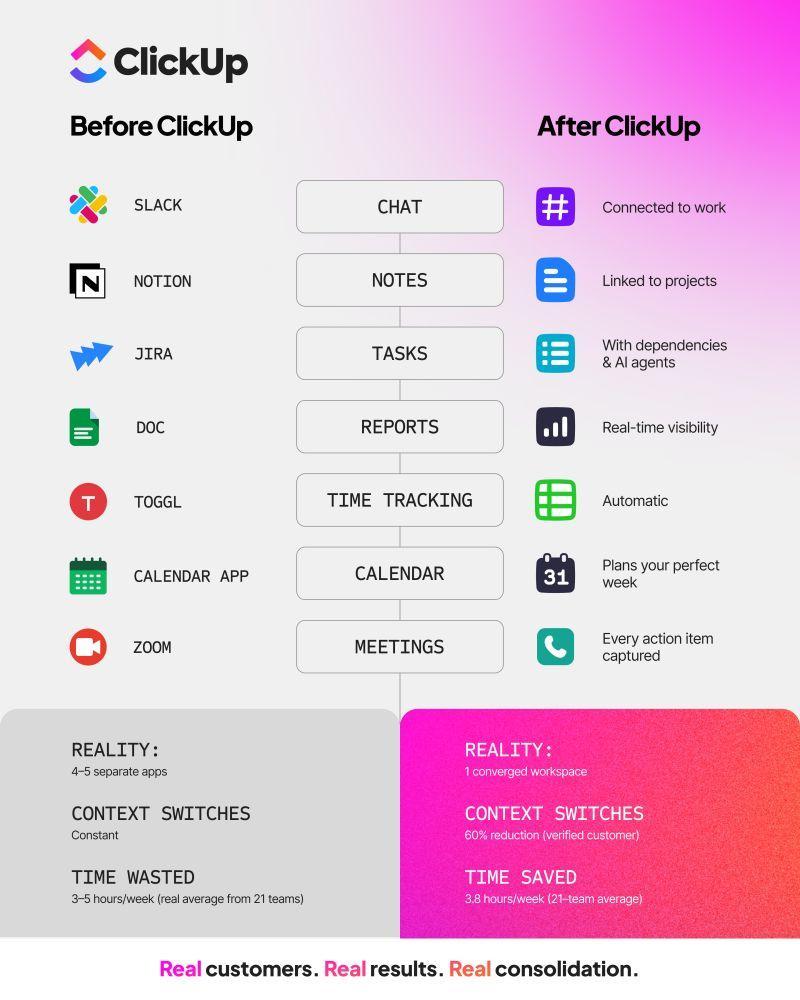
Google Drive отлично справляется с задачами, когда речь идет в основном о совместном использовании файлов. Пробелы проявляются тогда, когда клиентам требуется больший контроль над ходом работ, связанных с этими файлами.
Чаще всего возникают следующие ограничения:
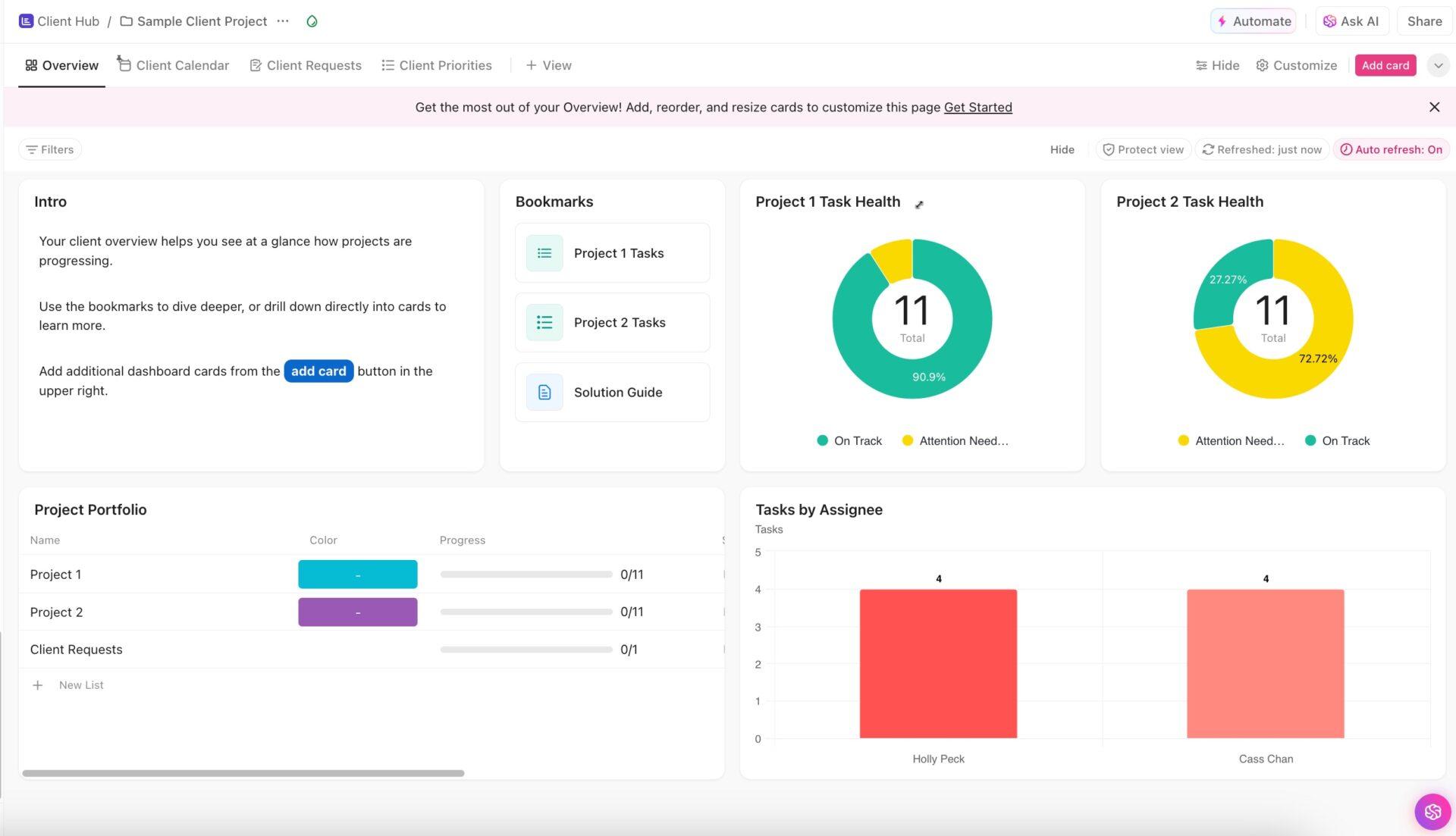
- Нет статуса проекта: Клиенты видят файл, но не видят прогресс по нему
- Нет четкого отслеживания запросов: Новые запросы часто поступают по электронной почте или в комментариях, что затрудняет их управление
- Нет встроенного пространства для общения с клиентами: Обсуждения разрознены по комментариям, цепочкам писем и встречам
На практике:
Цены ClickUp
Бесплатно Бесплатно