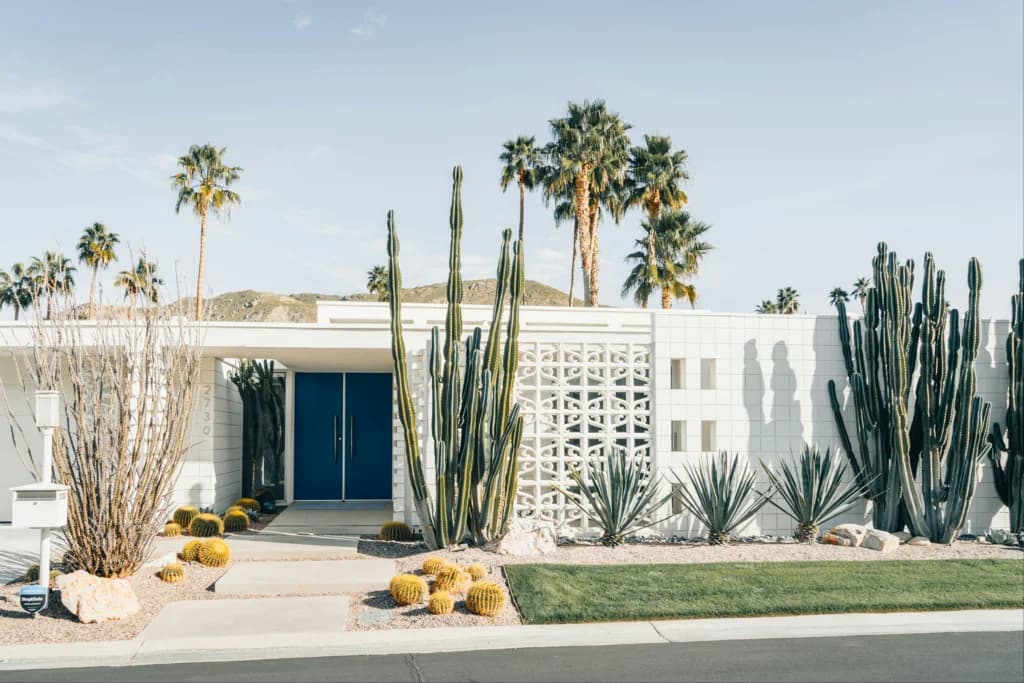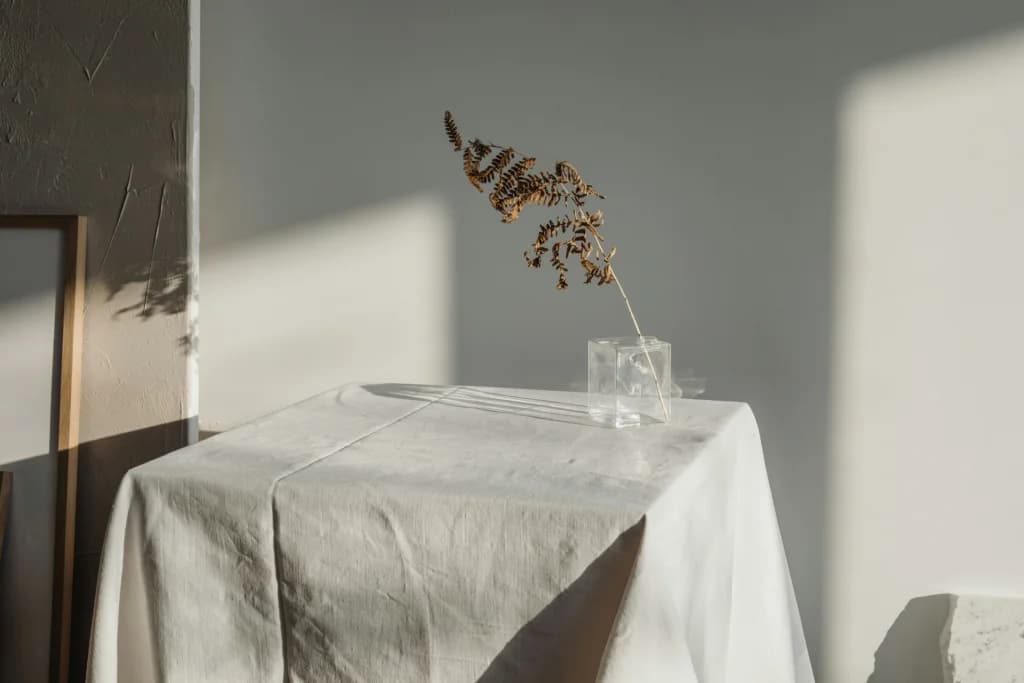
Модель MiniMax H3 Image теперь поддерживается нативно в ComfyUI. Открытые веса, шесть шагов семплирования и разрешение до 4096×4096. Одна модель охватывает генерацию текста в изображение и редактирование по референсному изображению. Она работает на вашем собственном оборудовании, а также доступна через Партнерские узлы (Partner Nodes).
MiniMax H3 Image — это модель изображений с открытыми весами от MiniMax. Она генерирует изображения по текстовому запросу и редактирует их при передаче референсных изображений. Тот же чекпоинт, тот же граф. Запуск с подключенными изображениями представляет собой рабочий процесс редактирования изображений. Запуск без них — генерацию текста в изображение.
Она использует тот же текстовый энкодер Qwen3-VL, что и MiniMax H3, видеомодель, которая уже поддерживается в ComfyUI. Если вы уже используете MiniMax H3, этот файл у вас уже есть.
Модель дистиллирована с использованием CFG и выполняет семплирование за шесть шагов с guidance 1. Эти значения жестко заданы в чекпоинте, поэтому настраивать нечего, а негативный промпт писать не требуется.
В ComfyUI ее можно запустить двумя способами:
- Открытые веса, нативно. Загрузите веса и запустите граф на собственном GPU. Это полная модель со всеми входными данными на холсте.
Открытые веса, нативно. Загрузите веса и запустите граф на собственном GPU. Это полная модель со всеми входными данными на холсте.
- Партнерские узлы (Partner Nodes). Запустите ее через API прямо с холста без необходимости загрузки весов.
Партнерские узлы (Partner Nodes). Запустите ее через API прямо с холста без необходимости загрузки весов.
- Генерация и редактирование в одной модели. Генерация текста в изображение и редактирование по референсу выполняются из одного чекпоинта. Переключайтесь между ними, подключая или отключая изображения.
Генерация и редактирование в одной модели. Генерация текста в изображение и редактирование по референсу выполняются из одного чекпоинта. Переключайтесь между ними, подключая или отключая изображения.
- Шесть шагов. Семплирование PDD с guidance 1. Количество шагов соответствует шести дистиллированным выходным головам чекпоинта, поэтому каждый запуск состоит из шести шагов.
Шесть шагов. Семплирование PDD с guidance 1. Количество шагов соответствует шести дистиллированным выходным головам чекпоинта, поэтому каждый запуск состоит из шести шагов.
- Нативное разрешение высокой четкости. 4096×4096 для 1:1, 4736×3552 для 4:3, 5024×3360 для 3:2, 5472×3072 для 16:9 и 6272×2688 для 21:9. Разрешения 4:3, 3:2 и 16:9 также поддерживают портретную ориентацию. Изображение генерируется в этом размере, а не масштабируется до него.
Нативное разрешение высокой четкости. 4096×4096 для 1:1, 4736×3552 для 4:3, 5024×3360 для 3:2, 5472×3072 для 16:9 и 6272×2688 для 21:9. Разрешения 4:3, 3:2 и 16:9 также поддерживают портретную ориентацию. Изображение генерируется в этом размере, а не масштабируется до него.
- Многореференсное редактирование. Подключите несколько изображений и укажите их в промпте как <Picture 1>, <Picture 2> и так далее. Нумерация соответствует порядку ввода.
Многореференсное редактирование. Подключите несколько изображений и укажите их в промпте как <Picture 1>, <Picture 2> и так далее. Нумерация соответствует порядку ввода.
- Длинные промпты. До 4096 токенов. Длинные, подробные описания изображения работают лучше всего. Используйте модель MiniMax H3 Image Prompt Enhancer для создания детальных промптов.
Длинные промпты. До 4096 токенов. Длинные, подробные описания изображения работают лучше всего. Используйте модель MiniMax H3 Image Prompt Enhancer для создания детальных промптов.
Три вещи, которые стоит знать об узел MiniMax H3 Image Conditioning:
Ширина и высота по умолчанию установлены в автоматический режим. Если оставить значение 0, сгенерированное изображение будет иметь размер 2048×2048 для режима текста в изображение. Если подключены изображения, размер соответствует image_1. Установите оба параметра вручную, чтобы выбрать собственный размер.
image_1 — это редактируемое изображение. Остальные являются референсами. Порядок слотов определяет номера <Picture n> в вашем промпте.
Подключайте VAE при редактировании. С ней референсные изображения закрепляются в качестве латентов, а также считываются текстовым энкодером. Без нее они влияют только на текстовый энкодер.
- Обновите ComfyUI до последней версии или откройте Comfy Cloud.
Обновите ComfyUI до последней версии или откройте Comfy Cloud.
- Загрузите веса MiniMax H3 Image с Hugging Face. Вам понадобятся диффузионная модель, VAE и текстовый энкодер Qwen3-VL. Текстовый энкодер совпадает с тем, который использует MiniMax H3.
Загрузите веса MiniMax H3 Image с Hugging Face. Вам понадобятся диффузионная модель, VAE и текстовый энкодер Qwen3-VL. Текстовый энкодер совпадает с тем, который использует MiniMax H3.
- Загрузите шаблон MiniMax H3 Image из панели Templates или скачайте рабочие процессы text-to-image и редактирования изображений из нашего репозитория.
Загрузите шаблон MiniMax H3 Image из панели Templates или скачайте рабочие процессы и редактирования изображений из нашего репозитория.
- Напишите свой промпт. Для редактирования подключите изображения, начиная с image_1, и подсоедините VAE к узлу.
Напишите свой промпт. Для редактирования подключите изображения, начиная с image_1, и подсоедините VAE к узлу.
- Попробуйте в Comfy Cloud и дайте нам знать, что у вас получилось. Как всегда, приятного творчества!
Попробуйте в Comfy Cloud и дайте нам знать, что у вас получилось. Как всегда, приятного творчества!