Поставьте задачу Muse. Начните с работы, которая уже находится в Dropbox.
Допустим, вы управляете малым бизнесом и занимаетесь адаптацией нового клиента. Ваш контрольный список для адаптации, приветственные материалы, информация об услугах и шаблоны проектов уже хранятся в Dropbox. Вместо того чтобы управлять каждым шагом отдельно, вы можете попросить Muse: «Адаптируй этого клиента, используя наши материалы из Dropbox».
При включенном коннекторе Dropbox Muse может использовать эти материалы для определения необходимых шагов, информации и этапов проекта. Он может создать папку клиента, упорядочить соответствующие документы, настроить запрос файлов для всего недостающего и подготовить общую ссылку для клиента. Muse также может составить черновик приветственного письма и контрольный список для запуска или скоординировать следующие шаги с другими подключенными приложениями, где это поддерживается.
Dropbox дает Muse больше, чем просто документ, с которого начинается процесс. Он предоставляет исходные материалы и историю проекта, стоящую за работой, связывая то, о чем договорились, с входящими активами, новой работой и конечными результатами по мере продвижения проекта. Это означает, что Muse не нужно начинать с изолированного запроса или просить вас каждый раз восстанавливать предысторию.
Muse может помочь спланировать и скоординировать шаги, используя контекст, доступный через Dropbox. Для поддерживаемых рабочих процессов Muse спроектирован так, чтобы продолжать работу после того, как вы закроете приложение, и возвращаться, когда ему потребуется ваш ввод или одобрение.
Опирайтесь на уже созданную работу
То же самое относится и к творческой работе. Длинное видео в Dropbox может соседствовать с рекомендациями по бренду, прошлыми сценариями, планами кампаний и справочными материалами. Попросите Muse «превратить это в неделю контента», и он сможет работать на основе этого существующего массива материалов, вместо того чтобы начинать с чистого листа.
Muse может определить ключевые темы и помочь подготовить описание видео, текст для рассылки, подписи для социальных сетей и концепции коротких форматов. Через коннектор Dropbox он может организовать эти материалы в папку кампании рядом с исходной записью, сохраняя источник, контекст бренда и новую работу вместе.
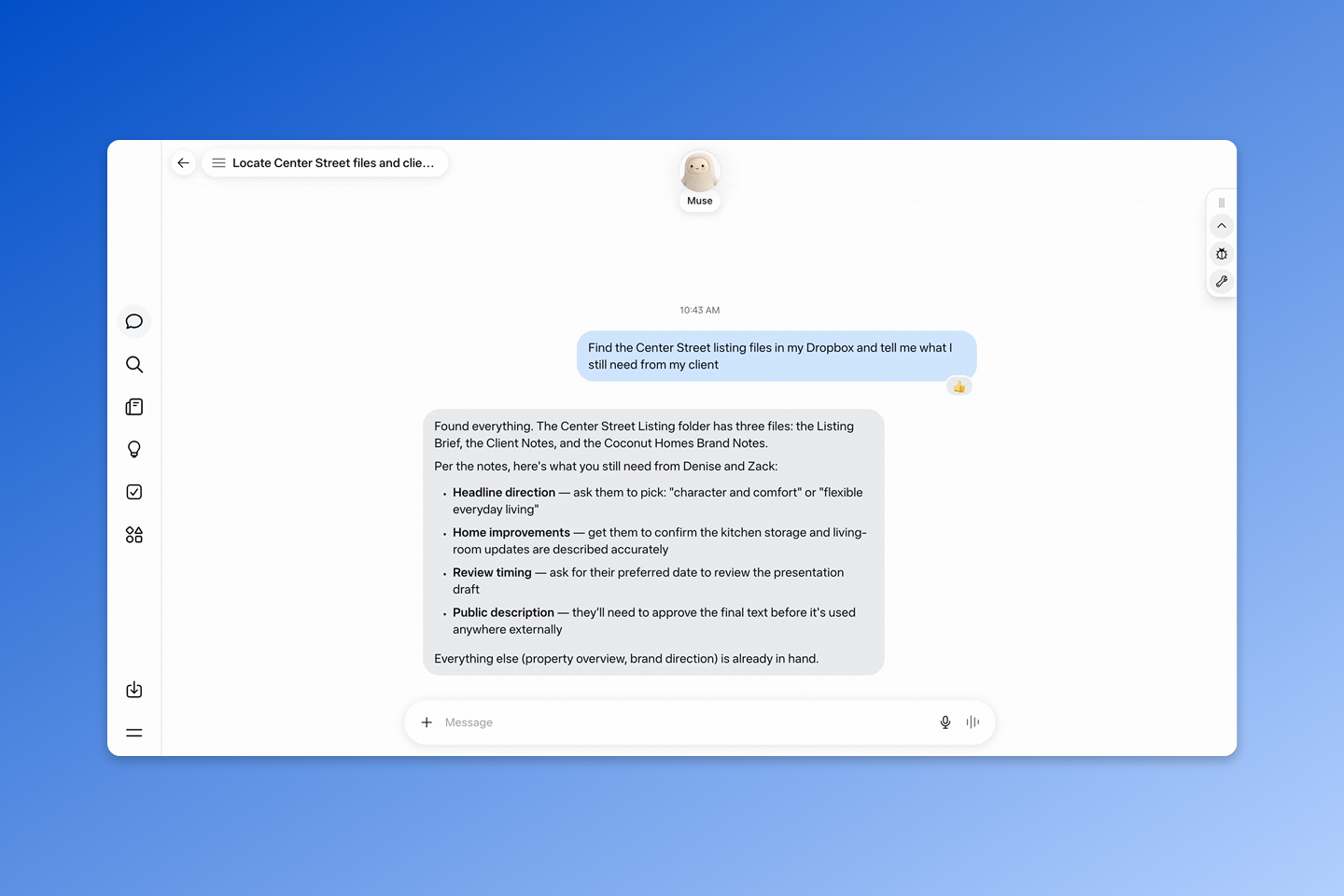
Для фрилансеров и владельцев малого бизнеса, ведущих несколько проектов одновременно, Muse также может помочь создать более четкое представление о том, что требует внимания. Попросите его найти недостающие данные от клиентов, предстоящие результаты и решения, требующие вашего внимания, используя материалы проекта в Dropbox. Вы тратите меньше времени на восстановление того, на каком этапе находится каждый проект, и больше времени на выполнение того, что нужно сделать дальше.
Как Muse получает доступ к вашему контенту в Dropbox и работает с ним
Когда вы авторизуете коннектор Dropbox, вы предоставляете Muse разрешение на доступ к файлам и папкам, доступным через подключенную вами учетную запись Dropbox. Подключение Muse не меняет ваши существующие настройки общего доступа в Dropbox. Когда вы подключаете Dropbox к Muse, условия и политики конфиденциальности Meta применяются к тому, как Muse получает доступ к вашему контенту и использует его. Dropbox обеспечивает безопасность ваших исходных файлов в вашей учетной записи, в то время как Meta регулирует то, как ее ИИ-агент взаимодействует с ними.
Muse может искать и извлекать ваш контент из подключенной учетной записи Dropbox и использовать инструменты Dropbox для создания и организации файлов и папок, создания общих ссылок и настройки запросов файлов в рамках запрашиваемых вами рабочих процессов. Ваш контент в Dropbox должен использоваться Muse только в соответствии с тем, как вы даете указания Muse делать это.
Действия, которые изменяют ваш контент в Dropbox — такие как создание файлов, папок или общих ссылок, а также перемещение, копирование или удаление контента — потребуют от Muse запроса дополнительного подтверждения. Вы можете просматривать и изменять эти разрешения в настройках своей учетной записи Muse.
Начало работы
Коннектор Dropbox для Muse доступен на английском языке пользователям в США и Канаде. Он работает со всеми учетными записями Dropbox и доступен во всех планах Muse.
Чтобы подключить свою учетную запись Dropbox, войдите в Muse, откройте меню в левом нижнем углу и выберите «Настройки». Перейдите в раздел «Коннекторы», найдите Dropbox и нажмите «Подключить». Просмотрите сведения о подключении и снова нажмите «Подключить», затем войдите в Dropbox и авторизуйте Meta Muse для доступа к вашей учетной записи. Как только вы одобрите доступ, ваша учетная запись Dropbox будет подключена к Meta Muse.
Узнайте больше об использовании Dropbox с Muse.
Нужна помощь? Посетите наш Справочный центр для получения дополнительной информации.