Ваши команды выпускают больше кода, чем когда-либо. Бэклог известных проблем всё ещё ждёт спринта, который никогда не наступает.
Эти проблемы остаются в вашей основной ветке, и каждое новое изменение строится поверх них. Каждая из них — это стоимость обслуживания и риск, о котором вы уже знаете.
Агент SonarQube Remediation уже исправляет проблемы по запросу или по расписанию. Кампании по исправлению добавляют третий способ работы. Вы указываете агенту набор связанных проблем, и он обрабатывает их поэтапно, выдавая вам один финальный PR для обзора.
Кампании по исправлению теперь доступны в SonarQube Cloud для проектов, привязанных к GitHub.
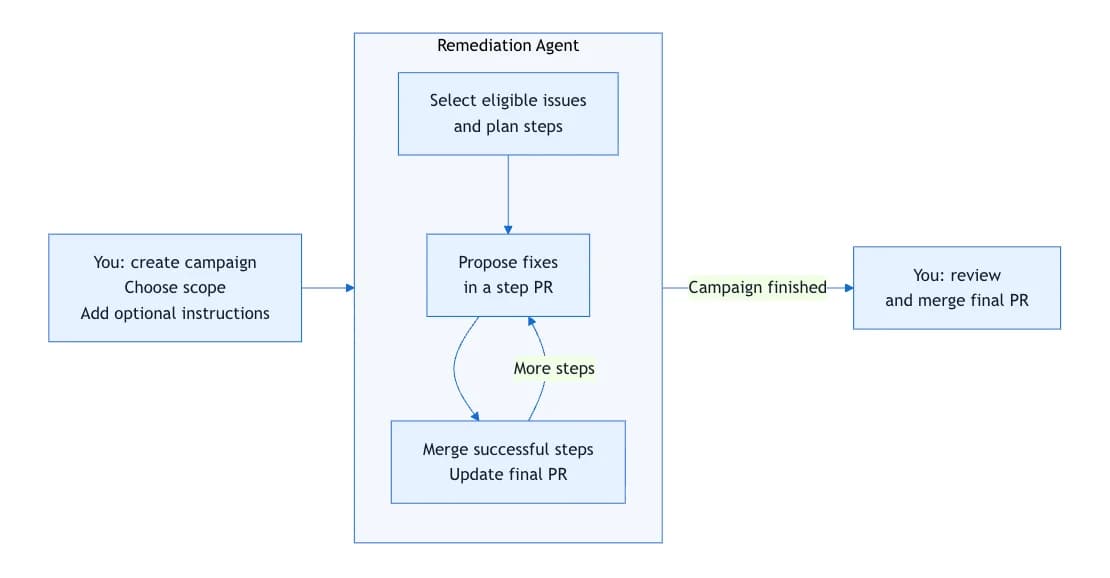
Кампания по исправлению — это управляемый запуск агента над бэклогом в вашей основной ветке. Вы задаёте область и добавляете необязательные инструкции. Агент планирует работу и выполняет её поэтапно:
- Вы создаёте кампанию. Выбираете проблемы, описываете цель, либо оставляете оба поля пустыми, и агент начинает с самых тяжёлых подходящих проблем.
- Агент готовится и запускается. Он выбирает подходящие проблемы и планирует шаги. Вам не нужно одобрять план или каждый шаг PR.
- Агент работает один шаг за раз. Каждый шаг, который вносит изменения, открывает PR в отдельной ветке кампании. Агент может объединить этот PR в ветку и продолжить с обновлённым кодом. Шаг, который не может внести исправление, пропускается или закрывается, и кампания продолжается.
- Агент открывает один финальный PR. Он открывает PR после того, как первый шаг объединён, и обновляет его по мере завершения последующих шагов.
- Вы проверяете и объединяете. Финальный PR содержит объединённые изменения. Ваша основная ветка меняется только после того, как вы его объедините.
Каждое исправление проходит проверку с закрытым циклом. Агент повторно запускает движок анализа Sonar на изменённом коде, и только исправления, которые решают исходную проблему без появления новых, становятся pull request. SonarQube является независимым слоем проверки. Он выявляет проблему и повторно проверяет исправление.
Администратор вашей организации делает это один раз. Шаги следуют документации "Управление агентом Remediation".
- Проверьте ваш вариант LLM. Ваша подписка определяет, использует ли агент LLM, предоставленный Sonar, или ваш собственный ключ API OpenAI или Anthropic. Вариант, предоставленный Sonar, не требует учётной записи провайдера. Запись Remediation Agent в разделе Billing and usage показывает, какой вариант использует ваша организация.
- Добавьте ваш ключ (только BYOK). Перейдите в вашу организацию, затем Administration > AI capabilities > LLM API Keys. Выберите OpenAI или Anthropic, введите ключ и имя, и нажмите Add key. SonarQube Cloud проверяет ключ у вашего провайдера, прежде чем сохранить его. Вы можете добавить до трёх ключей.
- Установите приложение SonarQube Agent GitHub. Перейдите в Administration > AI capabilities > Remediation Agent и выберите GitHub под Install app. Администратор GitHub устанавливает SonarQube Agent app в организацию GitHub, связанную с вашей организацией SonarQube Cloud, выбирает All repositories или Only select repositories, и нажимает Install & Authorize. Приложение получает доступ на чтение и запись к коду и pull request, доступ только для чтения к Actions, и доступ только для чтения к issues и метаданным.
- Выберите ваш ключ (только BYOK). Под Choose your key выберите ключ, который вы добавили. Агент остаётся отключённым, пока вы не выберете действительный ключ.
- Включите workflow. Под Enable agent включите Manual backlog remediation. Для проектов, привязанных к GitHub, эта настройка также управляет возможностью запуска кампаний по исправлению. Выберите Save.
Вы сохраняете контроль доступа. Администратор GitHub может изменить доступ к репозиторию, приостановить или удалить приложение в любой момент. Sonar обрабатывает затронутый код для генерации и проверки каждого исправления. Для подробностей о том, как ваш код обрабатывается с каждым вариантом LLM, см. Sharing your code with Sonar.
Как я начинаю кампанию?
- Откройте страницу Issues вашего проекта и выберите основную ветку.
- Чтобы исправить конкретные проблемы, выберите их в списке issues.
- Выберите Start a campaign.
- Под Recommended issues to be fixed выберите область, которую хотите. Оставьте все чекбоксы снятыми, чтобы использовать весь бэклог.
- При желании, под Specify instructions for the agent, опишите цель до 1 800 символов.
- Выберите Create campaign.
- Он покажет вам окно прогресса.
- Откройте View progress, чтобы следить за кампанией.
Параметры области работают так:
Чекбокс
Область
Issues I selected
Issues you selected in the issues list
Assigned to me
Issues assigned to your SonarQube Cloud account
Blocking the quality gate
Eligible issues scoped to the failing quality gate. If only new-code conditions fail, the campaign focuses on new code.
Кампания охватывает до 200 подходящих проблем, сгруппированных в шаги. Выбор всего бэклога не означает, что агент включает или исправляет каждую проблему. При отсутствии области и инструкций агент начинает с самых тяжёлых подходящих проблем в вашем бэклоге. Кампания запускается автоматически после подготовки.
Как я слежу за кампанией?
Откройте страницу Agent activity вашего проекта и найдите запись с Campaign как источником. Разверните её, чтобы увидеть шаги и ссылки на их PR. Проверьте результат каждого шага и любые объяснения, почему агент пропустил или закрыл его. Шаги, которые закрываются без слияния, не входят в результат кампании.
Ищите эти результаты в записи:
- Completed. Open the final PR to review the result.
- Completed, no changes. No step produced a change for a final PR.
- Could not be prepared. Read the explanation on the entry before you try again.
Как я проверяю и объединяю исправления?
Агент открывает финальный PR после того, как первый шаг объединён, и обновляет его по мере завершения последующих шагов. Пока кампания выполняется, заголовок PR начинается с [In progress] и его описание просит вас не объединять пока. Подождите, пока кампания завершится, прежде чем проверять полный результат.
Когда кампания заканчивается, описание PR суммирует проблемы и шаги в результате. Оно связывает каждый PR и коммит шага, либо объясняет, почему агент закрыл шаг. Проверьте строки Result and Not done для работы, требующей внимания.
- Откройте финальный PR из Agent activity.
- Проверьте предложенные изменения и сводку результатов шагов.
- Если нужны изменения, оставьте комментарии к финальному PR. Агент реагирует на допустимые комментарии. Он публикует последующий коммит, когда комментарий указывает на реальную проблему, и отвечает на комментарии, которые он обрабатывает. Список комментариев, которые квалифицируются, отображается в Review comment follow-up.
- Объедините PR, когда вы удовлетворены изменениями и он соответствует требованиям вашего репозитория.
- Проверьте следующий анализ основной ветки, чтобы подтвердить, какие проблемы решены. Если анализ не запускается автоматически, запустите обычный анализ основной ветки.
Завершённая кампания не означает, что агент исправил каждую целевую проблему или что все условия quality gate выполнены. Следующий анализ покажет, где вы находитесь.
Зачем использовать кампанию?
- Проверка один раз. Описание финального PR суммирует проблемы и шаги в результате. Оно связывает каждый PR и коммит шага, либо объясняет, почему агент закрыл шаг. Ваши рецензенты видят полный результат в одном месте, и ваша команда может отследить каждое изменение до его шага.
- Управляйте работой простыми словами. Дайте агенту цель в пределах 1 800 символов, например «Исправить проблемы с нулевыми указателями в модуле биллинга». Вы направляете работу, не выбирая каждый пункт самостоятельно.
- Сохраняйте контроль. Агент объединяет только шаговые PR в ветку кампании. Вы объединяете финальный PR и можете остановить кампанию в любой момент. Ваша основная ветка меняется только тогда, когда вы решите.
Что нужно для начала?
- Подписка на Remediation Agent. Агенту нужна отдельная подписка на ваш SonarQube Cloud Team (годовая) или Enterprise план. Чтобы опробовать или купить, свяжитесь с нашей командой продаж.
- Частный проект, привязанный к GitHub. Основная ветка проекта должна иметь анализ.
- Настройка администратора. Администратор организации включает ручную очистку бэклога, выбирает действительный ключ поставщика LLM, если ваша подписка использует BYOK, и предоставляет приложению SonarQube Agent GitHub доступ к репозиторию. Следующий раздел описывает каждый шаг.
- Предел использования. В вашей организации должна быть оставшаяся квота использования Remediation Agent.
- Ваш доступ. Вы являетесь членом организации SonarQube Cloud с правом просмотра проекта.
Кампании выбирают подходящие проблемы со статусом Open или Confirmed. Они поддерживают Java, JavaScript/TypeScript, Python, C, C++, C#, PHP и секреты. Они также могут включать подходящие находки SonarQube Hunter Agent, независимо от языка. Создание этих находок требует отдельной подписки Hunter Agent в вашем Enterprise плане. Чтобы увидеть, как агент их исправляет, прочитайте наш блог о находках SonarQube Remediation Agent и Hunter Agent.
От известной проблемы к объединенному изменению
Кампании по исправлению работают в цикле обслуживания кода Agent Centric Development Cycle (AC/DC), цикле, который постоянно улучшает уже имеющийся код. SonarQube проверяет ваш код и выявляет проблемы. SonarQube Remediation Agent обрабатывает этап Solve. Он генерирует исправления и повторно проверяет каждое, прежде чем оно попадет к рецензенту. Ваша команда сохраняет важное решение, которое приводит к слиянию.
Для начала прочитайте раздел Кампании по исправлению в документации SonarQube Cloud. Чтобы опробовать или купить SonarQube Remediation Agent, свяжитесь с нашей командой продаж.