Платформа IntelliJ
Вы можете использовать аудиопроигрыватель ниже, чтобы прослушать эту запись в блоге.
Звуковые сигналы в IDE JetBrains версии 2026.3
В версиях 2026.3 IDE JetBrains мы добавляем новый способ оставаться на связи с вашей работой — звуковые сигналы.
Короткий звук может подсказать вам, что сборка завершилась успешно или с ошибкой, сработала точка останова или в позиции курсора появилось что-то, требующее вашего внимания. Эти сигналы созданы для того, чтобы упростить отслеживание повседневной разработки, независимо от того, концентрируетесь ли вы на другой задаче, работаете с несколькими проектами или используете программу чтения с экрана.
Для пользователей программ чтения с экрана звук включен по умолчанию, в остальных случаях он активируется по желанию. В обоих случаях звуковые сигналы можно настраивать: вы можете выбрать те из них, которые вам помогают, а остальные оставить выключенными.
Что вы можете услышать
Новые настройки звуковых сигналов позволяют вашей IDE обеспечивать звуковую обратную связь для всех важных событий.
Для длительных процессов вы можете услышать, когда завершается сборка, тест или другая задача, причем предусмотрены разные сигналы для успешного завершения, предупреждений и ошибок. IDE также воспроизводит звук при срабатывании точки останова и во время выполнения фоновой задачи, так что вы понимаете статус выполнения, не проверяя постоянно область состояния.
Звуковые сигналы также охватывают маркеры строк редактора. Когда включена поддержка программ чтения с экрана, IDE воспроизводит отчетливые сигналы, когда курсор достигает строки с:
- Ошибкой
- Предупреждением
- Точкой останова
- Изменением системы контроля версий
- Свернутым кодом
Обычно эти маркеры редактора передаются визуально. Новые сигналы предоставляют дополнительный способ замечать их при навигации по коду.
Вы можете также включить звук для отдельных групп уведомлений. Например, если какой-то конкретный инструмент или рабочий процесс отправляет важные для вас уведомления, вы можете настроить воспроизведение для них звука в IDE.
Звуки для Air
В IDE JetBrains версии 2026.3 также появляется Air. Работа агента может иметь тот же ритм, что и долгая сборка: вы запускаете его, а затем переключаетесь на другую задачу или окно, пока он работает.
У Air есть четыре звуковых сигнала: один, когда агент завершает работу; один, когда он останавливается с ошибкой; один, когда ему требуется ваш ввод; и один для запуска и остановки надиктовки. Звуки для операций ИИ достаточно отличаются от общих звуковых сигналов IDE, чтобы их можно было легко различить.
Звуки Air можно настроить отдельно в специальном разделе настроек: Настройки | Инструменты | Air.
Выберите настройку, которая подходит именно вам
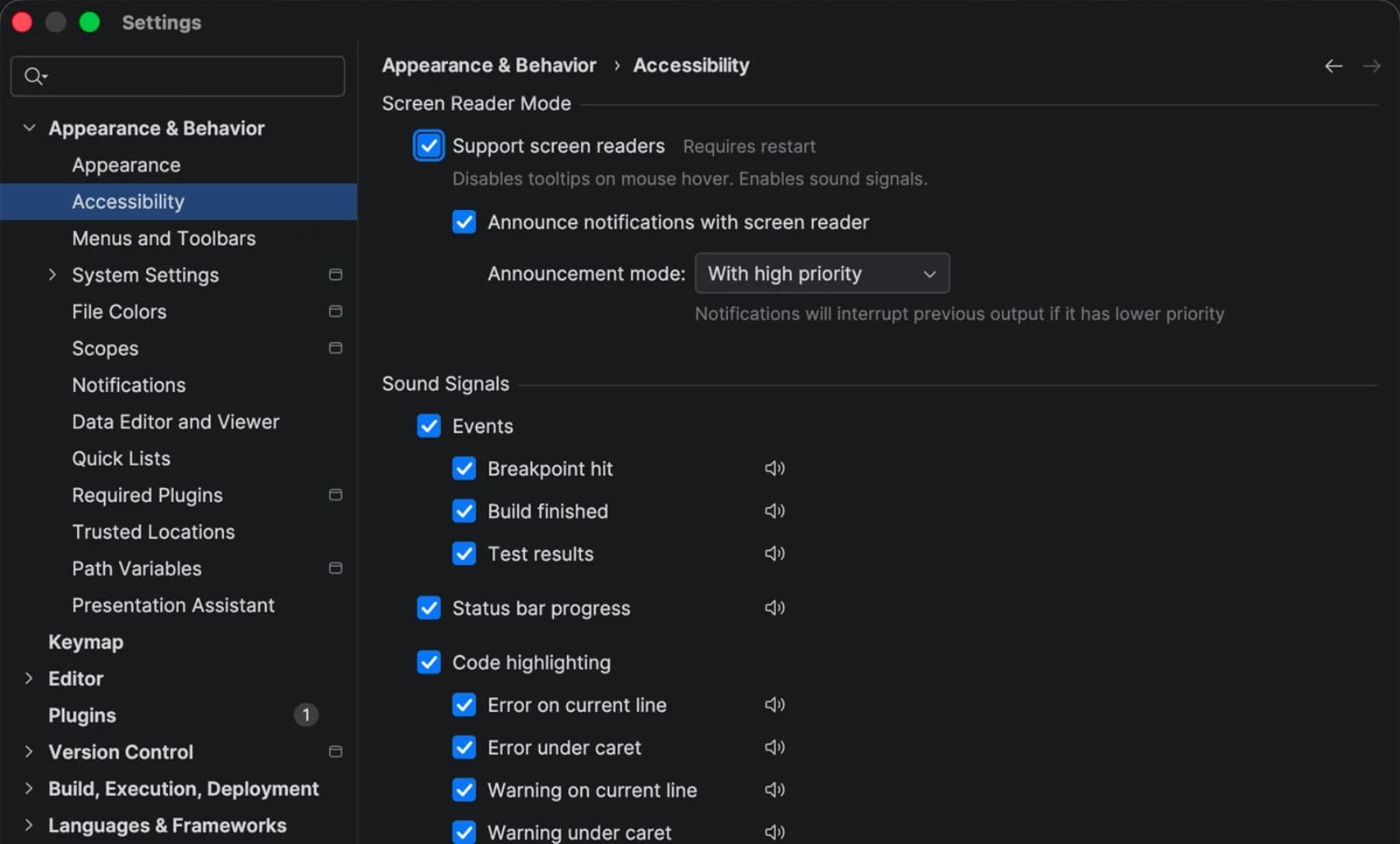
Звуковые сигналы IDE находятся на новой странице настроек, созданной с учетом требований доступности. Раздел «Настройки | Внешний вид и поведение | Доступность» теперь объединяет поддержку программ чтения с экрана, масштабирование, контрастные полосы прокрутки, цвета для красно-зеленой цветовой слепоты, опцию объявления уведомлений с помощью программы чтения с экрана и звуковые сигналы — все в одном месте.
Если вы используете программу чтения с экрана, соответствующие звуковые сигналы включаются автоматически при включении параметра поддержки программ чтения с экрана. Сюда входят звуковые сигналы для событий IDE (сборки, тесты, прогресс и точки останова) и маркеров строк редактора.
Если вы не используете программу чтения с экрана, звуковые сигналы по умолчанию отключены. Чтобы включить их:
- Откройте настройки (Settings/Preferences).
- Перейдите в раздел «Внешний вид и поведение | Доступность» (Appearance & Behavior | Accessibility).
- Найдите раздел «Звуковые сигналы» (Sound Signals).
- Включите звуки, которые вы хотите использовать.
Вы можете прослушать каждый звук на этой же странице перед его включением и отключить любой сигнал, который не подходит вашему рабочему процессу.
Для определенного уведомления перейдите в раздел «Внешний вид и поведение | Уведомления» (Appearance & Behavior | Notifications), выберите группу уведомлений в списке и включите параметр воспроизведения звука.
Чтобы узнать больше о настройке звуковых сигналов в вашей IDE, см. этот раздел в нашей документации по доступности.
Примечание для пользователей VoiceOver на macOS
По умолчанию VoiceOver делает другие звуки тише во время своей речи. Если звуки IDE плохо слышны, отключите приглушение звука (audio ducking) в настройках VoiceOver на вашем Mac.
Небольшой сигнал может иметь реальное значение
Разработка часто связана с ожиданием: тестового набора, сборки, фоновой задачи, отладчика или агента, достигающего нужной точки. Звуковые сигналы позволяют IDE сообщать об этом статусе ненавязчивым образом, чтобы вы могли оставаться сосредоточенными на текущей работе.
Для разработчиков с нарушениями зрения эти звуки также делают доступной информацию, которая раньше отображалась только на экране. Звуковые сигналы начались с запроса на доступность и являются частью нашей постоянной работы по повышению доступности IDE JetBrains, а не разовой функцией.
Если вы хотите быть в курсе улучшений доступности, вы можете подписаться на наши обновления доступности here.
Мы будем рады услышать ваше мнение
Звуковые сигналы будут доступны начиная с релиза IDE JetBrains 2026.3, но вы уже можете попробовать их в наших сборках Release Candidate.
Мы с нетерпением ждем отзывов от разработчиков, которые полагаются на функции доступности, а также от всех, кто заинтересован в улучшении опыта их использования. Если у вас есть идеи или отзывы об удобстве использования (доступности) в IDE JetBrains, вы можете связаться с нами напрямую по адресу accessibility@jetbrains.com. Вы также можете сообщать о проблемах через YouTrack или форму запроса в службу поддержки.