Команда Krea. Опубликовано 20 октября 2026 г.
Krea для DaVinci Resolve переносит разработку ИИ-луков, плэйтов, вставок и референсов грейдинга прямо в ваш проект Resolve. Плагин работает на macOS 12 или новее и требует DaVinci Resolve Studio. Поддержка Windows скоро появится.
Почему именно Studio? Панель открывается через меню Workspace → Workflow Integrations, которое поставляется только с DaVinci Resolve Studio. Бесплатная версия Resolve не поддерживается.
Получить Krea для DaVinci Resolve
Для DaVinci Resolve Studio на macOS 12 или новее. Поддержка Windows скоро появится.
Открыть страницу плагина
Для кого предназначена Krea для DaVinci Resolve?
Для колористов и монтажеров, которым нужны референсы света, палитры и настроения до начала цветокоррекции. Она также генерирует плэйты, окружение и вставки, которые попадают в ваш проект как обычные медиафайлы.
Krea работает в связке с инструментами монтажа, компопозитинга и грейдинга Resolve, а не заменяет их. Вы делаете грейдинг в Resolve. Krea дает вам референс лука, плэйт для композитинга и кадр, который сохраняет целостность сцены.
У Krea также есть плагины для других творческих приложений; все они представлены на странице плагинов Krea. Если вы монтируете в Premiere, почитайте о Krea для Premiere Pro.
Как установить Krea в DaVinci Resolve?
Проверьте системные требования перед скачиванием:
- macOS 12 или новее. Установщик для Windows пока недоступен, но поддержка Windows скоро появится.
- DaVinci Resolve Studio. Панель находится в разделе Workflow Integrations, который есть только в Studio.
- Учетная запись Krea и подключение к интернету. Генерация выполняется на серверах Krea.
- Скачайте установщик для macOS со страницы плагина DaVinci Resolve.
- Запустите его и следуйте инструкциям на экране.
- Перезапустите DaVinci Resolve Studio.
- Откройте панель. Перейдите в Workspace → Workflow Integrations → Krea.
- Войдите в свою учетную запись Krea.
Как превратить сгенерированный лук в грейдинг?
Сгенерируйте референсы света, палитры и настроения, выберите нужное направление, а затем постройте на их основе грейдинг.
- Откройте проект в Resolve Studio.
- Перейдите в Workspace → Workflow Integrations → Krea.
- Опишите лук: свет, палитру, настроение. Например: ночной экстерьер с натриевыми лампами, дневной рекламный ролик с холодным заполняющим светом или теплый исторический грейдинг.
- Держите полученный кадр рядом с вашим планом в качестве референса.
- Постройте на его основе грейдинг с помощью привычных цветовых колес, квалификаторов и нод.
Krea исследует изображение. Resolve выполняет грейдинг.
Как генерировать плэйты, окружение и вставки?
Создавайте фоны, вставки и текстуры, а затем добавляйте их в проект как обычные медиафайлы. Используйте их для недостающегоestablishing-шоу, фона для VFX-композитинга или вставки, которую камера не сняла во время съемок.
Попав в пул медиафайлов, вы можете монтировать и компоновать материал так же, как и любой другой клип.
Как просматривать обработку в реальном времени?
Krea Realtime позволяет тестировать визуальные решения в прямом эфире в процессе поиска нужного направления. Меняйте настройки, следите за обновлением превью и сохраняйте кадр, который идеально подходит к сцене.
Вы также можете использовать Krea Realtime в браузере. Для генерации видео на сайте перейдите в раздел Krea video.
Как поддерживать преемственность между кадрами?
Создавайте связанные кадры, световые референсы и варианты обработки, которые принадлежат одной сцене. Используйте эту функцию, когда для сцены требуется единая световая концепция на всех планах: та же комната с нового ракурса, подходящий референс грейдинга для досъемки или плэйт, идеально сочетающийся с предыдущим кадром.
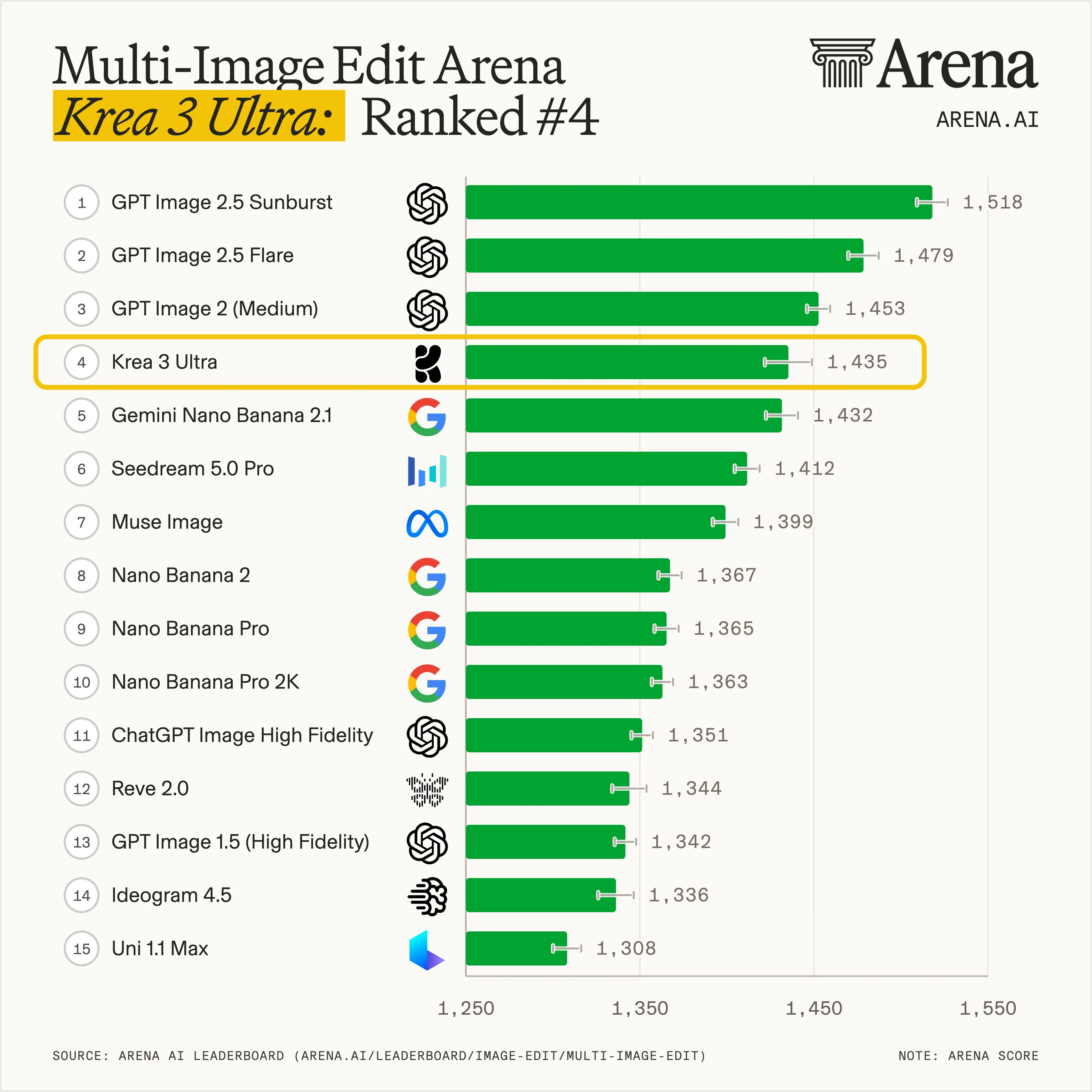
Для релайтинга и правок на основе референсов в веб-версии попробуйте Krea 3. Она поддерживает до 8 референсных изображений на правку, работает в 10 раз быстрее и стоит в 3 раза дешевле, чем GPT Image 2 и Nano Banana Pro, предлагая быстрый, высокий и ультра-режимы. Посмотрите, как она выглядит в бенчмарках Krea 3.
Для каких задач это создано?
- Питчинг визуальных решений: когда до начала грейдинга необходим референс света и палитры.
- Недостающие кадры: establishing-шоу, вставки и плэйты, которых нет в монтаже.
- Работа с VFX: фоновые плэйты и окружение для композитинга.
Вы все равно завершаете работу в Resolve. Krea дает вам референсы и сгенерированные медиафайлы, а страница цветокоррекции остается полностью в вашем распоряжении.
Да. Krea для DaVinci Resolve решает задачи разработки луков, создания плэйтов, вставок и визуальных поисков прямо внутри вашего проекта Resolve. Плагин работает на macOS 12 или новее в DaVinci Resolve Studio. Поддержка Windows скоро появится.
Нет. Плагин открывается через меню Workspace → Workflow Integrations, которое поставляется только с DaVinci Resolve Studio.
Пока нет. На сегодняшний день плагин работает на macOS 12 или новее, но поддержка Windows уже в разработке.
Скачайте установщик для macOS со страницы плагина DaVinci Resolve, запустите его, перезапустите DaVinci Resolve Studio и перейдите в Workspace → Workflow Integrations → Krea. Затем войдите в свою учетную запись Krea.
Нет. Krea дополняет инструменты монтажа, компопозитинга и грейдинга от Resolve. Вы генерируете референсы света, палитры и настроения, после чего строите грейдинг в Resolve.
Да. Генерация выполняется на серверах Krea, поэтому для работы необходимо подключение к интернету и вход в учетную запись Krea.
Да. За живой предварительный просмотр отвечает Krea Realtime, что позволяет тестировать визуальные решения в процессе поиска нужного направления.
Да. Бесплатный тарифный план Krea включает 100 единиц вычислений в день, при этом банковская карта не требуется. Тем не менее, вам по-прежнему нужна DaVinci Resolve Studio. Сравните тарифы на странице цен Krea.
Получить Krea для DaVinci Resolve
Для DaVinci Resolve Studio на macOS 12 или новее. Поддержка Windows скоро появится.
Получить плагин