Команда Krea. Опубликовано 20 октября 2026 г.
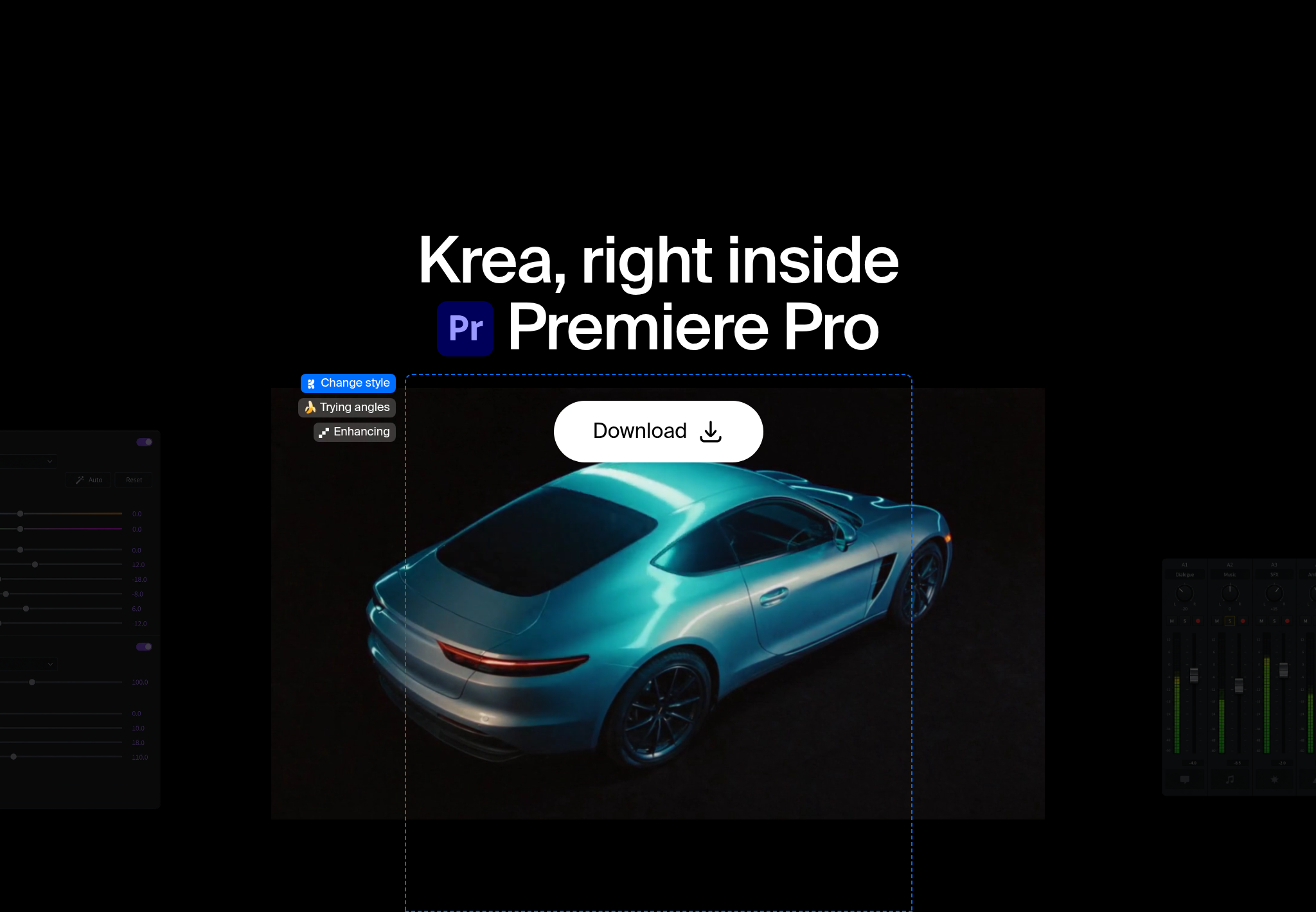
Krea для Premiere Pro генерирует кадры, вставки, фоны и визуальные стили в панели внутри вашего проекта Premiere. Результаты попадают в проект как обычные медиафайлы, готовые к обрезке, композитингу, цветокоррекции и сведению.
Получить Krea для Premiere Pro
Сгенерируйте кадр или фон и перетащите его на таймлайн как обычный медиафайл.
Открыть страницу плагина
Что такое Krea для Premiere Pro?
Это расширение переносит творческие AI-инструменты Krea в Premiere Pro, позволяя генерировать кадры, фоны, текстуры и визуальные решения, не покидая монтажную среду. Оно закрывает четыре задачи:
- Кадры и вставки. Превратите идею в материал для перебивок, титров, переходов и сюжетных моментов.
- Фоны для композитинга. Планы, окружения и текстуры, подогнанные под размер вашей последовательности.
- Визуальные стили в реальном времени. Тестируйте композицию, цвет и стиль, прежде чем применять их на таймлайне.
- Целостность последовательности. Связанные кадры и обработки, которые гармонично сочетаются на протяжении всего монтажа.
Вы продолжаете монтировать в Premiere. Krea заполняет пробелы в видеоряде, и каждый результат ведет себя как любой другой клип или статичное изображение в вашем проекте.
У Krea также есть плагины для других творческих приложений; ознакомьтесь с ними на странице плагинов Krea. Для генерации видео в вебе, включая Seedance 2.5 и Veo 3.1, перейдите в Krea video.
Как установить Krea в Premiere Pro?
Установщик поддерживает актуальные версии macOS и Windows; точные требования указаны при загрузке. Вам потребуется учетная запись Krea и подключение к интернету, так как генерация происходит на серверах Krea.
- Загрузите установщик для macOS или Windows со страницы плагина Premiere Pro.
- Дважды щелкните по файлу. Creative Cloud установит Krea за вас.
- Откройте панель. В Premiere Pro перейдите в Window → Extensions → Krea.
- Войдите в свою учетную запись Krea.
Как сгенерировать кадр и добавить его в монтаж?
- Откройте свою последовательность.
- Перейдите в Window → Extensions → Krea.
- Опишите кадр или вставку: объект, действие и план, который вам нужно закрыть.
- Добавьте результат в проект как стандартный медиафайл.
- Монтируйте его как любой другой клип: обрезайте, размещайте на дорожке, делайте цветокоррекцию и добавляйте звук.
Как создавать фоны для композитинга?
Генерируйте планы, окружения и текстуры, соответствующие размеру вашей последовательности. Поместите фон за объектом с кеингом, текстуру под титры или окружение вокруг кадра, снятого слишком крупно.
Поскольку это стандартный медиафайл, вы можете вкладывать его (nest), накладывать маски и смешивать с помощью привычных инструментов прозрачности и режимов наложения.
Как исследовать визуальный стиль в реальном времени?
Тестируйте композицию, цвет, освещение и стилистические решения перед тем, как зафиксировать их на таймлайне, а затем дорабатывайте монтаж вокруг выбранного варианта.
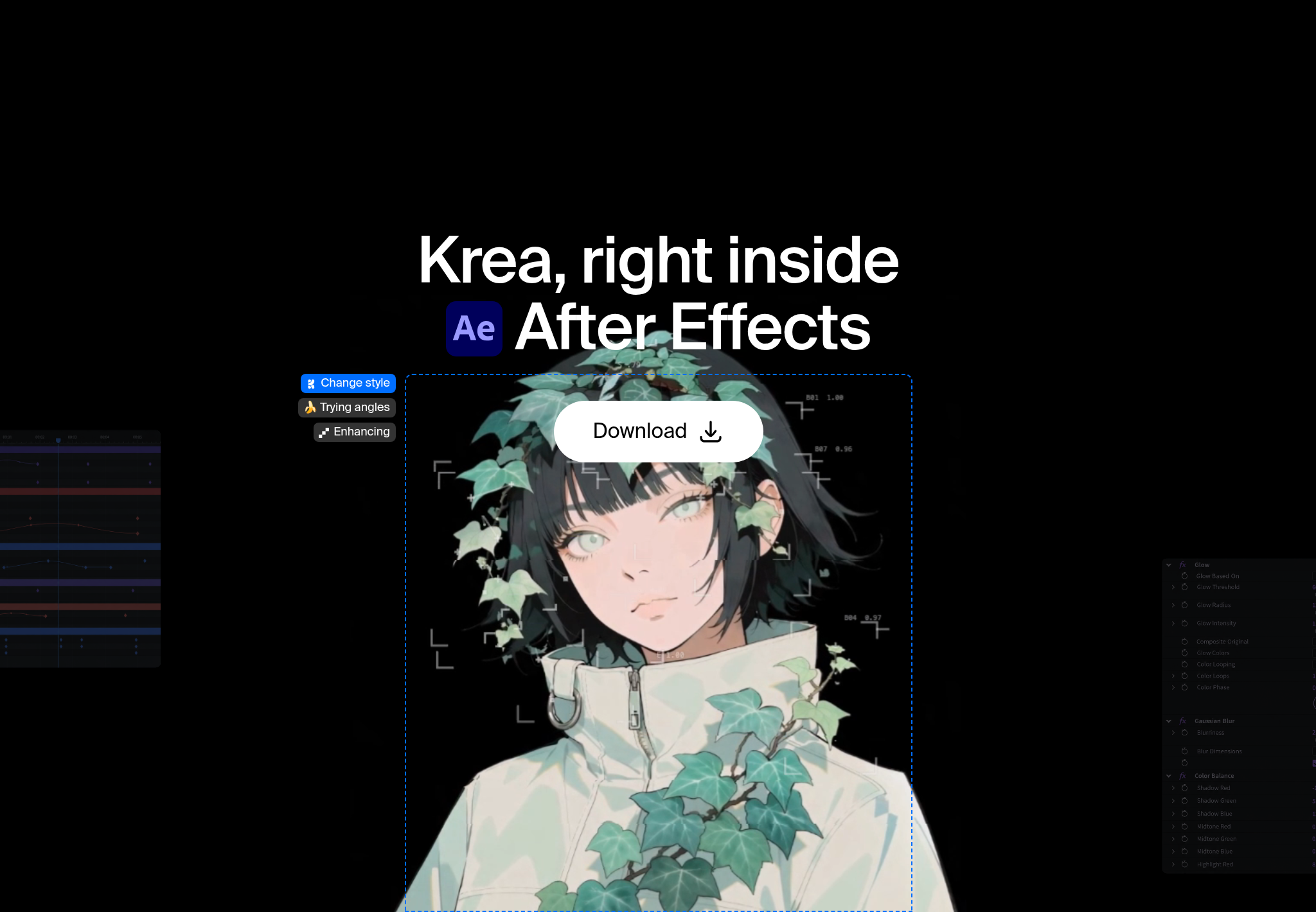
Нужен «живой» холст в браузере? Попробуйте Krea Realtime. Для работы с референсами цвета в Resolve см. Krea для DaVinci Resolve. Для кадров моушн-дизайна в композиции см. Krea для After Effects.
Как поддерживать целостность последовательности?
Разрабатывайте связанные кадры и обработки, которые гармонично сочетаются на протяжении всего монтажа. Используйте это, когда начальные и финальные кадры сцены должны быть в одном стиле или когда вставка должна соответствовать кадру, в который она монтируется.
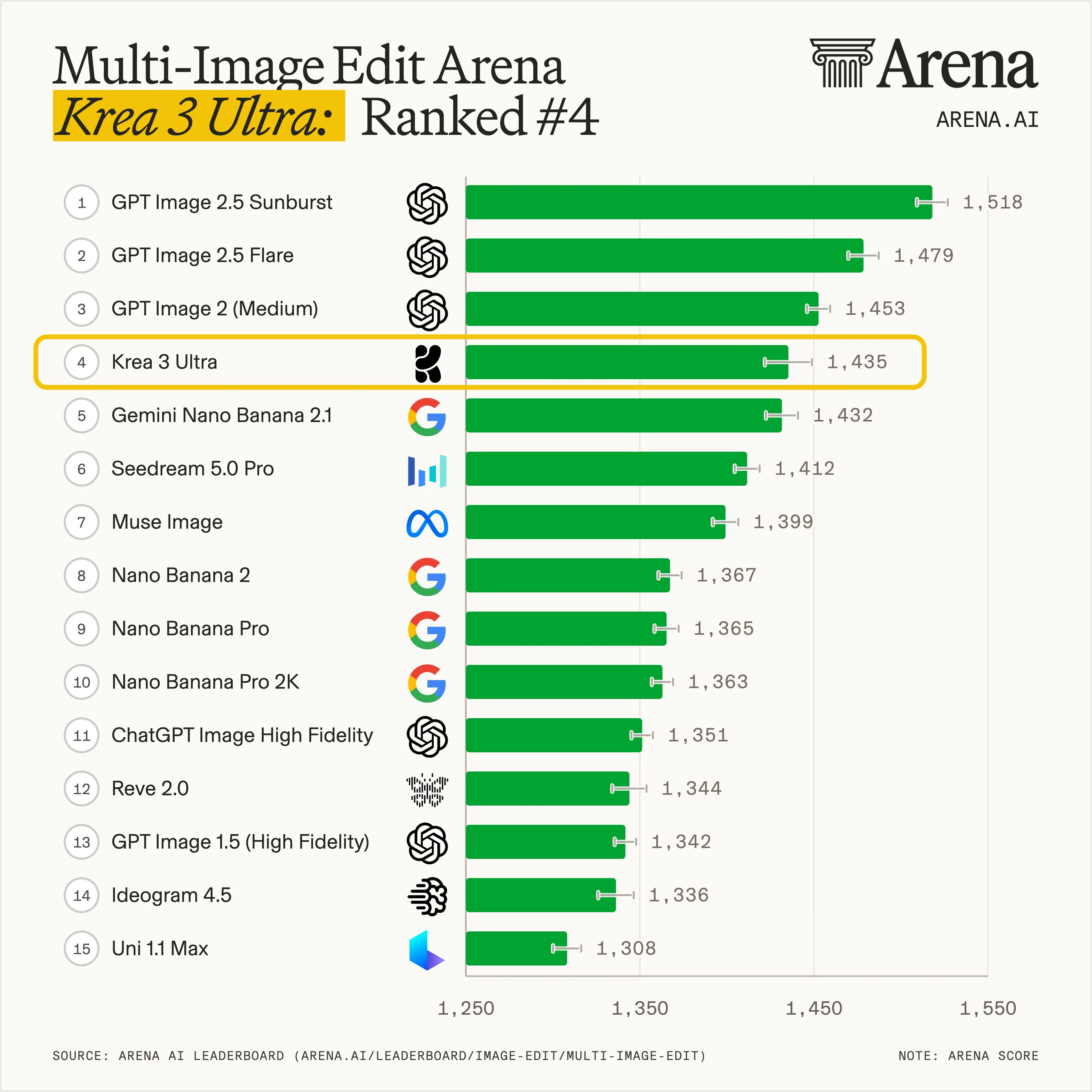
Для получения стабильных статичных изображений в вебе попробуйте Krea 3. Он использует до 8 референсных изображений на правку и работает в 10 раз быстрее и в 3 раза дешевле, чем GPT Image 2 и Nano Banana Pro, с режимами fast, high и ultra. Посмотрите, какое место он занимает в тестах Krea 3.
Для каких типов монтажа предназначена эта панель?
- Перебивки и вставки, когда не хватает отснятого материала.
- Титры и переходы, для которых нужна реальная картинка, а не просто пресет.
- Сюжетные моменты, которые можно описать до того, как они будут сняты.
- B-roll и фоны для композитинга.
- Питч-кадры и аниматики, где визуальный стиль должен быть готов до финального монтажа.
Вы по-прежнему делаете монтаж. Krea предоставляет картинку, которой не хватало в этих моментах.
Да. Krea для Premiere Pro генерирует кадры, фоны, текстуры и визуальные решения внутри вашего проекта. Результаты попадают в проект как обычные медиафайлы, которые можно обрезать, совмещать, подвергать цветокоррекции и сводить.
Загрузите подписанный установщик со страницы плагина Premiere Pro и дважды щелкните по нему. Creative Cloud установит Krea. Затем перейдите в Window → Extensions → Krea и войдите в свою учетную запись Krea.
Krea поддерживает актуальные версии Premiere Pro на macOS и Windows. Точные требования указаны при загрузке на странице плагина.
Seedance 2.5, Veo 3.1 и другие видеомодели Krea доступны в вебе на Krea video. Панель для Premiere переносит творческие AI-инструменты Krea в ваш монтаж для создания кадров, фонов и стилей.
Да. Результаты попадают в ваш проект как обычные медиафайлы, готовые к обрезке, композитингу, цветокоррекции и звуковому оформлению.
Да. Генерация происходит на серверах Krea, поэтому вам нужно быть онлайн и войти в свою учетную запись Krea.
Да. Бесплатный план Krea включает 100 вычислительных единиц в день, кредитная карта не требуется. Сравните планы на странице цен Krea.
Получить Krea для Premiere Pro
Установите его, затем откройте Window → Extensions → Krea.
Получить плагин