Введение
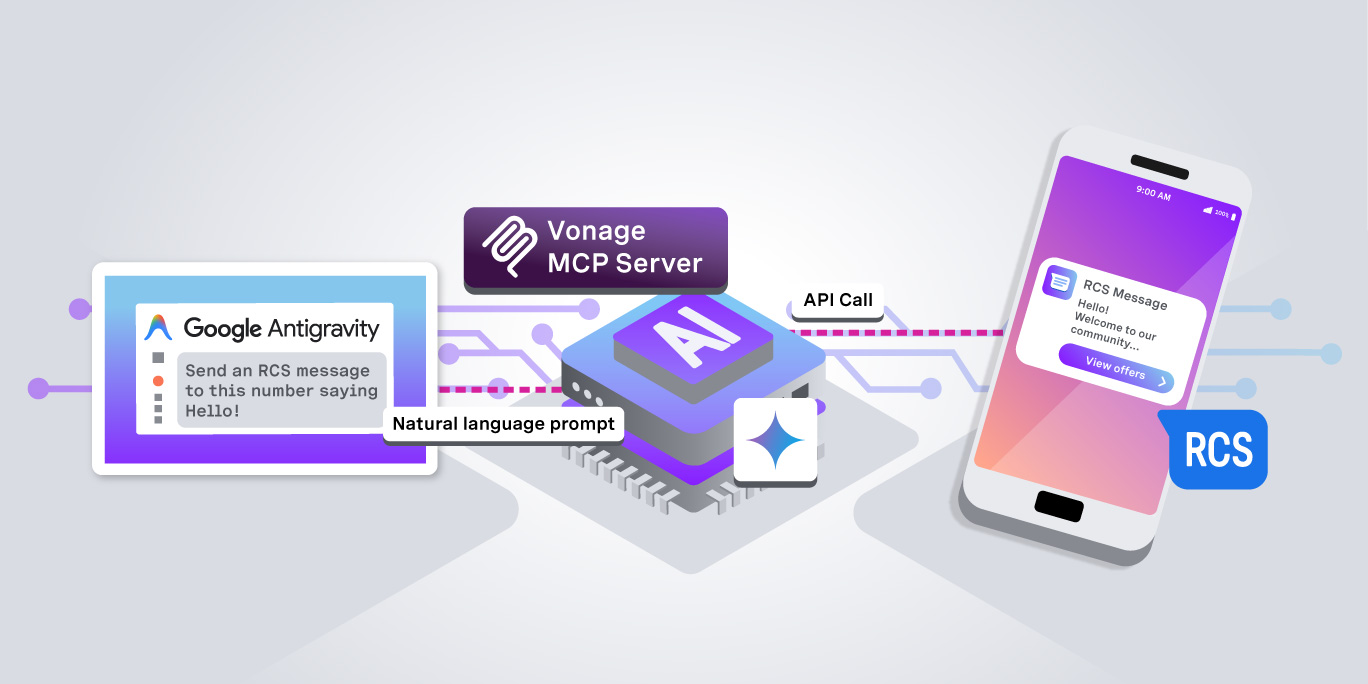
В этом руководстве вы отправите RCS-сообщение (Rich Communication Services), используя только запрос на естественном языке, при этом Google Antigravity с Gemini и Vonage Tooling MCP Server возьмут на себя выполнение вызова API.
И Messages API, и Verify API поддерживают RCS: Messages API обрабатывает интерактивные исходящие сообщения (чему и посвящено данное руководство), в то время как Verify API использует RCS в качестве канала доставки для одноразовых паролей.
Предварительные требования
Прежде чем начать, убедитесь, что ваше окружение готово:
- Google Antigravity и Node.js установлены на вашем локальном компьютере.
Google Antigravity и установлены на вашем локальном компьютере.
- Если вы еще не настроили подключение MCP, начните с раздела «Доступ к Vonage Tooling MCP Server в Google Antigravity».
Если вы еще не настроили подключение MCP, начните с раздела «Доступ к Vonage Tooling MCP Server в Google Antigravity».
- RCS-агент, созданный и настроенный через вашу учетную запись Vonage.
RCS-агент, созданный и настроенный через вашу учетную запись Vonage.
- Телефон с поддержкой RCS. Обратите внимание, что ваш тестовый номер телефона должен быть внесен в белый список для получения RCS-сообщения; простого включения RCS на устройстве недостаточно.
Телефон с поддержкой RCS. Обратите внимание, что ваш тестовый номер телефона должен быть внесен в белый список для получения RCS-сообщения; простого включения RCS на устройстве недостаточно.
- Чтобы создать приложение, перейдите на страницу Создать приложение в панели управления Vonage Dashboard и укажите имя для вашего приложения. Если вы планируете использовать API, который задействует веб-хуки, вам понадобится закрытый ключ. Нажмите «Сгенерировать открытый и закрытый ключи» (Generate public and private key), загрузка должна начаться автоматически. Храните его в безопасности; этот ключ невозможно загрузить повторно в случае утери. Он будет иметь формат имени private_<ваш_id_приложения>.key. Теперь этот ключ можно использовать для аутентификации вызовов API. Примечание. Ваш ключ не будет работать, пока приложение не будет сохранено. Выберите необходимые возможности (например, Voice, Messages, RTC и т. д.) и укажите требуемые веб-хуки (например, URL-адреса событий, URL-адреса ответов или URL-адреса входящих сообщений). Они будут описаны в руководстве. Чтобы сохранить и развернуть приложение, нажмите «Сгенерировать новое приложение» (Generate new application) для завершения настройки. Теперь ваше приложение готово к использованию с API Vonage.
- Чтобы создать приложение, перейдите на страницу Создать приложение в панели управления Vonage Dashboard и укажите имя для вашего приложения.
Чтобы создать приложение, перейдите на страницу Создать приложение в панели управления Vonage Dashboard и укажите имя для вашего приложения.
- Если вы планируете использовать API, который задействует веб-хуки, вам понадобится закрытый ключ. Нажмите «Сгенерировать открытый и закрытый ключи» (Generate public and private key), загрузка должна начаться автоматически. Храните его в безопасности; этот ключ невозможно загрузить повторно в случае утери. Он будет иметь формат имени private_<ваш_id_приложения>.key. Теперь этот ключ можно использовать для аутентификации вызовов API. Примечание. Ваш ключ не будет работать, пока приложение не будет сохранено.
Если вы планируете использовать API, который задействует веб-хуки, вам понадобится закрытый ключ. Нажмите «Сгенерировать открытый и закрытый ключи» (Generate public and private key), загрузка должна начаться автоматически. Храните его в безопасности; этот ключ невозможно загрузить повторно в случае утери. Он будет иметь формат имени private_<ваш_id_приложения>.key. Теперь этот ключ можно использовать для аутентификации вызовов API. Примечание. Ваш ключ не будет работать, пока приложение не будет сохранено.
- Выберите необходимые возможности (например, Voice, Messages, RTC и т. д.) и укажите требуемые веб-хуки (например, URL-адреса событий, URL-адреса ответов или URL-адреса входящих сообщений). Они будут описаны в руководстве.
Выберите необходимые возможности (например, Voice, Messages, RTC и т. д.) и укажите требуемые веб-хуки (например, URL-адреса событий, URL-адреса ответов или URL-адреса входящих сообщений). Они будут описаны в руководстве.
- Чтобы сохранить и развернуть приложение, нажмите «Сгенерировать новое приложение» (Generate new application) для завершения настройки. Теперь ваше приложение готово к использованию с API Vonage.
Чтобы сохранить и развернуть приложение, нажмите «Сгенерировать новое приложение» (Generate new application) для завершения настройки. Теперь ваше приложение готово к использованию с API Vonage.
Настройка переменных окружения
При работе с MCP server вашему файлу mcp_config.json требуются определенные переменные окружения для правильной аутентификации и выполнения команд.
Идентификатор приложения (Application ID)
Идентификатор приложения представляет собой длинную буквенно-цифровую строку (например, 012abc34-d56e-7fg8-h90i-1234567jk89l), отображаемую на панели сведений о приложении.
Идентификатор приложения
Закрытый ключ Vonage
VONAGE_PRIVATE_KEY64 — это файл вашего закрытого ключа в кодировке base64. В macOS/Linux вы можете сгенерировать его с помощью команды base64 -i private.key | tr -d '\n' > b64_key.txt, а затем открыть b64_key.txt, чтобы скопировать значение. Если у вас установлен VS Code, вы можете открыть его напрямую с помощью команды code b64_key.txt. В macOS вы можете полностью пропустить работу с файлом и использовать | pbcopy, чтобы скопировать значение прямо в буфер обмена.
Идентификатор RCS-агента (RCS Agent ID)
Для отправки RCS-сообщений вы также должны добавить RCS_SENDER_ID — это идентификатор отправителя, связанный с вашим RCS-агентом и отображаемый на странице External Accounts в вашей панели управления Vonage после привязки агента.
Связывание внешних учетных записей
Покупка виртуального номера
Если вы планируете использовать вариант доставки, включающий переключение на SMS в случае сбоя (SMS failover), вам также потребуется определить VONAGE_VIRTUAL_NUMBER в конфигурации. Это виртуальный номер, который API использует для отправки SMS, когда устройство или сеть получателя не поддерживают RCS.
Добавление переменных в файл JSON конфигурации MCP
Добавьте все необходимые переменные в блок env вашего файла mcp_config.json следующим образом:
Примечание. Файл mcp_config.json находится в локальном каталоге конфигурации на вашем компьютере и не является частью репозитория проекта, поэтому ваши учетные данные не будут случайно зафиксированы в системе контроля версий. Тем не менее относиться к этому файлу следует так же, как к любому другому файлу, содержащему секретные данные: не делитесь им, создавайте надежные резервные копии и следите за тем, чтобы он не копировался в папку проекта, отправляемую в репозиторий.
Примечание. Файл mcp_config.json находится в локальном каталоге конфигурации на вашем компьютере и не является частью репозитория проекта, поэтому ваши учетные данные не будут случайно зафиксированы в системе контроля версий. Тем не менее относиться к этому файлу следует так же, как к любому другому файлу, содержащему секретные данные: не делитесь им, создавайте надежные резервные копии и следите за тем, чтобы он не копировался в папку проекта, отправляемую в репозиторий.
Примеры использования RCS
У нас есть несколько вариантов отправки RCS-сообщений, и каждый из них соответствует определенным возможностям в Vonage Messages API.
Отправка RCS-сообщения
Этот вариант отправляет текстовое RCS-сообщение без резервного копирования через SMS, поэтому для него не требуется виртуальный номер. После того как ваше окружение настроено и Vonage MCP server подключен к Google Antigravity, откройте Gemini и введите запрос на естественном языке с просьбой отправить RCS-сообщение на ваш тестовый номер телефона.
"Отправь RCS-сообщение на номер +4434567890 с текстом 'Hello!'"
Отправить RCS-сообщение
Только RCS или резервное копирование через SMS (SMS Fallback)
Сначала предпринимается попытка доставки через RCS, и происходит автоматический переход на SMS, если устройство или сеть не поддерживают RCS. Для этого варианта требуется, чтобы в переменных окружения был задан VONAGE_VIRTUAL_NUMBER, чтобы API мог обработать резервный этап.
Эта подсказка появляется только тогда, когда в вашей среде установлена переменная VONAGE_VIRTUAL_NUMBER. Поскольку она является необязательной и нужна только для переключения на SMS в случае сбоя, MCP-сервер использует её наличие, чтобы определить, стоит ли предлагать вариант резервного копирования.
Вместо того чтобы указывать способ доставки в своем запросе, MCP-сервер спрашивает вас напрямую:
Какой вариант отправки RCS вы хотите использовать? Только текст RCS (без резервного SMS), с резервным копированием (RCS + переключение на SMS) и другое (rich-карточки, предлагаемые действия).
Альтернативно, вы можете полностью пропустить этот запрос, сразу указав детали в своем обращении:
«Можешь отправить RCS-сообщение с резервным SMS на номер +1234567890 с текстом 'Привет от Vonage RCS с резервным копированием!'?»
Разрешение проверок безопасности
Непосредственно перед тем, как Gemini выполнит действие, ваша среда разработки инициирует проверку безопасности:
«Разрешаете ли вы использование этого MCP-инструмента vonage-tooling/rcs-send-text?»
Этот шаблон безопасности гарантирует, что, даже если автоматизацией управляет Gemini, никакие реальные сетевые вызовы или сообщения не будут отправлены без вашего явного одобрения. Нажмите «Разрешить» (Allow), и Vonage обработает доставку прямо на ваш телефон.
Категория «Другое» охватывает дополнительные типы RCS-сообщений, такие как rich-карточки, карусели и предлагаемые действия, которые выходят за рамки простого текста. Полный список поддерживаемых типов полезной нагрузки см. в документации Vonage Messages API RCS.
Заключение
Вот и всё, вы дошли до конца руководства. Вы узнали, как отправлять RCS-сообщения через Vonage MCP Server с помощью Gemini в Google Antigravity. Например, вы можете использовать этот рабочий процесс для отправки подтверждений заказов, альтернатив OTP или приветственных сообщений с rich-карточками, и всё это запускается непосредственно из диалога с Gemini без написания кода. Вы можете расширить этот рабочий процесс для отправки rich-карточек RCS, обработки входящих ответов или изучения других инструментов Vonage MCP из Gemini, таких как проверка баланса вашего аккаунта или просмотр списка ваших приложений.