Место для изучения и преподавания информатики по-вашему
Новости образования JetBrains Academy
Что если бы ваш профиль в LinkedIn отражал то, как вы на самом деле пишете код, а не просто представлял собой список навыков? Именно это делает плагин LinkedIn Connected Apps: он отслеживает использование вашей IDE от JetBrains, присваивает вам уровень и предоставляет описание вашего уровня, которым вы можете поделиться.
С момента выхода первой версии вы рассказывали нам, что работает хорошо, а что нет. Система уровней была не до конца понятна, и вам требовались простые объяснения того, что происходит с вашими данными.
Версия 1.2 создана с учетом этих отзывов. В ней появились четыре уровня, основанные на реальной работе в IDE, виджет, показывающий ваш прогресс и следующие шаги, а также четкое описание того, что остается на вашем компьютере.
Что нового в версии 1.2
Уровни на основе использования вашей IDE
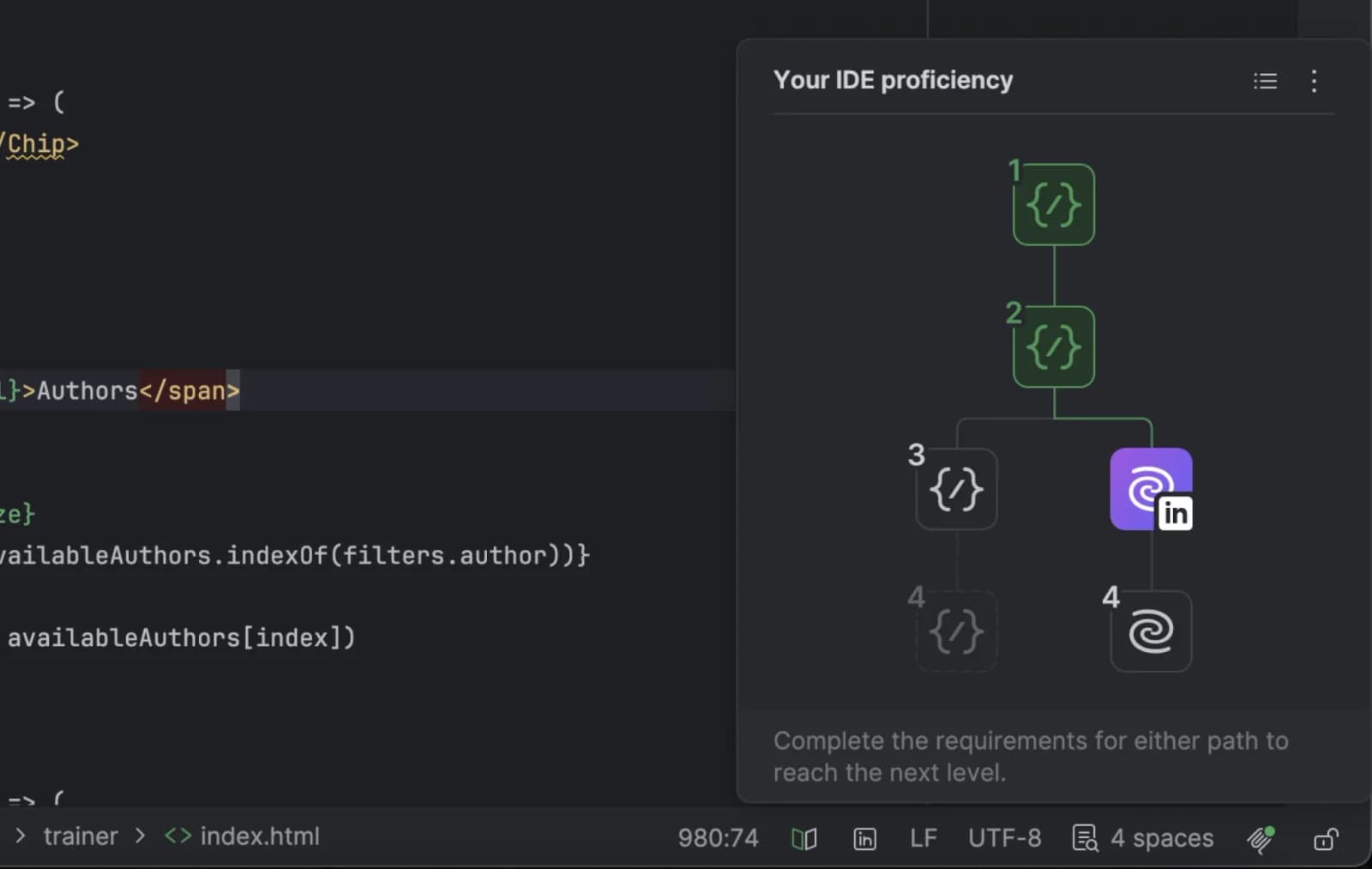
Путь развития теперь состоит из четырех уровней вместо пяти, и каждый из них отражает то, что разработчики делают в своей IDE изо дня в день. Есть две отдельные ветки: «Кодинг» и «ИИ», причем ветка «ИИ» начинается с 3-го уровня. Поскольку все начинают с 1-го уровня, вам необходимо пройти первые два уровня в ветке «Кодинг», прежде чем переходить к ветке «ИИ». Ветки независимы, поэтому ваш уровень кодинга и уровень ИИ могут отличаться.
Представьте себе такое развитие событий, например. Вскоре после начала работы с IDE вы используете автодополнение кода и достигаете 1-го уровня. Вы продолжаете шире использовать основные функции, выполняя поиск кода по всему проекту, поэтому на следующий день достигаете 2-го уровня. Затем вы начинаете заниматься рефакторингом и использовать Git, благодаря чему достигаете 3-го уровня в кодинге. Позже вы начинаете работать с задачами через ИИ-чат, что приводит вас к 3-му уровню в ИИ. В конце концов вы начинаете запускать ИИ-агентов и проверять их изменения, достигая 4-го уровня в ИИ, даже если в кодинге вы все еще находитесь на 3-м уровне. В вашем профиле отображается уровень, которого вы достигли в каждой ветке.
Для получения дополнительной информации о том, как рассчитываются уровни в конкретной IDE, посетите справочный центр для IntelliJ IDEA, PyCharm, WebStorm, PhpStorm, Rider, GoLand, CLion, RustRover или RubyMine.
Всегда знайте, что будет дальше
Виджет отображает ваш текущий уровень и соответствующее описание, а также объясняет, что нужно сделать для достижения следующего. Каждое требование снабжено счетчиком прогресса и пометкой после выполнения, что позволяет сразу оценить свой прогресс и четко понимать, что еще предстоит сделать.
Для получения общей картины переключитесь в режим дерева. Он показывает все уровни одновременно, включая то, где ветки «Кодинг» и «ИИ» разделяются на 3-м уровне. На нем также отмечено, какие уровни вы уже прошли, на каком находитесь и какие еще впереди. Нажмите на любой уровень, чтобы узнать его точные требования.
Конфиденциальность и ваши данные
В ответ на ваши вопросы приводим важные детали о том, как плагин использует ваши данные:
- Когда вы совершаете действия, учитываемые для получения уровня, плагин записывает их локально. Эти данные об использовании остаются на вашем компьютере и не передаются в LinkedIn. Плагин не меняет настройки передачи данных вашей IDE.
- После подключения аккаунта LinkedIn и достижения нового уровня IDE отправляет только соответствующее описание.
- Вы подключаетесь через собственную страницу OAuth 2.0 от LinkedIn в браузере. Плагин никогда не видит и не хранит ваш пароль от LinkedIn. Он получает только токен доступа (access token) и токен обновления (refresh token), которые хранятся в защищенном хранилище учетных данных IDE.
- Этот токен позволяет плагину выполнять только одно действие: добавлять и обновлять описание вашей IDE от JetBrains в разделе Connected Apps вашего профиля. Плагин не читает никакие другие части вашего профиля.
- Вы можете разорвать соединение в любой момент. Просто нажмите Disconnect from LinkedIn в плагине и отзовите доступ приложения в настройках LinkedIn в разделе «Конфиденциальность данных» | «Разрешенные службы».
Если у вас уже есть описание в профиле
Описания, которые вы получили ранее, остаются без изменений. Как только вы заработаете новое описание, описание в вашем профиле LinkedIn также обновится.
Как переносится ваш существующий прогресс
Если вы уже пользовались первой версией плагина, ваш текущий прогресс в целом должен перенестись на новую схему из четырех уровней. Вот как изменились уровни:
- Уровни 1 и 2 остались без изменений.
- Старый 3-й уровень теперь разделен на «Кодинг, уровень 3» и «ИИ, уровень 3».
- Старый 4-й уровень теперь разделен на «Кодинг, уровень 4» и «ИИ, уровень 4».
- Старый 5-й уровень удален, а связанные с ним действия объединены с 4-м уровнем в ветках «Кодинг» и «ИИ».
Ваши ранее достигнутые уровни будут соотнесены с соответствующими уровнями в новой схеме на основе записанной активности. В некоторых случаях, особенно при смене устройств или IDE, некоторый прогресс может перенестись не полностью.
С чего начать
- В IDE перейдите в раздел Настройки (Settings) | Плагины (Plugins).
- На вкладке Marketplace найдите «LinkedIn Connected Apps» и нажмите Установить (Install) или Обновить (Update), если плагин уже установлен.
- Нажмите на виджет Your IDE Proficiency в правом нижнем углу, чтобы посмотреть свой уровень и следующие шаги.
- Когда будете готовы поделиться своим описанием, нажмите Connect to LinkedIn и следуйте инструкциям в браузере.
Плагин бесплатен и поддерживает IntelliJ IDEA, PyCharm, WebStorm, PhpStorm, Rider, GoLand, CLion, RustRover и RubyMine версии 2025.3 и новее. DataGrip не поддерживается. Полный список требований к уровням см. в .
Откройте виджет, посмотрите, на каком вы этапе, и поделитесь своим мнением в комментариях.
Часто задаваемые вопросы
Является ли это сертификацией?
Этот плагин отражает то, как вы используете IDE, и не оценивает ваши навыки разработчика. Это не сертификация.
Обязательно ли делиться своим уровнем в LinkedIn?
Подключение к LinkedIn абсолютно необязательно. Пока вы не подключитесь, ваш уровень хранится только на вашем компьютере.
Какие данные передаются в LinkedIn и JetBrains?
Использование функций отслеживается локально и не передается в LinkedIn. После подключения при достижении нового уровня отправляется только идентификатор описания. Плагин не изменяет существующие настройки передачи данных IDE, поэтому новые данные в JetBrains передаваться не будут.
Нужно ли оставлять плагин установленным после подключения?
Да, если вы хотите, чтобы ваш прогресс в LinkedIn продолжал обновляться. Вы также можете поделиться уровнем один раз и удалить плагин.
Можно ли подключить несколько IDE?
Да. Каждая подключенная IDE получает собственное описание в вашем профиле.
Бесплатен ли плагин?
Да, плагин бесплатен и работает в IntelliJ IDEA, PyCharm, WebStorm, PhpStorm, Rider, GoLand, CLion, RustRover и RubyMine версии 2025.3 и новее. DataGrip не поддерживается. Полный список требований к уровням см. в .