Команда Krea. Опубликовано 20 октября 2026 г.
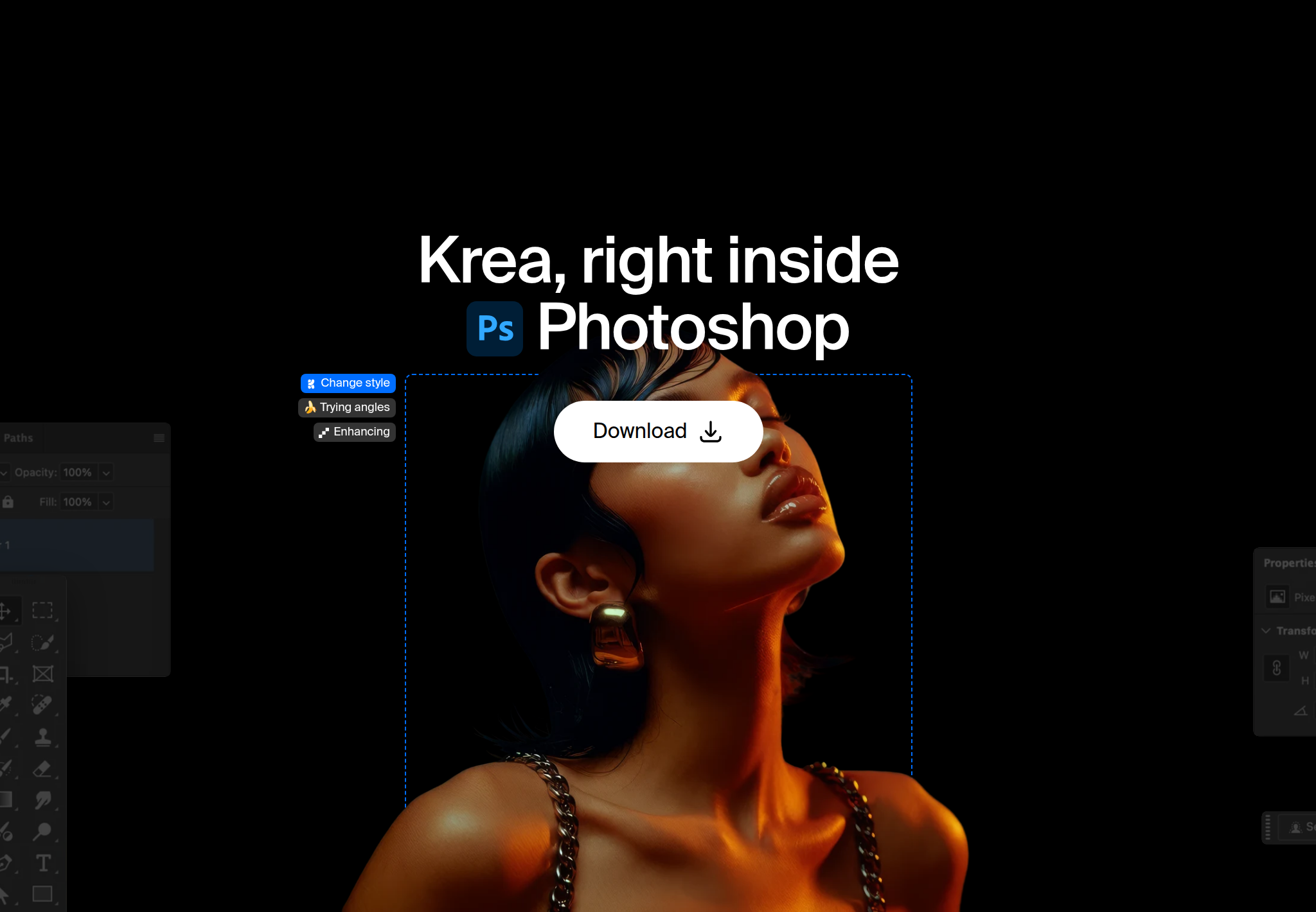
Krea для Photoshop добавляет функции генерации изображений и видео от Krea прямо на панель вашего документа Photoshop. Меняйте фон, настраивайте освещение, превращайте одно изображение в мультиракурсный макет, рисуйте на холсте в реальном времени или помещайте товар в сцену. Каждый результат добавляется в виде обычного слоя, так что вы можете продолжать работать в привычном режиме.
Получить Krea для Photoshop
Генерируйте, изменяйте освещение и заменяйте фон, не покидая документ.
Открыть страницу плагина
Существует ли другой ИИ-плагин для Photoshop, кроме «Генеративной заливки»?
Да. «Генеративная заливка» — это встроенный инструмент Adobe. Krea для Photoshop располагается рядом с ним и добавляет собственные модели Krea: замену фона, изменение освещения, мультиракурсные макеты, генерацию изображений и видео, холст в реальном времени и макеты товаров.
Генерация выполняется на серверах Krea, поэтому вам потребуется подключение к интернету и аккаунт Krea. Выполните вход при первом открытии панели.
Ищете способы использовать сам Photoshop бесплатно? Прочтите статью о том, можно ли использовать Photoshop бесплатно. В этом руководстве рассматривается плагин.
Как установить Krea в Photoshop?
Krea поставляется в виде подписанного установщика Krea-Photoshop.ccx для macOS и Windows. Он поддерживает актуальные версии Photoshop; точные требования указаны на странице плагина рядом с кнопкой скачивания.
- Скачайте установщик со страницы плагина для Photoshop.
- Дважды щелкните файл Krea-Photoshop.ccx. Creative Cloud установит его за вас.
- Откройте панель. В macOS перейдите в «Окно» (Window) → «Плагины» (Plugins) → Krea. В Windows перейдите в «Плагины» (Plugins) → Krea.
- Войдите в систему с помощью своего аккаунта Krea.
У Krea также есть плагины для других творческих приложений. Посмотреть их все можно на странице плагинов Krea.
Как удалить и заменить фон?
Krea отделяет ваш объект от фона и подбирает новый фон, который соответствует освещению и перспективе сцены. Результат представляет собой обычный слой, поэтому маскирование, ретушь и текст остаются под управлением Photoshop.
- Откройте документ и выберите кадр, который хотите сохранить.
- На панели Krea опишите новый фон, указав свет и угол камеры, которым он должен соответствовать.
- Разместите результат в качестве нового слоя.
- Доработайте его как любой другой пиксельный слой.
Как изменить освещение кадра?
Функция изменения освещения (Relight) меняет свет и атмосферу существующего кадра. Попробуйте новое время суток или другой рисующий свет без повторной съемки.
Используйте ее, когда композиция кадра верна, но освещение не подходит: пакшот, которому нужен более теплый основной свет, портрет с более холодным контровым светом или сцена, которая должна гармонировать с по-другому освещенной графикой в макете. Поскольку результат изменения освещения возвращается на отдельном слое, вы можете замаскировать его по объекту, оставив логотип или этикетку на оригинале нетронутыми.
Как создать мультиракурсный макет из одного изображения?
Мультиракурсные макеты превращают одно изображение в набор согласованных ракурсов и кадрирований, готовых к использованию.
Используйте это для сетки рекламной кампании, набора изображений для страницы товара или последовательности кадров в истории, где каждый кадр должен выглядеть так, будто он снят во время одной фотосессии. Каждый вид добавляется в виде слоя, который можно кадрировать, компоновать и дополнять текстом.
Как создать макет товара (мокап)?
Начните со снимка товара в вашем документе, опишите желаемую сцену, и Krea поместит в нее товар, готовый для рекламы или мокапа.
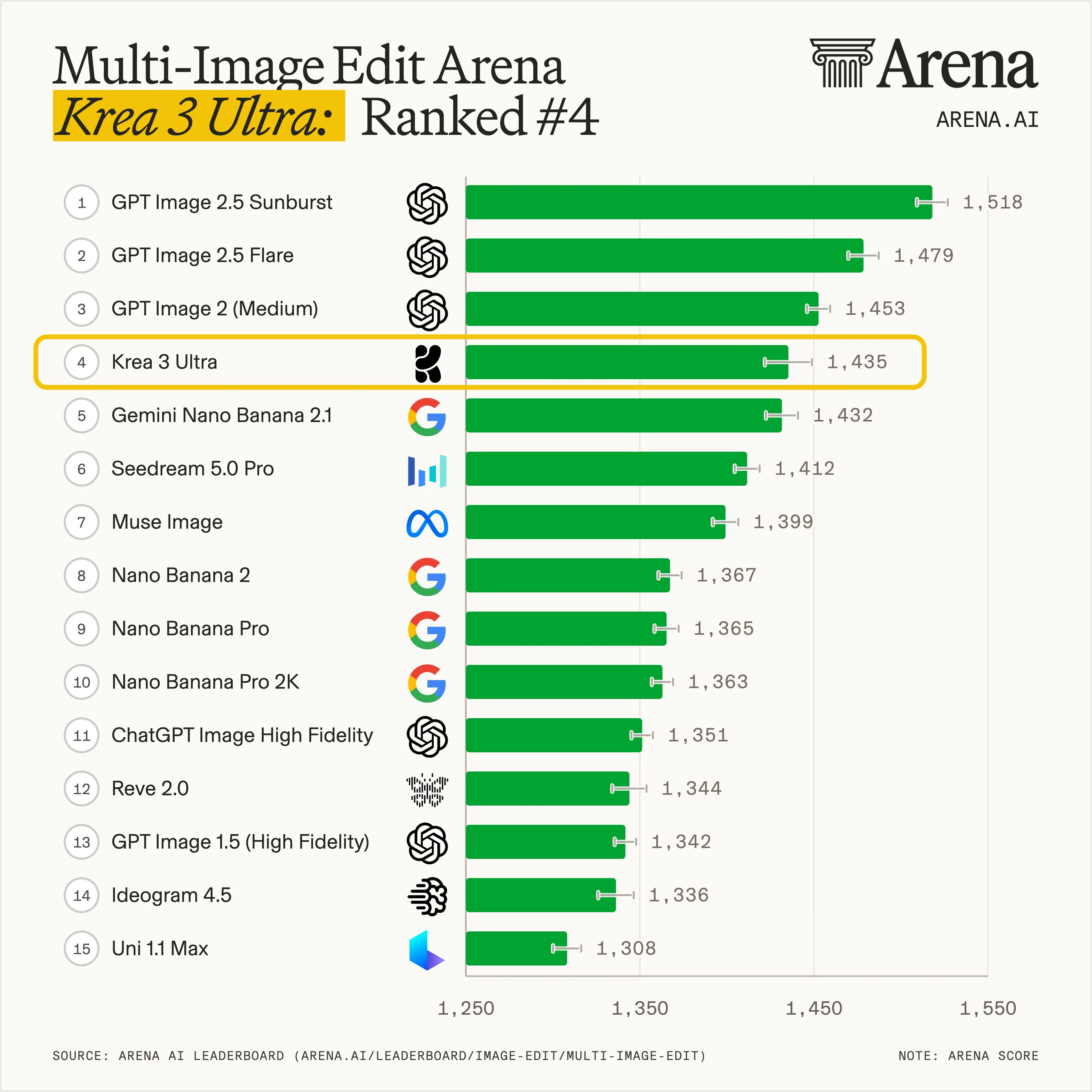
Для более сложного редактирования товаров попробуйте Krea 3 в веб-версии. Инструмент поддерживает до 8 референсных изображений на одну правку и сохраняет товар в исходном виде вплоть до этикетки и логотипа. Krea 3 работает в 10 раз быстрее и стоит в 3 раза дешевле, чем GPT Image 2 и Nano Banana Pro, и предлагает быстрый (fast), высокий (high) и ультра (ultra) режимы. Посмотрите, какое место инструмент занимает в тестах производительности Krea 3.
Как работает холст в реальном времени?
Рисуйте или пишите текст, и изображение будет обновляться прямо в процессе. Это та же концепция, что и Krea Realtime в веб-версии: быстро перебирайте варианты в поиске нужного направления, а затем сгенерируйте финальную версию в виде слоя.
Каковы отличия Krea от «Генеративной заливки»?
Они работают в паре. Krea не заменяет «Генеративную заливку», а добавляет второй набор моделей в тот же документ.
Продолжайте использовать «Генеративную заливку» для привычных правок. Открывайте панель Krea, когда вам нужны модели Krea, холст в реальном времени или видео, без необходимости экспортировать проект в другое приложение.
Нужно увеличить разрешение готового изображения? Используйте Krea Enhancer в веб-версии.
Какие еще плагины есть у Krea?
У Krea семь плагинов. Все десктопные версии работают одинаково: установите, войдите с помощью аккаунта Krea и генерируйте в привычном приложении.
- Krea для After Effects: футажи и концепты движения прямо в вашей композиции.
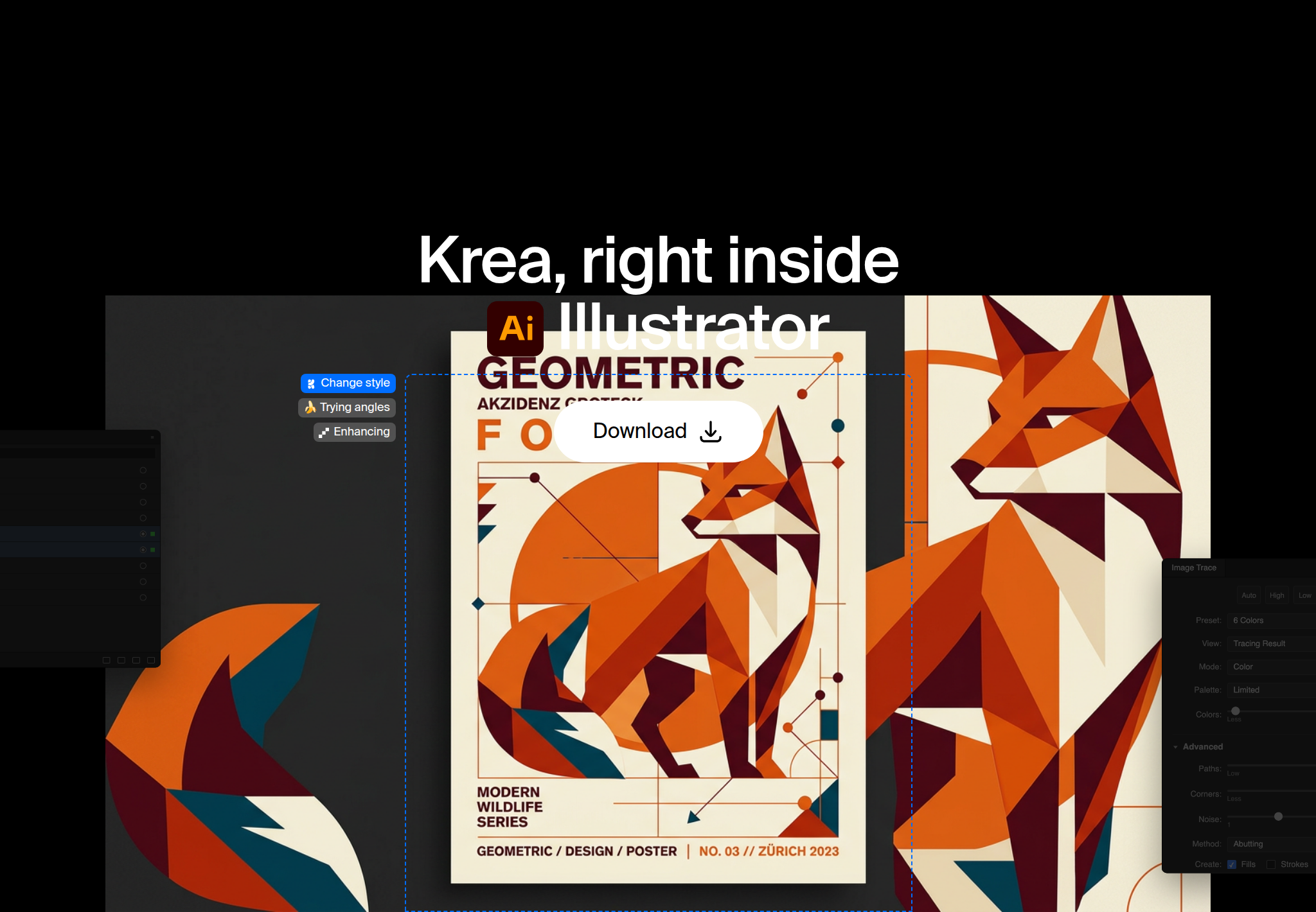
- Krea для Illustrator: графика, трассировка изображения и агент Krea.
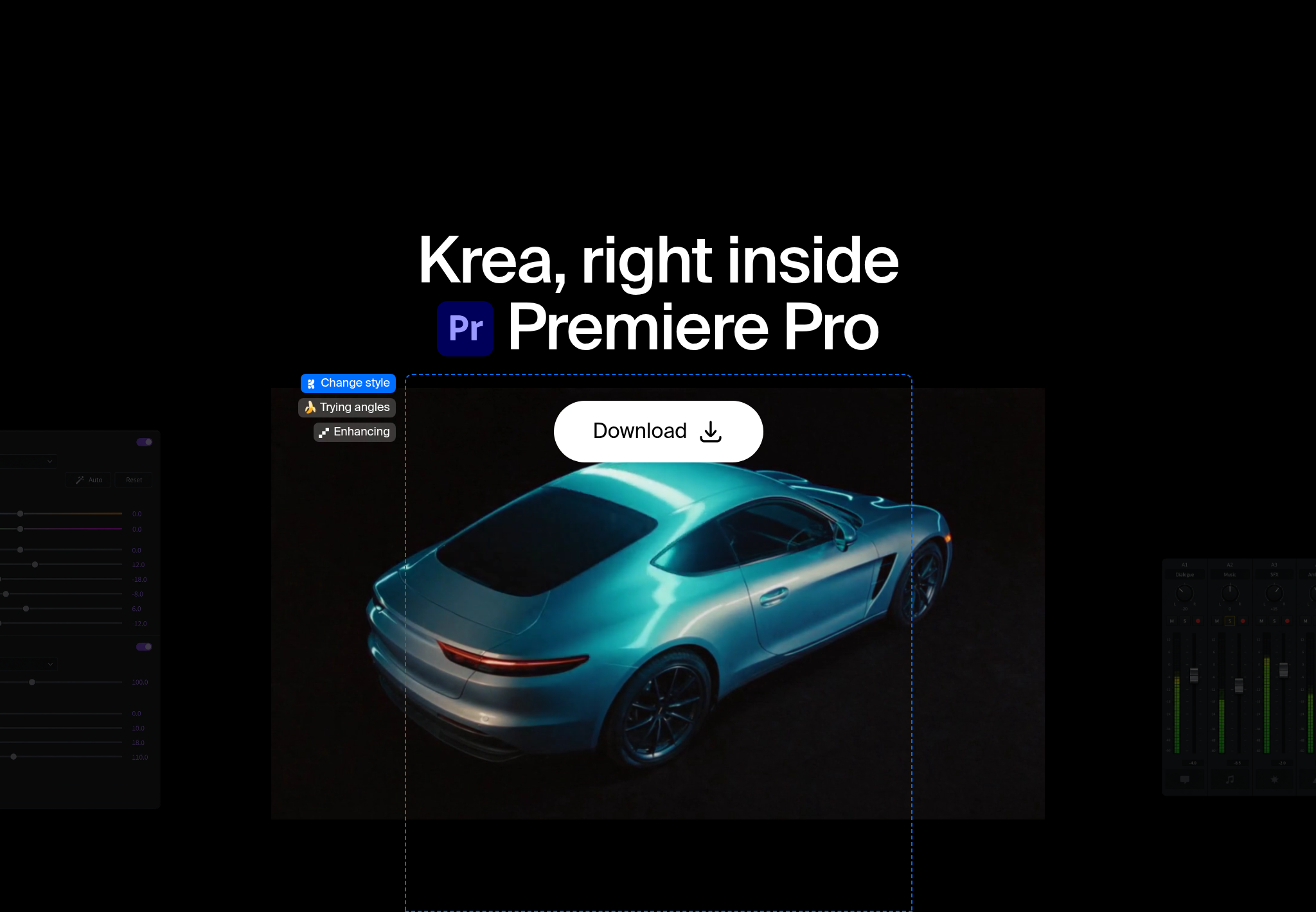
- Krea для Premiere Pro: кадры, вставки и футажи на вашей шкале времени.
- Krea для DaVinci Resolve: цветокоррекция и референсы грейдинга (только для macOS и Resolve Studio).
- Krea для Blender: материалы, освещение и исследование вариантов рендеринга.
- Krea для ChatGPT: изображения, правки и видео прямо в чате.
Да. Krea для Photoshop работает внутри вашего документа параллельно с «Генеративной заливкой». Плагин добавляет замену фона, изменение освещения, мультиракурсные макеты, генерацию изображений и видео, холст в реальном времени, а также макеты товаров. Результаты добавляются в виде обычных слоев.
Скачайте подписанный установщик (Krea-Photoshop.ccx) со страницы плагина для Photoshop и дважды щелкните по нему. Creative Cloud установит Krea. Затем откройте «Окно» (Window) → «Плагины» (Plugins) → Krea в macOS или «Плагины» (Plugins) → Krea в Windows и войдите в систему.
Krea поддерживает актуальные версии Photoshop на macOS и Windows. Точные требования указаны рядом со ссылкой на скачивание на странице плагина.
Да. Генерация выполняется на серверах Krea, поэтому вам необходимо быть в сети и войти в свой аккаунт Krea.
Да. Каждый результат добавляется в виде обычного слоя, к которому можно применять маски, ретушь и редактировать любым привычным для файла способом.
Нет. «Генеративная заливка» по-прежнему остается встроенным инструментом Adobe. Krea добавляет собственные модели в дополнение к ней для таких задач, как замена фона, изменение освещения и создание мультиракурсных макетов.
Да. Вы можете генерировать как изображения, так и видео с панели Krea, не покидая свой документ.
Krea 3 — это веб-модель генерации изображений от Krea. Она работает в 10 раз быстрее и стоит в 3 раза дешевле, чем GPT Image 2 и Nano Banana Pro, поддерживает до 8 референсных изображений и предлагает быстрый, высокий и ультра режимы. См. результаты тестов Krea 3.
Да. Бесплатный тарифный план Krea включает 100 вычислительных единиц в день, кредитная карта не требуется. Сравните тарифы на странице цен Krea.
Получить Krea за Photoshop
Установите плагин за минуту, а затем откройте панель внутри Photoshop.
Получить плагин