15.02.2018
Поисковая оптимизация может показаться запутанным лабиринтом или непроходимой трясиной, где тысячи сайтов утверждают, что знают лучшие секреты того, как обмануть систему Google и занять высокие позиции по любым поисковым запросам, важным для вашего бизнеса. И хотя многие из этих статей содержат полезную информацию, всё это может быть немного ошеломляющим, особенно если вы только начинаете. Это может быть весьма утомительно, даже если вы опытный пользователь и ваш сайт существует уже много лет.
Как и во всем остальном в жизни — будь то создание бизнеса, разработка сайта или ходьба — к поисковой оптимизации (SEO) лучше подходить шаг за шагом. Первый шаг? Использовать все многочисленные простые и мощные функции SEO в Weebly. Если вы этого не делаете, то все остальные советы в мире не принесут вам и доли той пользы, которую могли бы. С чего начать?
Заголовки и описания страниц
Они дают вам возможность специально выделить поисковые фразы, по которым вы хотите ранжироваться. Кроме того, заголовки и описания ваших страниц появляются непосредственно в результатах поиска, когда кто-то находит ваш сайт в поисковой системе, что дает вам отличную возможность побудить пользователей посетить ваш сайт.
Вы можете увидеть это в действии даже на собственном сайте Weebly. SEO-заголовок главной страницы — «Weebly Website Builder: Create a Free Website, Store or Blog», а описание — это два предложения, которые следуют за ним.
Вы можете написать заголовок и описание страницы, как в примере ниже. Это при условии, что вы владеете бизнесом в Окленде под названием Rockridge Bakery, который существует с 1972 года. В противном случае вы можете просто использовать это как руководство и написать что-то другое. О Rockridge Bakery: Обслуживаем Окленд с 1972 года
Rockridge Bakery является частью сообщества Северного Окленда с тех пор, как моя мать основала этот бизнес в 1972 году. Мы надеемся оставаться здесь и в 2072 году.
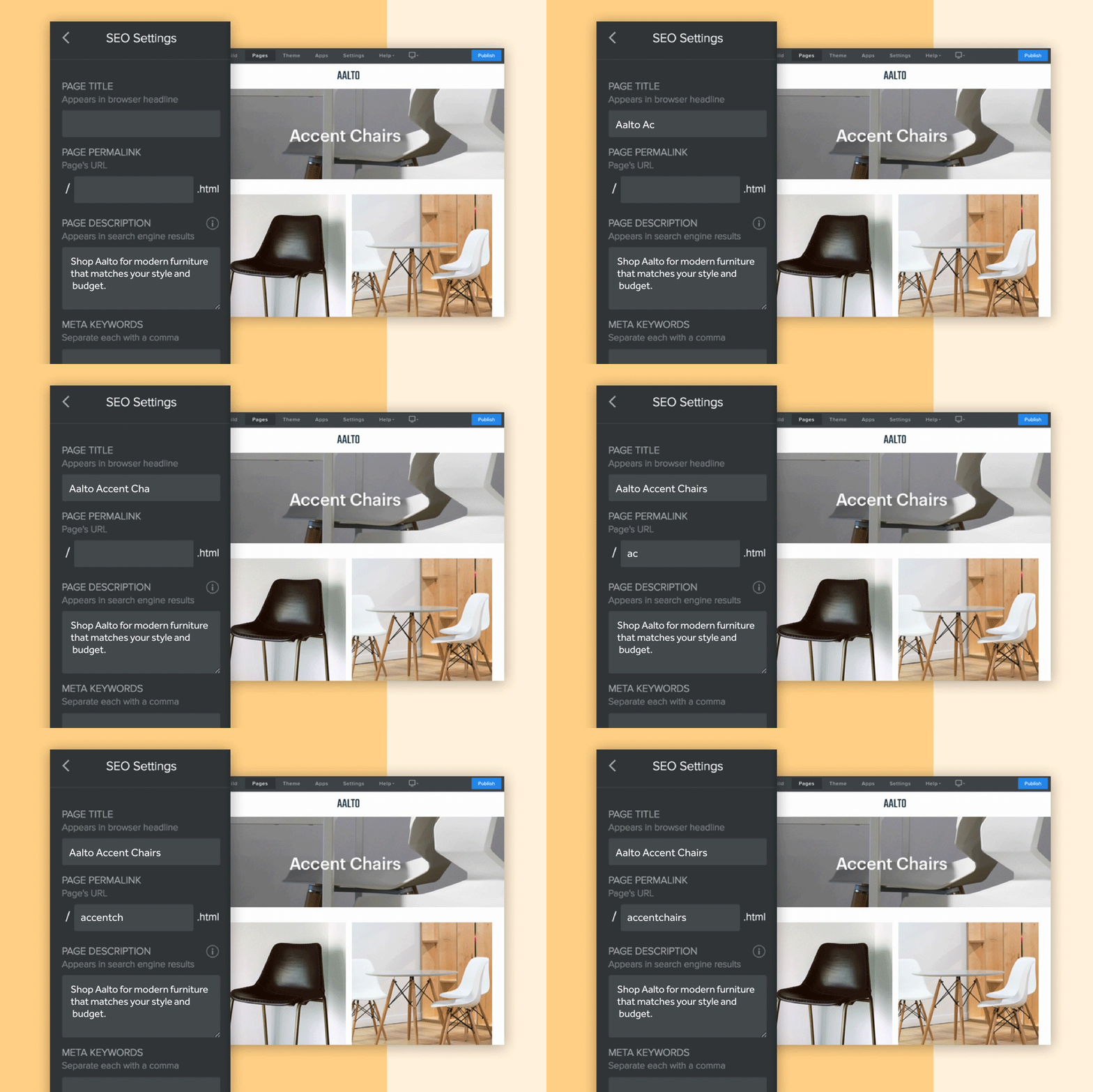
Опцию добавления заголовков и описаний можно найти в том же месте, где находятся постоянные ссылки, о которых говорилось выше. Вам нужно будет опубликовать сайт, чтобы изменения вступили в силу, а также дать Google неделю или две на индексацию внесенных вами изменений.
Постоянные ссылки страниц (Permalink)
У каждой страницы на вашем сайте есть имя, которое вы задаете (отличное от заголовка, упомянутого выше), и это имя по умолчанию используется как для создания навигации, так и для формирования ссылок на каждую отдельную страницу. Как правило, для навигации лучше использовать короткие и понятные названия: «Контакты», «О нас», «Магазин» и т. д. И когда вы это делаете, вы получаете очень короткие ссылки: mysite.com/about, mysite.com/contact и т. д. Особенность использования таких коротких имен для ссылок заключается в том, что вы упускаете ценную возможность использовать эти ссылки, чтобы подчеркнуть, как именно вы хотите, чтобы вас находили через поиск, поскольку Google (и другие поисковые системы) учитывают эти имена при ранжировании вашего сайта. Поэтому для страницы «О нас» вы могли бы сделать постоянную ссылку чуть более описательной (about-the-rockridge-bakery-team). То же самое для страницы «Контакты» (reach-out-to-us). И так далее. Постойте, разве вы не делали бы то же самое с заголовками и описаниями, которые мы только что обсудили? Отчасти да, но эти постоянные ссылки еще полезнее, поскольку они буквально становятся адресом, по которому находится страница. Это отличная возможность действительно усилить то, что вы написали в поле заголовка страницы, или выделить другую ключевую фразу, по которой вы хотите, чтобы ваша страница ранжировалась.
Чтобы изменить постоянные ссылки, перейдите в раздел «Страницы» (Pages) и нажмите на страницу, которую хотите изменить. Затем выберите параметры «SEO-настройки» (SEO Settings) для этой страницы и введите постоянную ссылку в соответствующее поле. Вам нужно будет опубликовать свой сайт, чтобы изменения вступили в силу.
И не переусердствуйте. Старайтесь, чтобы ваши постоянные ссылки состояли из пяти-шести слов.
Код заголовка и подвала (Header & Footer Code)
Код заголовка и подвала — это большие пустые поля, которые могут соблазнить вас ввести в них кучу текста. И почему бы и нет? Они находятся в том же меню, что и другие функции, которые мы обсуждали ранее. Но не стоит вставлять в эти поля что попало.
Почему нет?
Потому что они предназначены исключительно для использования HTML- или JavaScript-кода. Если у вас нет готового кода, то размещение чего-либо в этих полях просто навредит вашему SEO, а не поможет ему.
Тем не менее, есть очень важный шаг в SEO, который включает именно код заголовка (Header Code) — это отправка и подтверждение вашего сайта в Google Search Console (также известной как Webmaster Tools). Ознакомьтесь с подробным руководством Weebly о том, как именно это сделать.
301 редиректы
Если вы переносите сайт с другого хостинга на Weebly, в идеале вы не хотите потерять всю историю поисковых систем и оптимизацию, накопленную за время работы с тем сайтом. К счастью, существует способ перенаправить как трафик, так и поисковые системы с ваших старых страниц на новые внутри Weebly с помощью функции 301 редиректа.
Эта опция находится в разделе «Настройки» (Settings) > «SEO» в редакторе, в самом низу страницы. Все, что вам нужно сделать, — это ввести постоянную ссылку страницы со старого сайта и выбрать, на какую новую страницу она должна указывать на новом сайте. Затем нажмите «Сохранить».
Вот и все. Как только вы опубликуете свой сайт, все старые страницы будут перенаправлены на новые, чтобы вы продолжали получать от них пользу. Но обратите внимание, что это работает только в том случае, если вы используете в Weebly тот же домен, что и на предыдущем хостинге. Статья и видео Weebly подробно объясняют это. Как только вы примените эти базовые настройки поисковой оптимизации, вы будете на верном пути к тому, чтобы ваш сайт занимал гораздо более высокие позиции в результатах поиска. Далее прочитайте более продвинутое руководство по SEO, например «Ищут ли вас нужные люди?» или «Как создать идеально оптимизированную страницу».