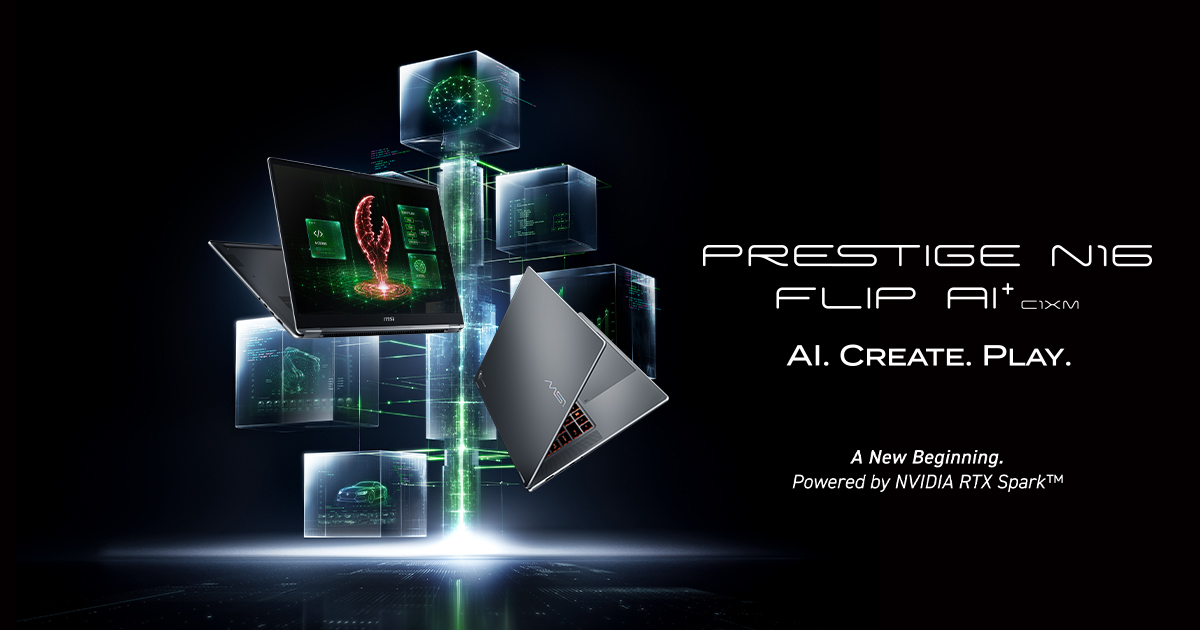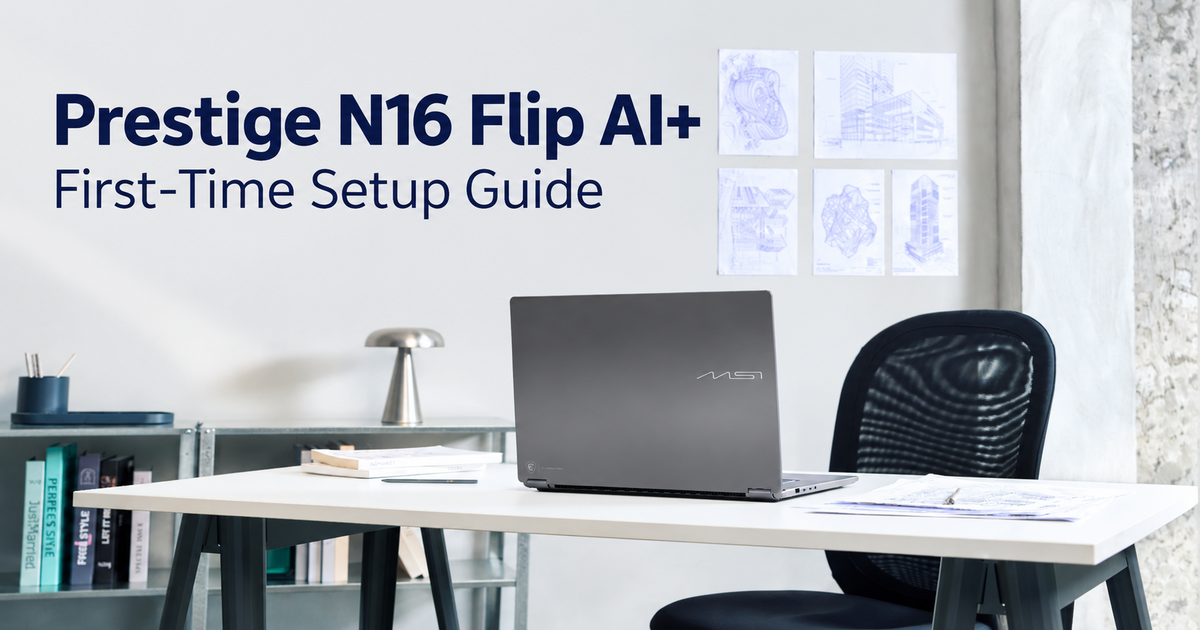
Благодаря NVIDIA RTX Spark N1X и объединенной памяти до 128 ГБ, MSI Prestige N16 Flip AI+ делает доступными работу с большими моделями ИИ и многоагентными рабочими процессами, открывая новые возможности для продуктивности. В сочетании с эксклюзивными функциями серии Prestige, этот ноутбук становится универсальным мощным инструментом для ИИ, создания контента и развлечений. Чтобы с первого дня получить максимум от вашего нового ноутбука, начните с завершения настройки Windows и установки доступных системных обновлений.
Ваша первая настройка Windows называется Out-of-Box Experience (OOBE) — это пошаговая настройка, которую вы видите при первом включении ноутбука.
Ключ к началу работы: подключитесь к интернету во время OOBE и оставайтесь на связи до завершения настройки и последующих обновлений. Это позволит вашему Prestige N16 Flip AI+ загрузить и установить обновления, необходимые для полноценного использования RTX Spark.
▲ Завершите первоначальную настройку и обновления, чтобы подготовить ваш Prestige N16 Flip AI+ к работе с ИИ, творчеству и повседневной продуктивности.
Перед началом: подключите питание, установите интернет-соединение и выделите время
Подготовьте адаптер питания и стабильное высокоскоростное интернет-соединение. Держите ноутбук подключенным к сети на протяжении всего процесса настройки и обновления.
Первоначальная настройка и процесс обновления могут занять более часа, в зависимости от скорости вашего интернета и доступных обновлений. Пожалуйста, выделите достаточно времени и наберитесь терпения, пока загрузка и установка завершатся. Уделенное сейчас время поможет подготовить ваш ноутбук к эффективной работе в будущем.
Шаг 1: Подключите адаптер питания
Подключите прилагаемый адаптер питания к вашему Prestige N16 Flip AI+ и вставьте его в розетку. Не отключайте адаптер во время выполнения следующих шагов.
Шаг 2: Включите ноутбук
Откройте ноутбук и нажмите кнопку питания. Следуйте инструкциям на экране, чтобы начать настройку Windows.
Шаг 3: Завершите Windows OOBE и оставайтесь онлайн
Следуйте подсказкам на экране во время Windows OOBE и подключитесь к стабильному высокоскоростному интернету, когда появится соответствующий запрос.
Держите ноутбук подключенным к сети на протяжении всего OOBE и последующего процесса Windows Update. Доступ в интернет необходим для загрузки обновлений, нужных для полноценной работы RTX Spark на вашем Prestige N16 Flip AI+.
Этот этап может занять некоторое время. Оставьте ноутбук подключенным к питанию и позвольте процессу настройки на экране завершиться.
▲ Следуйте подсказкам на экране, чтобы завершить Windows OOBE и последующий процесс Windows Update. Это может занять некоторое время, поэтому, пожалуйста, наберитесь терпения, пока все обновления не будут завершены.
▲ Если вы видите черный экран с индикатором загрузки, пожалуйста, подождите, пока настройка продолжается.
Шаг 4: Откройте Windows Update
Как только вы попадете на рабочий стол Windows, проверьте наличие оставшихся системных обновлений:
1. Введите Windows Update в строке поиска на панели задач.
2. Выберите «Проверка обновлений» (Check for updates) в результатах поиска, чтобы открыть Windows Update.
Вы также можете открыть «Пуск» > «Параметры» > «Центр обновления Windows».
Появление рабочего стола — это сигнал к тому, что нужно проверить обновления — возможно, некоторые из них еще ожидают установки.
Шаг 5: Установите обновления и перезагрузитесь при появлении запроса
В окне Windows Update выберите «Проверить наличие обновлений». Если обновления доступны, выберите «Скачать и установить все» или соответствующий вариант, отображаемый на экране.
Держите ноутбук подключенным к питанию и интернету во время загрузки и установки обновлений. Если Windows попросит вас перезагрузиться, следуйте подсказке, чтобы завершить применение изменений.
После перезагрузки вернитесь в Windows Update и проверьте снова. Установите все оставшиеся обновления и выполните все необходимые перезагрузки, пока Windows не сообщит: «Вы используете актуальную версию» (You're up to date) и не останется ожидающих перезагрузки обновлений.
▲ Проверьте наличие обновлений и убедитесь, что Windows сообщает: «Вы используете актуальную версию». Обратите внимание, что скриншоты приведены для иллюстрации. Детали на экране могут отличаться.
Раскройте весь потенциал вашего Prestige N16 Flip AI+
После завершения настройки Windows и установки доступных системных обновлений ваш Prestige N16 Flip AI+ готов к изучению возможностей, предоставляемых RTX Spark.
От вашего следующего творческого проекта до повседневных рабочих задач — теперь вы можете начать работу с системой, подготовленной для реализации своего полного потенциала. Немного терпения во время настройки закладывает фундамент для продуктивной работы с первого дня.