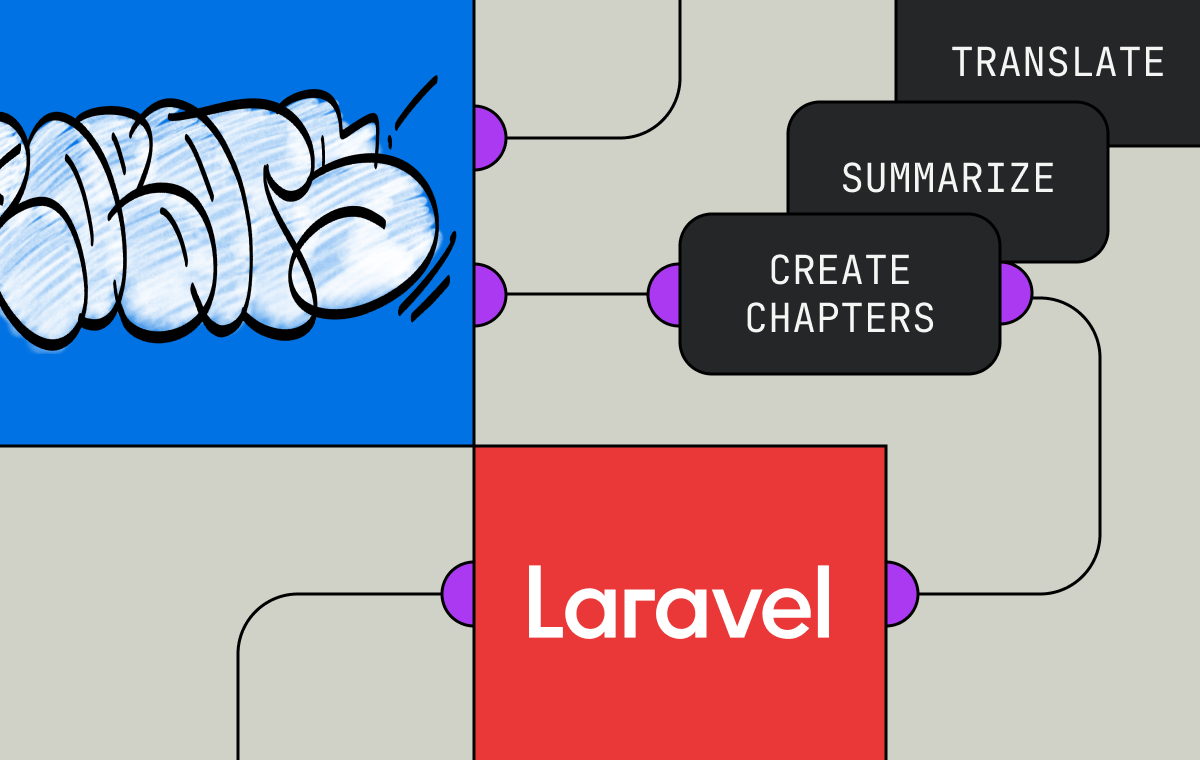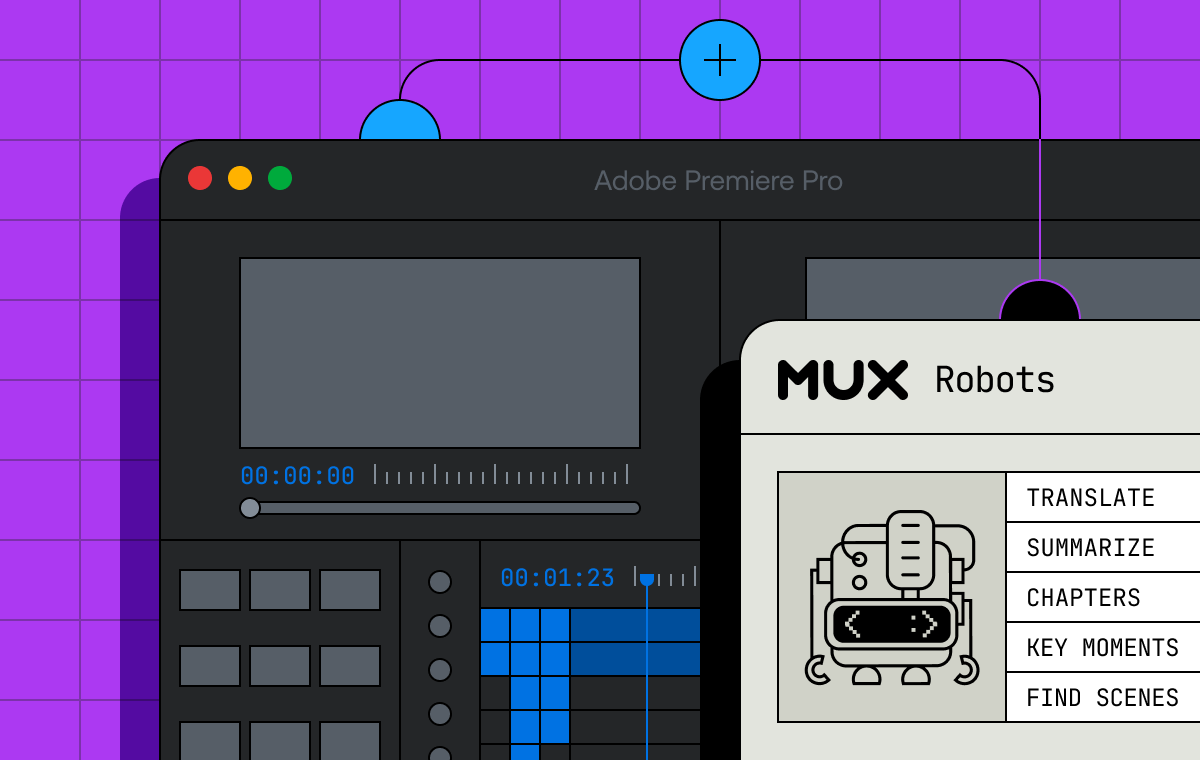
Mux Robots предоставляет набор рабочих процессов на базе ИИ, которые работают с вашим видео. Создавайте краткое содержание актива, выделяйте ключевые моменты, переводите субтитры или модерируйте контент — всё это с помощью одного вызова API.
Сегодня мы запускаем Mux Robots playground: специальный раздел в панели управления, где можно протестировать рабочие процессы Robots на своих видео и увидеть результат еще до написания кода.
Раньше для того, чтобы понять, какие рабочие процессы лучше всего подходят для вашего контента, приходилось запускать каждый из них через API или задания в панели управления, настраивать параметры и изучать JSON-вывод, пока результаты не станут удовлетворительными. Playground объединяет форматированный вывод и инструменты настройки в одном месте. Выберите актив, рабочий процесс, задайте параметры и управляйте выводом, наблюдая за результатами прямо рядом с видео. Затем запустите процесс снова с другими настройками и сравните результаты.
Начните работу
В панели управления Mux перейдите в раздел playground в меню Robots слева и выберите любой актив из вашей библиотеки для запуска рабочих процессов. Ваши недавние активы доступны в выпадающем списке, также можно вставить ID актива вручную.
Запускайте задания прямо из карточек рабочих процессов. Используется реальный API Robots, а это значит, что всё будет работать так же, как при вызове через API или со страницы активов: результаты будут храниться в списке заданий 30 дней, а списание единиц будет происходить в обычном режиме. В playground нет никаких симуляций или демо-версий.
Вывод данных: от «сырого» JSON к структурированному контексту
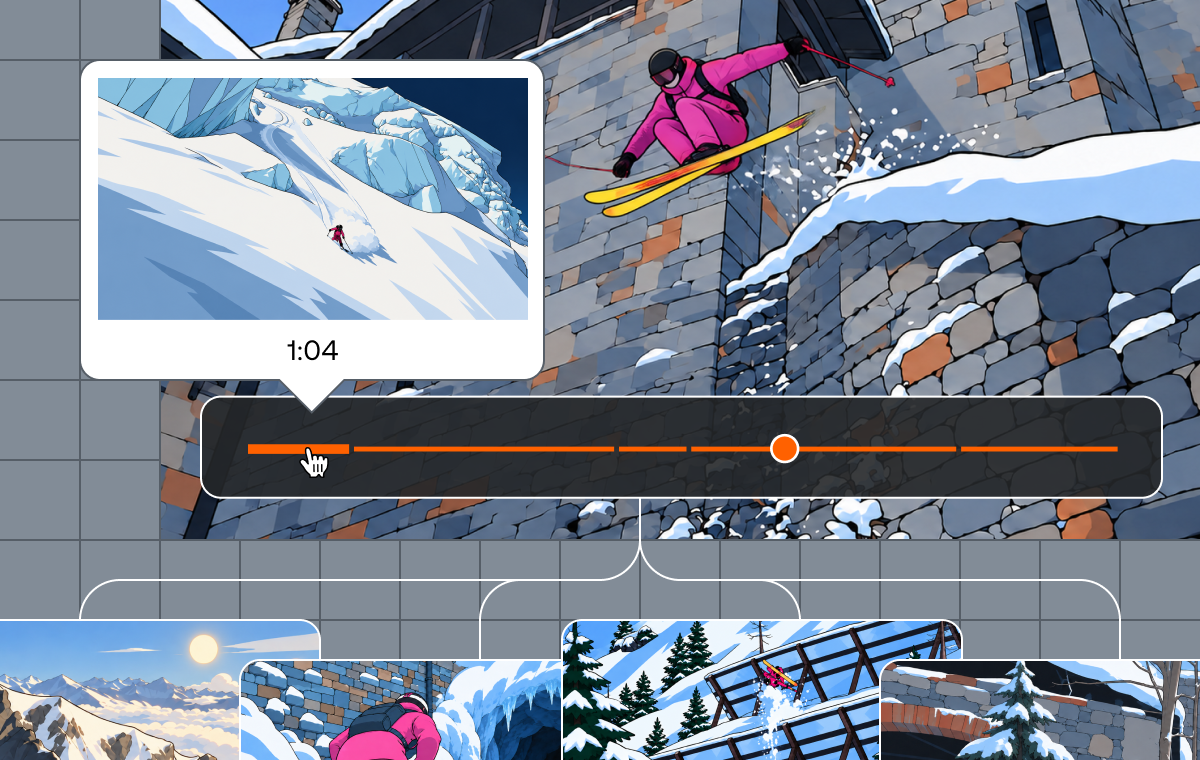
Playground отображает вывод каждого рабочего процесса в виде структурированного контекста. Главы представлены списком, по которому можно кликать. Ключевые моменты отображаются в виде карточек с соответствующими фрагментами транскрипта и, если вы запросили, лентой миниатюр.
Нашли интересный ключевой момент? Откройте выпадающее меню и выберите Instant clips, чтобы создать обрезанный актив или копируемый мгновенный клип: выберите диапазон, создайте клип и получите ID воспроизведения.
Транскрипт находится рядом с плеером и синхронизируется с воспроизведением видео. Если функция Generate Premium Captions неверно определила спикера, исправьте метку прямо на месте, и исправленная дорожка автоматически заменит старую в активе.
Сравнение результатов
Хотя параметры по умолчанию часто работают отлично, более специфические задачи могут потребовать настройки; именно здесь заключается основная ценность (и основная работа). Например, задание Find Key Moments со стратегией выбора selection_strategy типа product_moments может дать совершенно иные результаты, чем при использовании story_beats.
Запустите рабочий процесс несколько раз, а затем откройте Compare, чтобы увидеть два задания рядом вместе с параметрами и настройками вывода, которые их сформировали. Вы сможете точно увидеть, к чему привели ваши изменения, вместо того чтобы пытаться вспомнить, что вы вводили двадцать минут назад.
Внедрение в продакшн
Как только результат рабочего процесса вас устроит, возникнет вопрос, как перенести эту настройку в ваше приложение. Вы всегда можете скопировать параметры вручную, но в каждой карточке также есть опция Copy agent prompt. Она копирует в буфер обмена инструкции для агента разработки: эндпоинт, точные параметры и настройки, к которым вы пришли, вебхук для обработки и примечание о том, что делать с выводом. Вставьте это в любого агента, которого вы используете, и ваша сессия настройки превратится в техническое задание.
Начало работы
Playground доступен уже сегодня в вашей панели управления Mux в разделе Robots → Playground.
Задания, созданные в Playground, являются обычными заданиями Robots, поэтому они используют те же единицы, что и задания, созданные через API. Стоимость единиц для каждого рабочего процесса можно найти в нашем руководстве. Playground также ведет подсчет потребленных единиц за сессию в верхней части страницы (как в единицах, так и в долларах), чтобы сессия настройки случайно не превратилась в неожиданный счет.
Возьмите свой самый сложный актив, примените к нему рабочий процесс и настройте его так, чтобы получить наилучший контекст для вашего контента.
Оставьте кошелек на месте
Для начала работы кредитная карта не требуется.



.png?w=1200&h=630&fm=jpg&auto=format,compress)