Расширьте возможности своих инструментов с помощью функций на базе искусственного интеллекта во многих продуктах JetBrains
Практическое руководство по агентскому ИИ-программированию с JetBrains Air
Настроить агентов программирования на выполнение нескольких задач, пока вы продолжаете работать, довольно просто. Гораздо сложнее понять, на каком этапе находится каждая задача, что именно изменил каждый агент и чему еще требуется ваше внимание.
Недавно мы представили Air в IDE от JetBrains. Это решение интегрирует агентов программирования в ту среду, где вы уже пишете, проверяете, запускаете и тестируете свой код. В едином рабочем пространстве вы можете управлять различными сеансами агентов, отслеживать их прогресс и проверять изменения с помощью привычных инструментов JetBrains.
В первом видео из нашей серии материалов об Air в IDE Developer Advocate Кристел Коколи (Kristel Cocoli) демонстрирует этот рабочий процесс на практике. Взяв за основу существующий проект, она просит агентов расширить его функциональность, проверяет изменения и тестирует результат.
Вы можете посмотреть полное видео ниже, чтобы увидеть рабочий процесс в действии.
Начало работы с Air в вашей IDE
Air доступен в качестве плагина в JetBrains Marketplace, а также встроен в IDE от JetBrains в версии 2026.3 EAP.
Если вы установите Air из уведомления в AI Assistant, AI Assistant будет отключен, чтобы они не работали одновременно. Чтобы переключиться обратно, нажмите клавишу Shift дважды, выберите Actions и найдите Open AI Assistant. Вы также можете открыть Options в окне инструмента Agent Sessions и выбрать Open AI Assistant. Отключать Air не требуется.
Выберите ИИ-агента для каждой задачи
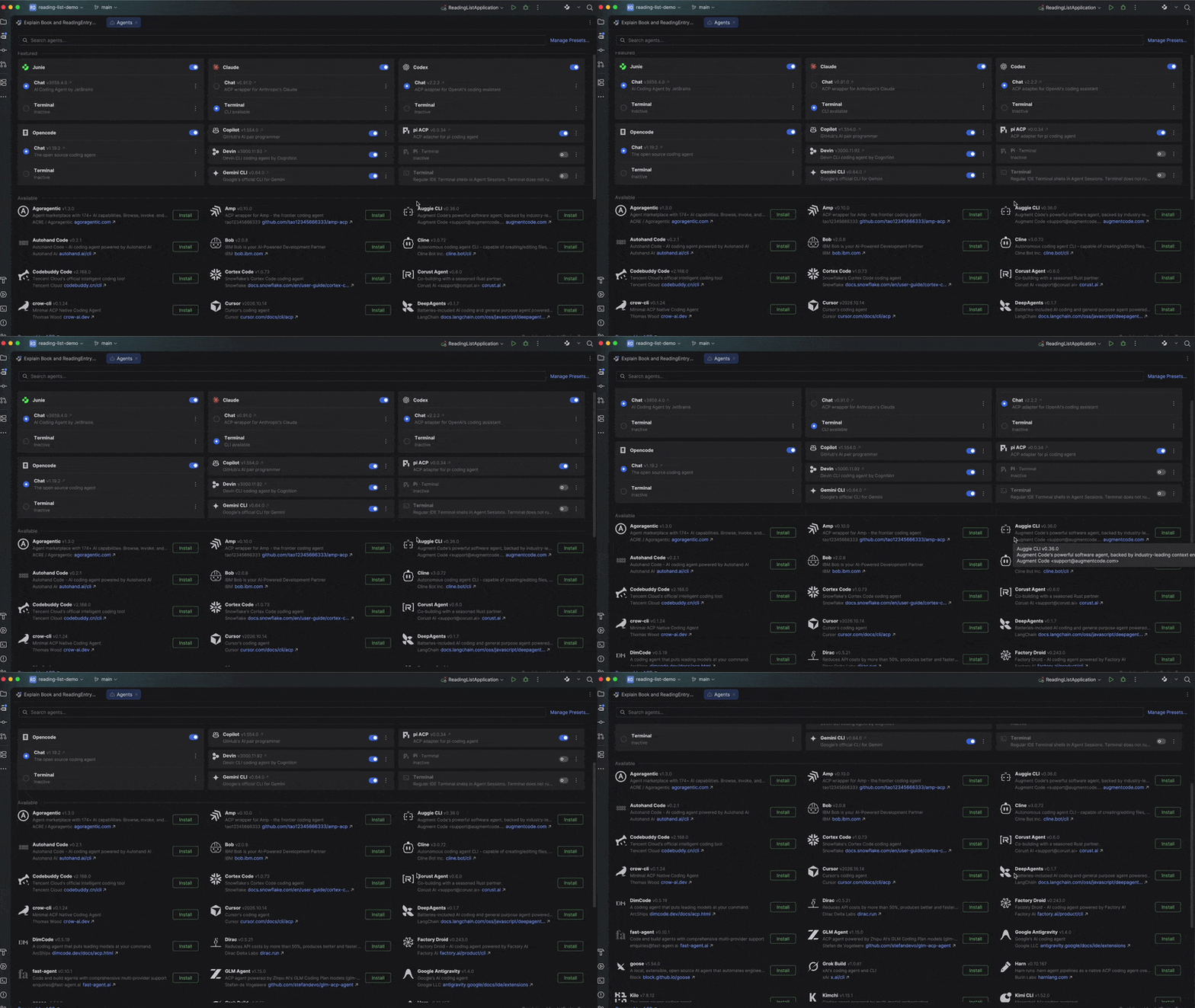
Air может обнаружить совместимые агенты, уже установленные на вашем компьютере. Откройте Manage Agents, чтобы установить их из реестра или подключить пользовательские, а затем выберите тот, который хотите использовать для конкретной задачи.
Поддерживаются Codex, Gemini, GitHub Copilot, Claude Agent и Junie, а также другие агенты, подключаемые через протокол Agent Client Protocol (ACP). Подписка JetBrains AI поддерживает всех этих агентов. Только для Claude Agent требуется подписка JetBrains AI в режиме чата, в то время как его интерфейс терминала позволяет использовать вашу собственную подписку Claude.
Это дает вам возможность использовать уже знакомые агенты и одновременно пробовать другие, когда задача требует иного подхода.
Установка Air не устанавливает и не активирует никаких агентов, а также не приводит к отправке кода вашего проекта какому-либо провайдеру ИИ. Вы сами решаете, какие из них подключать и использовать. Если вы подключаете стороннего агента, ваши данные поступают напрямую этому провайдеру в соответствии с вашим существующим соглашением.
Если вы используете JetBrains AI, действуют Условия предоставления услуг JetBrains AI.
Запустите свой первый сеанс агента
После выбора агента нажмите Cmd+2 (macOS) или Alt+2 (Windows/Linux), чтобы начать новый сеанс агента.
Затем опишите, что именно должен сделать агент. Вы можете предоставить ему больше контекста, прикрепив файл или выделив нужный фрагмент кода. Четкая задача дает агенту более понятную отправную точку, независимо от того, хотите ли вы, чтобы он исследовал часть проекта, изучил ошибку или реализовал функциональность.
Пошаговое введение в настройку от Developer Advocate Майка Хартингтона (Mike Hartington) вы найдете в нашем новом видео ниже.
Управляйте сеансами агентов во время работы
Запуск нескольких сеансов имеет смысл только тогда, когда вы можете видеть, что именно делают агенты. Air объединяет их сеансы, чтобы вы могли следить за прогрессом, проверять обновления и определять задачи, требующие вашего вмешательства.
Поручите одному агенту изучить незнакомую часть проекта, а другому — реализовать изменения, либо запустите несколько сеансов с одним и тем же агентом. Пока агенты работают, вы можете сосредоточиться на собственном коде и вернуться позже для проверки их изменений.
Сеансы агентов открываются в редакторе в виде вкладок, что позволяет легко переключаться между ними и вашим кодом. Измененные файлы и различия (diff) по-прежнему доступны из сеанса, благодаря чему работа агента остается тесно связанной с затрагиваемым ею кодом. Совместимые агенты могут использоваться через интерфейсы чата или терминала, причем в терминале Air можно использовать вашу подписку Claude, который открывается во вкладке на весь экран. Где это доступно, вы также можете использовать голосовой ввод для предоставления инструкций или обратной связи.
Вы также можете просматривать оценки стоимости на уровне сеансов, что помогает понять, как выбор агентов и моделей влияет на использование ресурсов.
Проверяйте код с помощью инструментов JetBrains IDE
Самая важная часть делегированной работы — решить, готов ли результат к принятию. Air позволяет перейти от сеанса агента к самому проекту, где вы можете изучить различия, перейти к связанному коду, запустить тесты и использовать другие инструменты, доступные в вашей IDE от JetBrains. Если что-то требует доработки, вы можете отправить отзыв по изменениям обратно агенту.
Попробуйте Air в деле
После завершения настройки поставьте перед Air конкретную задачу в одном из ваших собственных проектов.
В настоящее время вы можете попробовать Junie в облегченном режиме (Lite mode) без платной подписки. Просто войдите в свою учетную запись JetBrains Account и начните работу.
В следующей части этой серии мы рассмотрим более продвинутые рабочие процессы с Air, включая использование рабочих деревьев (worktrees), добавление заметок к коду и генерацию сообщений коммитов.