Если вы управляете медиаресурсами для растущего продукта, вы знакомы с этой проблемой. Каждую неделю появляются сотни новых изображений, видео и файлов. Каждый из них нужно загрузить, упорядочить, пометить тегами и оптимизировать перед публикацией. Выполнение этих задач вручную приводит к дублированию ресурсов, несогласованным тегам и файлам, разбросанным по разным папкам.
Cloudinary MCP (Model Context Protocol) подключает вашу учетную запись Cloudinary к ИИ-агенту, такому как Claude. Вместо написания скриптов или работы с панелями управления вы просто даете указания Claude на обычном английском языке. Загружайте файлы, применяйте трансформации, организуйте их с помощью метаданных, генерируйте URL-адреса для доставки. Claude вызывает нужные инструменты Cloudinary и берет на себя выполнение задач.
В этом руководстве вы настроите сервер Cloudinary Asset Management MCP, подключите его к Claude Desktop и будете использовать естественный язык для автоматизации загрузки, трансформации, организации и анализа ваших медиаресурсов.
Рабочая конфигурация, с помощью которой Claude может:
- Загружать изображения и видео в вашу медиабиблиотеку Cloudinary по URL-адресам или с локальной файловой системы.
- Автоматически помечать ресурсы тегами при загрузке, используя категории, кампании и метаданные продукта.
- Создавать оптимизированные варианты (для веба, мобильных устройств, миниатюры) из одного исходного ресурса.
- Анализировать ресурсы с помощью ИИ для генерации автотегов на основе содержимого изображения.
- Создавать отчеты по ресурсам с указанием имен файлов, форматов и объема используемого хранилища.
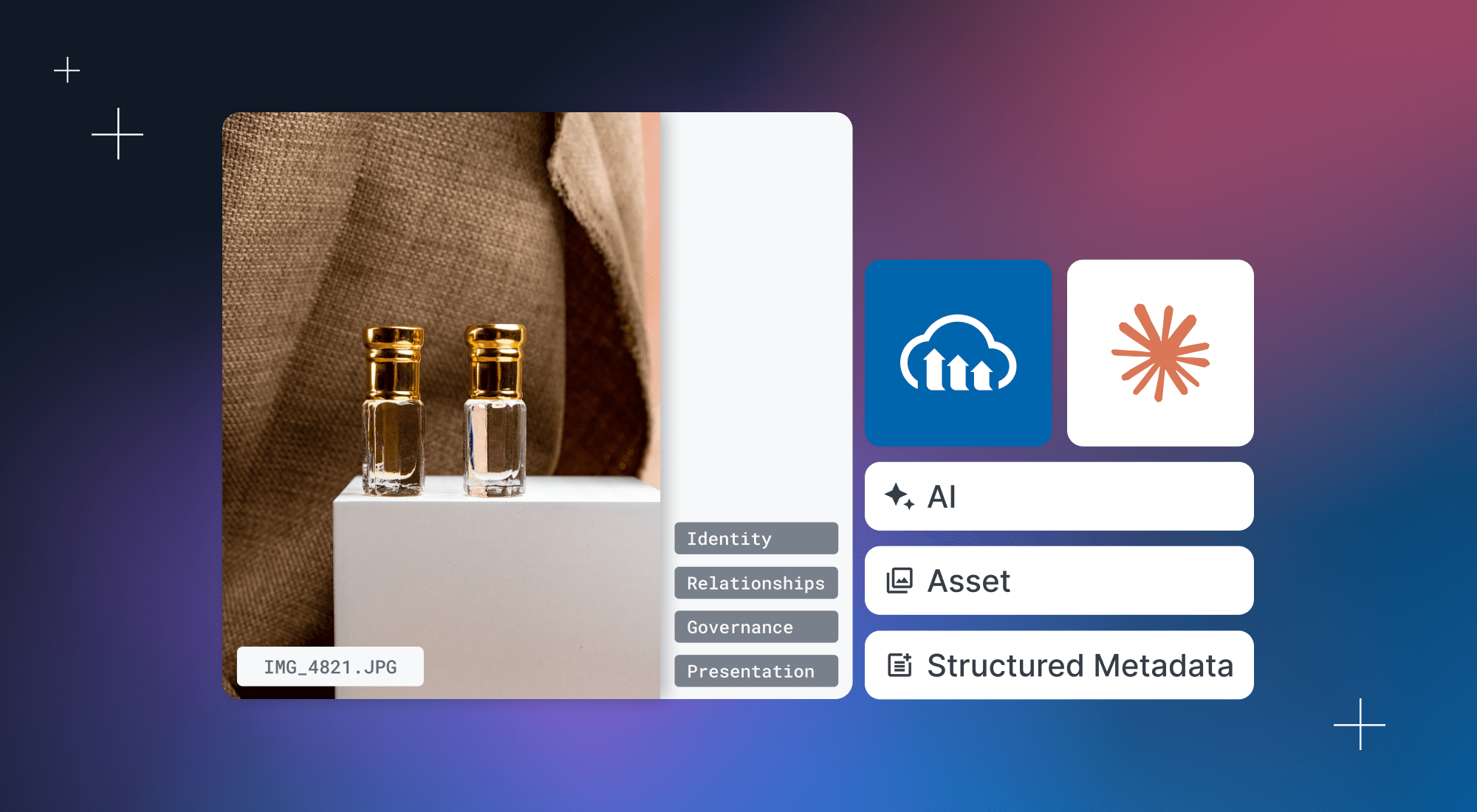
Cloudinary предоставляет несколько серверов MCP, каждый из которых предназначен для определенной части рабочего процесса с медиа:
Это руководство посвящено серверу Asset Management MCP, который отвечает за загрузку, трансформацию и организацию ресурсов. Это фундамент для любого автоматизированного рабочего процесса с медиа.
Перед началом убедитесь, что у вас есть:
- Бесплатная учетная запись Cloudinary. Вам понадобятся имя облака (cloud name), ключ API (API key) и секрет API (API secret) из консоли Cloudinary (как их найти).
- Установленный Node.js версии 18 или выше.
- Установленный и запущенный Claude Desktop.
Откройте Claude Desktop, перейдите в «Настройки» (Settings) и нажмите вкладку «Разработчики» (Developers). Вы увидите опцию добавления локальных серверов MCP.
Нажмите «Редактировать конфигурацию» (Edit Config). Откроется папка, содержащая файл claude_desktop_config.json. В этот файл вы добавите конфигурацию Cloudinary MCP.
Откройте claude_desktop_config.json в редакторе кода и добавьте сервер Asset Management MCP:
Замените api_key, api_secret и cloud_name на ваши реальные учетные данные из консоли Cloudinary. Сохраните файл.
Если ваши ресурсы хранятся локально (на рабочем столе или в папке «Загрузки»), добавьте сервер Filesystem MCP вместе с Cloudinary, чтобы Claude мог получить доступ к вашим локальным файлам:
Замените YOUR_USERNAME на ваше реальное имя пользователя в ОС. Добавьте или удалите каталоги в массиве args в зависимости от того, где хранятся ваши файлы.
Закройте и снова откройте Claude Desktop, чтобы он загрузил новую конфигурацию. Вернитесь на вкладку «Разработчики», чтобы убедиться, что сервер MCP указан в списке и запущен.
Проверьте соединение, спросив у Claude:
Если все настроено правильно, Claude перечислит доступные инструменты, включая upload-asset, transform-asset, search-assets и get-asset-details.
Соединение активно. Вы можете начать управлять ресурсами.
Когда Claude подключен к Cloudinary, вы управляете медиаоперациями через диалог. Вы описываете, что нужно сделать, а Claude вызывает нужные инструменты.
Когда изображения вашего продукта размещены в сети (по общей ссылке фотографа или через CDN для тестирования), вы можете загрузить и пометить их тегами в одном запросе:
Claude вызывает инструмент upload-asset для каждого файла, применяет ваши теги и возвращает результаты с именами файлов, форматами, размерами и URL-адресами Cloudinary.
Загруженные изображения теперь хранятся в вашей медиабиблиотеке Cloudinary, помечены тегами и готовы к использованию.
Если ваши ресурсы хранятся локально и вы добавили сервер Filesystem MCP (из шага 2), Claude может просматривать ваши локальные каталоги и загружать файлы в Cloudinary.
Сначала вы можете попросить Claude упорядочить ваши локальные файлы:
Затем загрузите всю папку:
Claude считывает ваш локальный каталог, пропускает каждый файл через инструмент upload-asset и автоматически применяет ваши теги.
Этот рабочий процесс полезен для больших партий медиафайлов из фотосессий, видеопроизводства или аудиозаписей, которые находятся на вашем компьютере.
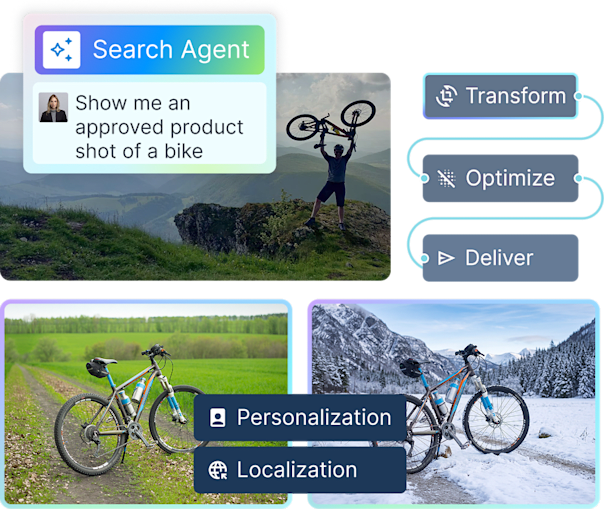
После загрузки ресурсов Claude может создавать оптимизированные версии для разных платформ. Запросите одну трансформацию:
Claude сначала вызывает search-assets, чтобы найти все ресурсы с тегом spring-2025, а затем вызывает transform-asset для каждого результата с параметрами c_limit,w_1200/f_auto/q_auto.
Вы также можете создавать несколько вариантов в одном запросе:
Claude применяет каждую трансформацию и организует результаты в ваших папках Cloudinary.
Если в вашей учетной записи Cloudinary включено дополнение Google Auto Tagging, Claude может анализировать ресурсы и автоматически генерировать теги на основе содержимого:
Claude вызывает инструменты анализа для изучения каждого файла и обогащает его метаданными, такими как цвет, тип продукта или сцена. Эти теги делают вашу библиотеку доступной для поиска без ручной категоризации.
Вы также можете упорядочивать ресурсы по шаблонам именования:
Когда вам нужна прозрачность в работе библиотеки для аудита, передачи дел команде или отслеживания роста, попросите Claude создать отчет:
Claude извлекает детали из Cloudinary и возвращает сводку в чат. Вы также можете запросить экспорт в формате .json или .csv.
Вот пошаговое руководство по полному рабочему процессу с локальными файлами. Файлы из локальной папки «cloudinary» загружаются в Cloudinary и организуются в папку «beach-2025»:
Вы подключили Claude к Cloudinary через сервер Asset Management MCP и использовали естественный язык для загрузки, маркировки, трансформации, анализа и организации медиаресурсов. Каждая операция, которая обычно требует ручной работы с панелью управления или написания пользовательских скриптов, теперь выполняется через единый диалоговый интерфейс.
Вот несколько способов расширить вашу настройку:
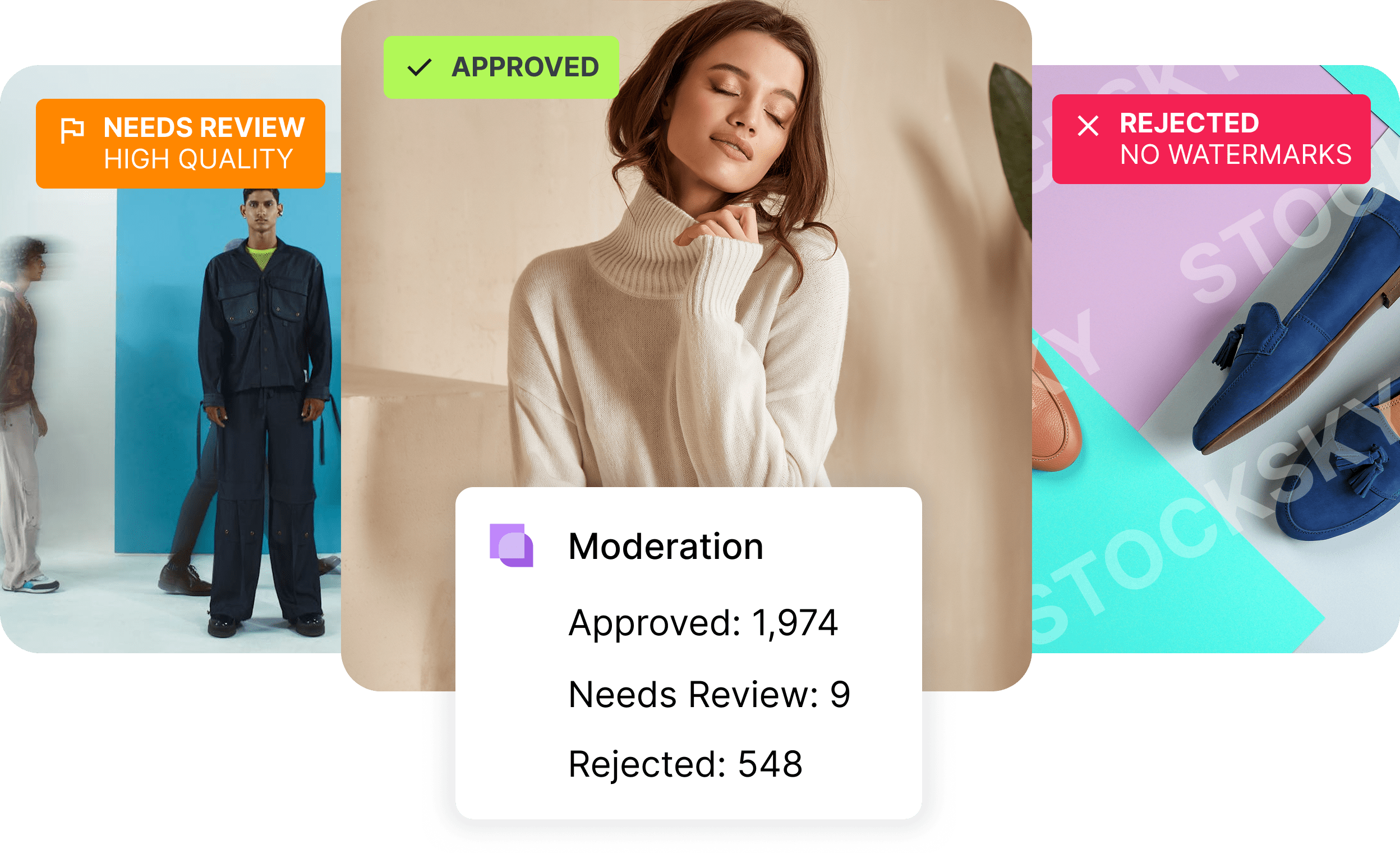
- Добавьте сервер Analysis MCP. Подключите сервер Cloudinary Analysis MCP для распознавания контента на базе ИИ, модерации и автоматической маркировки тегами напрямую через Claude.
- Добавьте сервер Structured Metadata MCP. Создавайте пользовательские поля метаданных (линейка продуктов, регион, срок действия) и применяйте их к ресурсам через Claude для более продвинутой организации.
- Подключите MediaFlows MCP. Создавайте автоматизированные рабочие процессы, которые запускаются при загрузке, изменении метаданных или добавлении тегов. Подробности настройки см. в документации MediaFlows MCP.
- Комбинируйте с другими серверами MCP. Если ваша команда использует серверы Google Drive, Dropbox или Slack MCP, Claude может извлекать ресурсы из этих источников и загружать их в Cloudinary в рамках одного диалога.
- Создавайте скрипты пакетной обработки. Используйте Claude для генерации скриптов Node.js, которые пакетно обрабатывают сотни ресурсов с согласованными тегами, трансформациями и структурой папок.
Для более глубокого изучения настройки удаленного и локального сервера, а также советов по устранению неполадок, прочитайте наш блог об автоматизации рабочих процессов с медиа с помощью Claude и Cloudinary MCP.
Ресурсы:
- Обзор серверов Cloudinary MCP
- Сервер Asset Management MCP
- Документация по загрузке Cloudinary
- Документация по трансформации изображений
- Дополнение Google Auto Tagging
- Сервер Filesystem MCP
Cloudinary MCP — это набор серверов протокола Model Context Protocol, которые предоставляют возможности Cloudinary по загрузке, трансформации, анализу и управлению медиаресурсами в виде инструментов, которые ИИ-ассистент, например Claude, может вызывать напрямую, избавляя вас от необходимости писать API-запросы или скрипты вручную. Полный список доступных серверов и описание возможностей каждого из них приведены на странице Cloudinary AI Agent Tools and MCP Servers.
Сервер Asset Management является основой для большинства рабочих процессов, поскольку он отвечает за загрузку, поиск и трансформацию медиафайлов. В дополнение к нему можно подключить сервер Analysis для тегирования и модерации с помощью ИИ, сервер Structured Metadata для работы с пользовательскими полями или MediaFlows для автоматизированных триггеров. В репозитории Cloudinary MCP servers на GitHub перечислены все пять серверов и соответствующие им npm-пакеты.
Нет, не обязательно. Cloudinary предлагает как удаленные, так и локальные MCP-серверы. Удаленные серверы размещаются на стороне Cloudinary и поддерживают аутентификацию через OAuth, поэтому вы можете подключиться к ним без запуска чего-либо на своем компьютере, в то время как локальные серверы запускаются через npx и требуют наличия ваших учетных данных API в конфигурационном файле. Инструкции по настройке для обоих подходов приведены в документации MCP Servers.
Да, если вы также подключите сервер Filesystem MCP вместе с сервером Cloudinary Asset Management. Это позволит Claude просматривать локальные директории, читать файлы и передавать их в инструмент загрузки Cloudinary в рамках одного диалога — по той же схеме, которая используется в собственном руководстве Cloudinary по автоматизации рабочих процессов с медиафайлами с помощью Claude и Cloudinary MCP.
Да. Вместо того чтобы настраивать каждый MCP-сервер по отдельности, Cloudinary предлагает единый плагин для Claude, который устанавливает все пять серверов сразу, охватывая управление ресурсами, настройку окружения, структурированные метаданные, анализ и MediaFlows. Он доступен на Cloudinary plugin page on Claude.com.