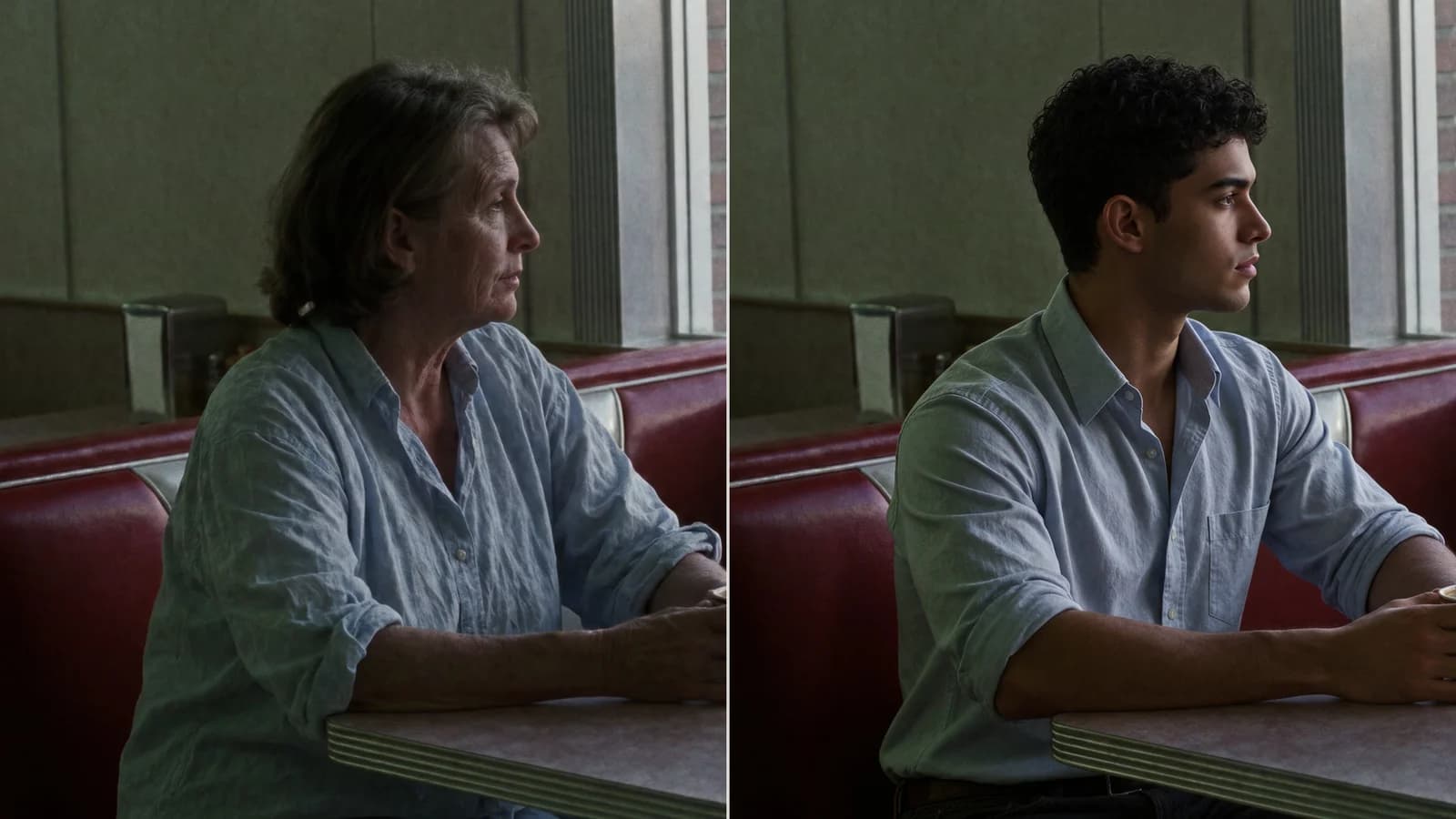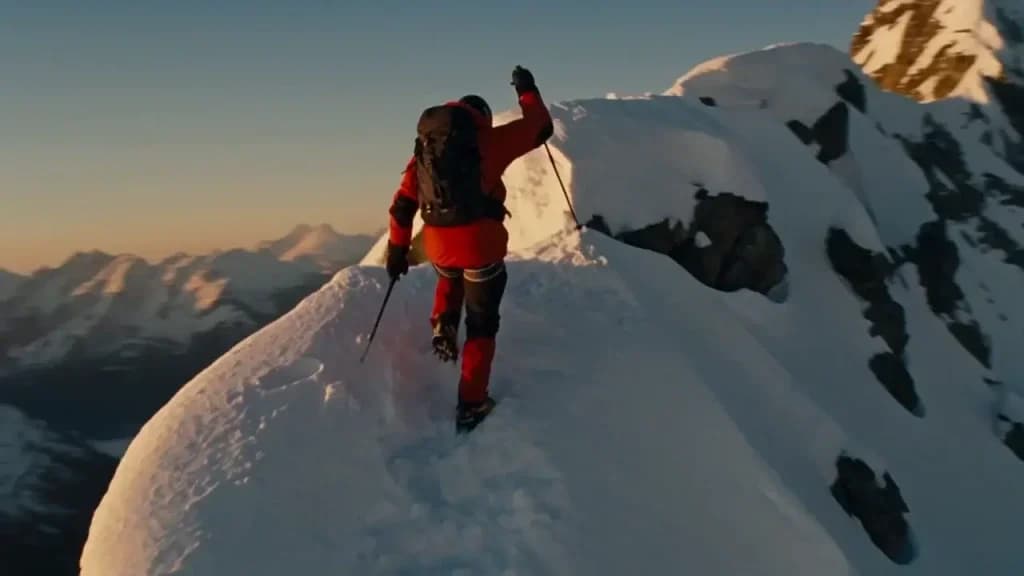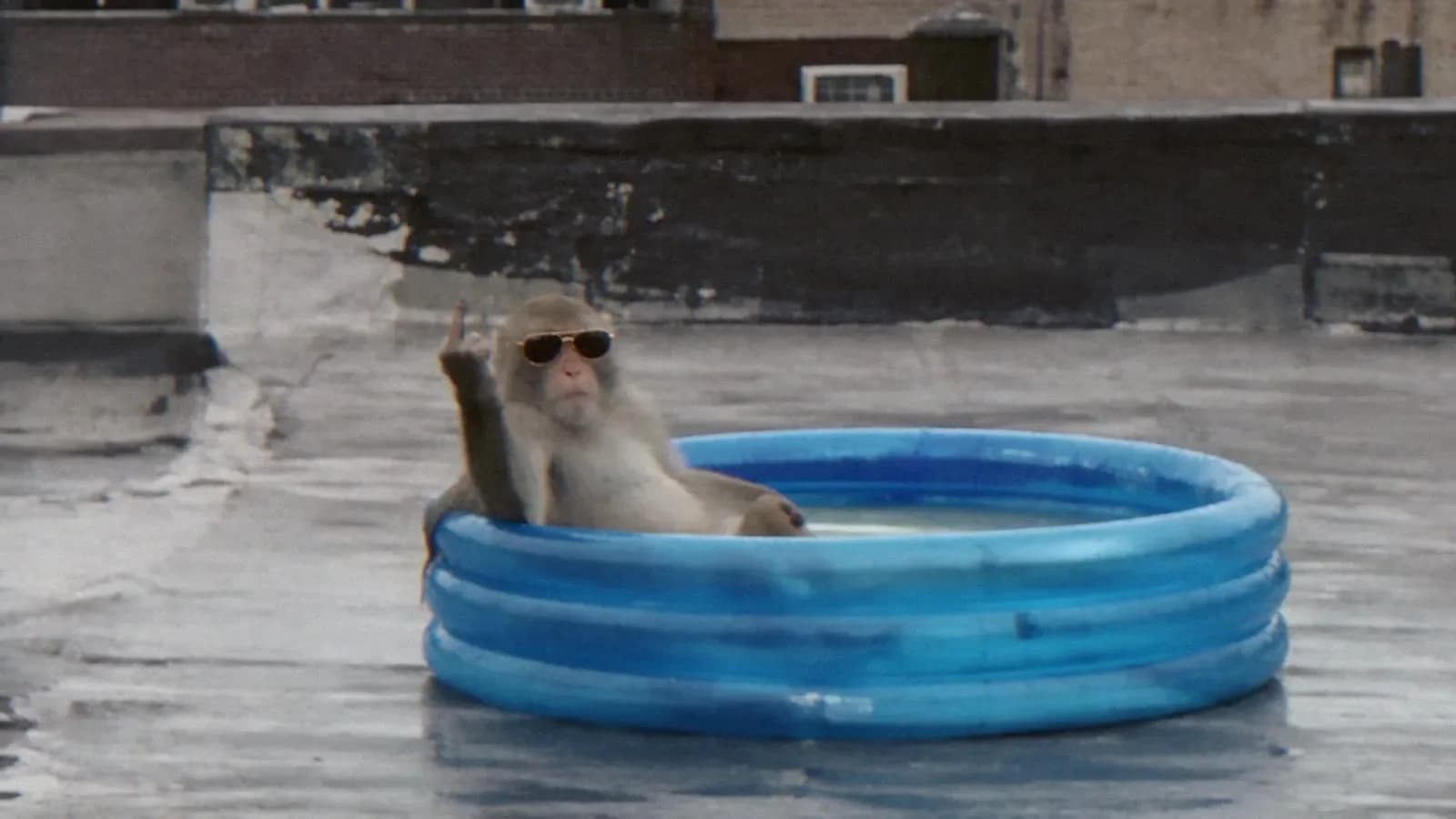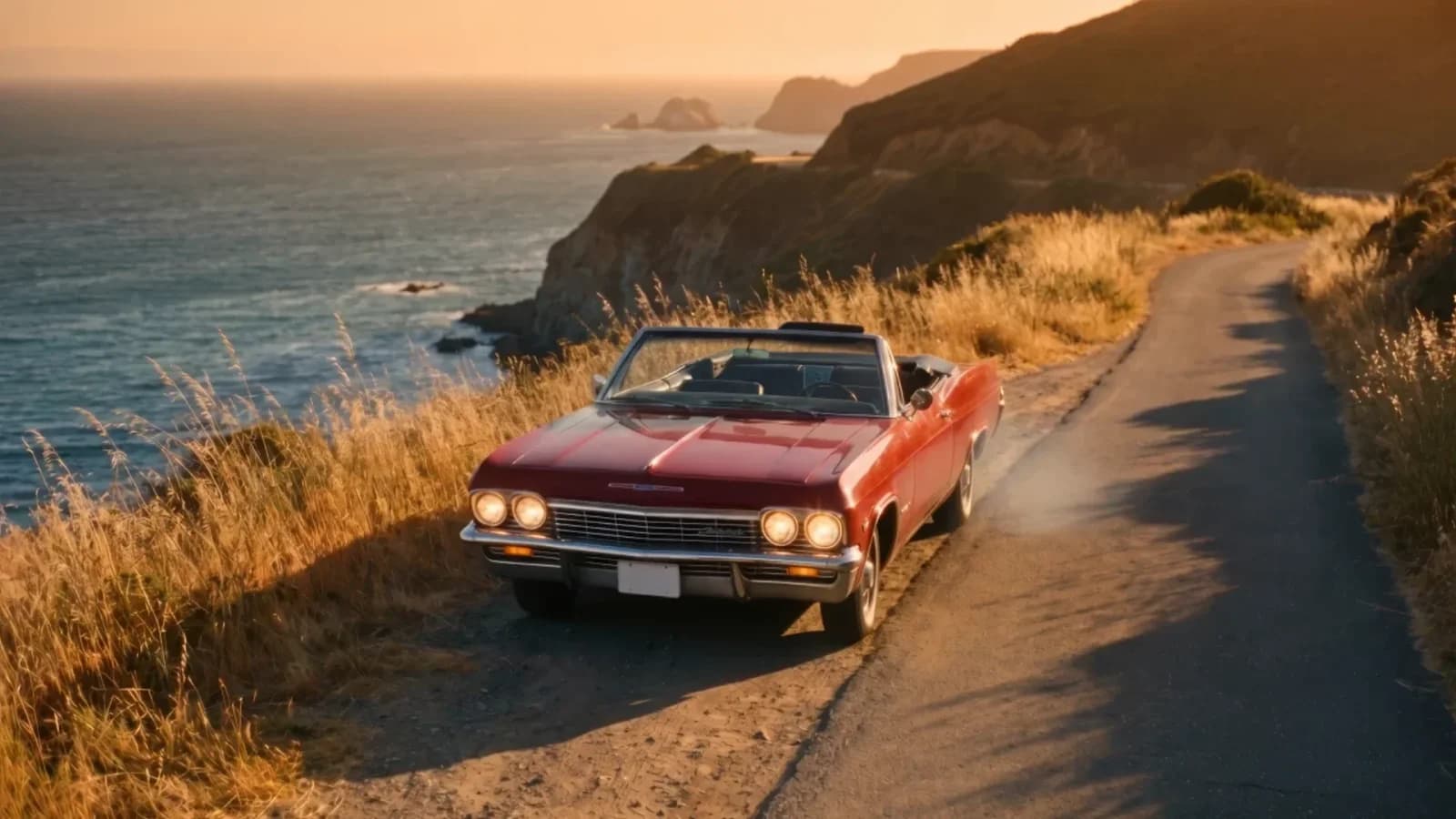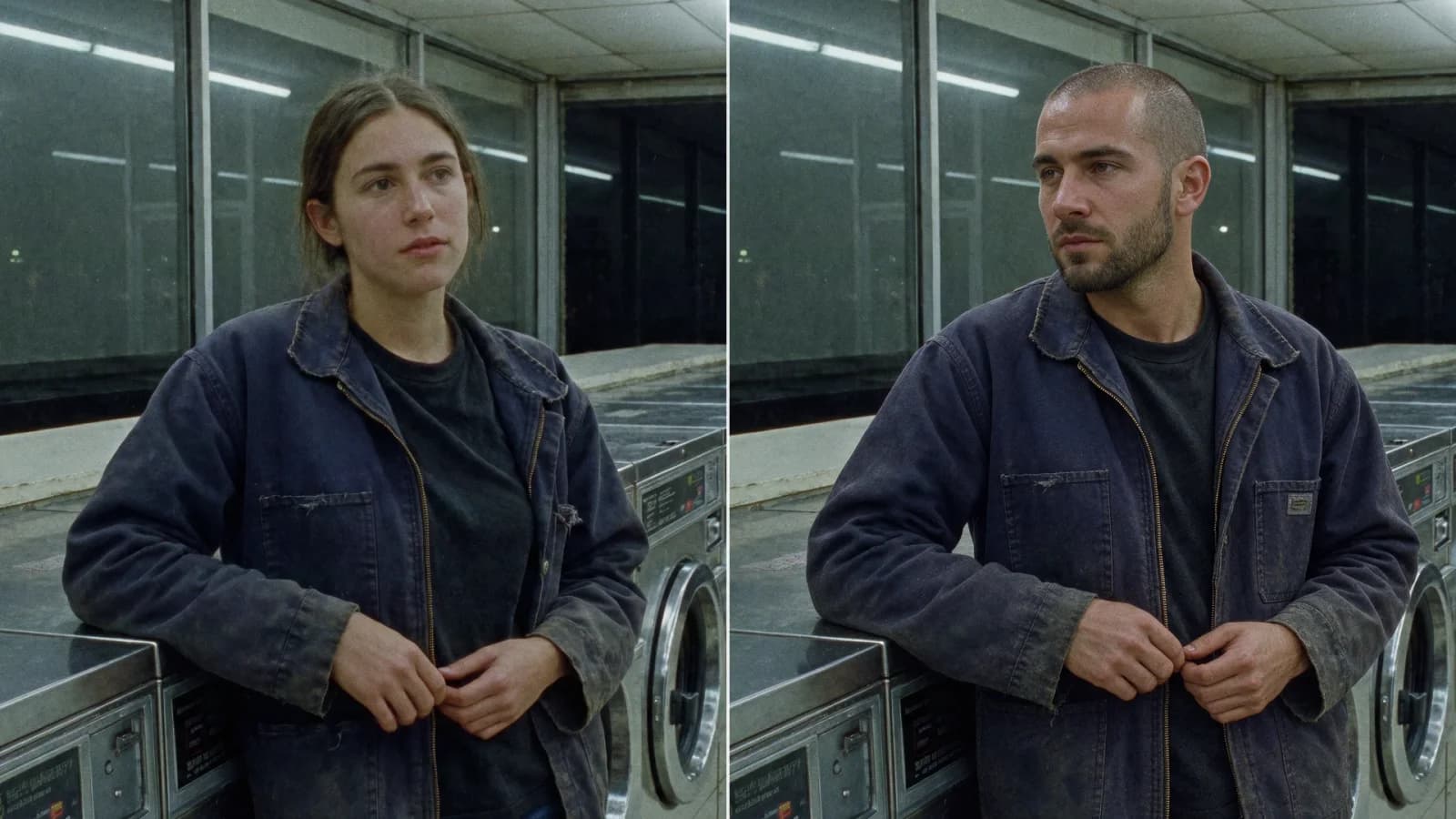
Чтобы заменить лицо на видео с помощью ИИ, вы предоставляете инструменту ролик, который хотите сохранить, и фотографию человека, которого хотите в нем видеть. Инструмент перерисовывает этого человека в каждом кадре, оставляя остальное без изменений: движение, камеру, монтажные склейки и звук. В Krea этот инструмент называется Video Swap. Вы загружаете одно видео, добавляете от одного до четырех эталонных изображений и запускаете генерацию.
Это руководство описывает процесс полной замены в Krea Video Swap, а также объясняет, что делает результат качественным, как заменить персонажа целиком, а не только лицо, как работать с несколькими людьми, как разработчики запускают ту же замену через API и MCP, а также правила согласия, которые применяются ко всему этому.
Перед началом: Video Swap работает в рамках платной подписки Krea. Вы можете открыть инструмент и ознакомиться с ним без подписки, но для генерации необходимо войти в систему и иметь активный тарифный план. Ознакомьтесь с ценами Krea для выбора подходящего тарифа.
Краткая версия
- Откройте Krea Video Swap. В приложении это первый режим в разделе Krea Video.
- Загрузите видео, которое хотите сохранить. Стандартная длительность составляет от 4 до 29 секунд. Поддерживаются форматы MP4, MOV, WebM и OGG.
- Добавьте от одного до четырех эталонных изображений человека (или наряда, объекта или фона), которого хотите видеть на видео. Поддерживаются форматы JPG, PNG, WebP, AVIF и HEIC.
- Добавьте промпт, если это необходимо. Это необязательно. Используйте его, чтобы указать, кто кого заменяет, например: «@img-2 заменяет мужчину слева».
- Выберите модель: Standard, Lite или Recast. Затем выберите качество (разрешение).
- Запустите генерацию, проверьте результат и увеличьте масштаб, если вам нужен более четкий файл.
Что на самом деле меняет Video Swap
Video Swap создан для сохранения действий в исходном ролике и замены того, что в нем находится. Krea описывает это как замену людей, нарядов, объектов или обстановки на видео при сохранении движения, тайминга, камеры и звука. Оригинальный звук накладывается на результат, поэтому диалоги и музыка остаются прежними.
Важный момент для замены лица: Video Swap заменяет всего человека, показанного на вашем эталонном изображении, а не только лицо. Если на вашей эталонной фотографии женщина с короткими рыжими волосами в джинсовой куртке, результатом будет эта женщина, включая волосы и куртку, двигающаяся так же, как человек в оригинале. Обычно это именно то, что люди имеют в виду под фразой «помести меня в это видео». Если вы хотите изменить только лицо, сохранив все остальное, прочитайте раздел «Замена персонажа целиком, наряда или только лица» ниже.
Вам также не нужно указывать инструменту, что именно заменяет каждое эталонное изображение. Krea планирует этот шаг за вас: система анализирует кадры из исходника и ваши эталоны, определяя, какого человека (или объект, наряд или фон) должно заменить каждое изображение. Промпт переопределяет этот план только тогда, когда вам нужно задать конкретное соответствие.
Как заменить лицо на видео: пошаговое руководство
1. Откройте Video Swap
Перейдите на krea.ai/apps/video-face-swap и откройте инструмент или сразу перейдите в Krea Video с выбранным режимом Video Swap. Video Swap — это первый режим в меню Krea Video.
У вас еще нет своего ролика? В сетке Explore в Video Swap есть примеры замен, которые можно открыть и воссоздать с помощью собственных эталонных изображений. Это быстрый способ понять, какой тип видеоматериала подходит, прежде чем приступать к съемке.
2. Загрузите исходное видео
Исходник — это ролик, который вы хотите сохранить: движение, кадрирование, камеру, звук. На панели он обозначен как Video to edit с подсказкой «Загрузите видео, чтобы заменить в нем объекты».
Ограничения по длительности зависят от модели, которую вы выберете на шаге 5:
Если ваш ролик длиннее, чем позволяет выбранная модель, Krea откроет диалоговое окно обрезки, чтобы вы могли оставить нужную часть. Заменяется только обрезанная часть, и оплачивается только она. Переключение на модель с более коротким лимитом пометит видео как «Too long» (Слишком длинное), пока вы его не обрежете.
3. Добавьте от одного до четырех эталонных изображений
Эталоны — это фотографии того, что вы хотите видеть на видео. На панели они обозначены как References с подсказкой «Они заменят наиболее подходящий объект на вашем видео». Вы можете добавить до четырех изображений.
Для замены лица эталоном служит фотография человека, который должен появиться. Используйте четкое, хорошо освещенное изображение, где лицо хорошо видно. Подойдет портрет по плечи, а фотография в полный рост также подскажет инструменту, во что одет человек. Каждый эталон рассматривается как полное описание нового человека, поэтому все, что есть на фото (волосы, очки, куртка), может проявиться в результате.
Загружайте только фотографию человека, который дал на это согласие. Подробнее об этом в разделе «Используйте замену лиц на видео ответственно».
4. Добавьте промпт (необязательно)
Поле для промпта обозначено как Prompt (optional). Ваши вводные данные отображаются в виде меток, на которые можно ссылаться: видео — это @vid-1, а эталоны — от @img-1 до @img-4. Плейсхолдер показывает, какой тип промпта помогает:
Для большинства замен с одним человеком промпт вообще не нужен. Добавляйте его, когда в ролике несколько человек и вам важно, кто кем станет, или когда автоматический выбор инструмента сработал неверно при первой попытке.
5. Выберите модель
- Standard — это модель по умолчанию, с которой стоит начать. Она поддерживает самые длинные ролики (до 29 секунд) и использует полный конвейер замены Krea на базе Seedance 2.5.
- Lite работает на Wan 3.0 и поддерживает ролики до 15 секунд. Используйте ее для коротких клипов или в качестве второй попытки с другой моделью.
- Recast работает на MiniMax H3 Max Recast. Она заменяет только людей, берет по одной фотографии на каждого нового человека (по порядку слева направо в кадре) и выполняет рендеринг в 768p или 1080p.
Если одна модель не справилась с роликом, использование того же ролика с другой моделью — разумная вторая попытка.
6. Выберите качество и запустите генерацию
Выберите качество (480p, 720p или 1080p для Standard и Lite; 768p или 1080p для Recast). Панель показывает стоимость в вычислительных единицах перед нажатием, и цена зависит от длительности исходника и разрешения. 720p — это значение по умолчанию и разумный первый проход. Запускайте 1080p, когда убедитесь, что замена работает.
Готовое видео появится в вашей истории Krea Video с пометкой Video Swap. Оно сохраняет длительность и звук исходника. Соотношение сторон соответствует исходному; некоторые рендеры подстраиваются под ближайший стандартный кадр (16:9, 9:16, 4:3, 1:1, 3:4 или 21:9).
7. Проверьте результат и завершите работу
Посмотрите весь ролик в полном размере, а не только первую секунду. Обратите внимание на кадры сразу после склейки, моменты, когда человек отворачивается от камеры, и любые крупные планы. Именно там замена чаще всего может «поплыть».
Если результат выглядит правильно, но мягко, пропустите его через видеоапскейлер Krea перед экспортом. Если вы хотите расширить сцену новыми кадрами с тем же персонажем, сгенерируйте их с помощью ИИ-генератора видео, используя то же эталонное изображение.
Замена лица на видео в Krea
Загрузите ролик, добавьте до четырех эталонных фотографий, и Video Swap заменит человека, сохранив движение, камеру и звук.
Открыть Video Swap
Советы для более качественной замены лица на видео
Большинство неудачных замен связаны с исходными данными. Вот привычки, которые имеют наибольшее значение:
- Используйте четкий эталон, где человек смотрит прямо. Изображение должно быть резким, равномерно освещенным, лицо не должно быть перекрыто: никаких солнцезащитных очков, рук у рта или волос, закрывающих глаза. Маленькое или сжатое изображение дает инструменту меньше данных для работы.
- Примерно подбирайте освещение. Эталон, снятый при мягком дневном свете, впишется в дневной ролик естественнее, чем селфи со вспышкой в сцене на закате.
- Отдавайте предпочтение одиночным непрерывным кадрам. Video Swap справляется с монтажными склейками, но один непрерывный дубль — самый надежный вариант. Recast не принимает отдельные кадры длительностью более 15 секунд.
- Старайтесь, чтобы человек в кадре занимал достаточно места. Лицо, заполняющее кадр (крупный план «говорящей головы»), или крошечная фигура на общем плане — это более сложные задачи, чем средний план.
- Соблюдайте ограничения по длительности. От 4 до 29 секунд для Standard, от 4 до 15 для Lite, от 5 до 30 для Recast. Обрежьте видео до нужной части; вы платите за обрезанную длину, а не за весь файл.
- Один референс на человека. Если людей двое, добавьте два референса и укажите в промпте, кто кого заменяет.
Замена персонажа целиком, наряда или только лица
Video Swap самостоятельно определяет назначение каждого референса. Krea сортирует каждый референс по одному из четырех типов: персонаж (человек для замены), одежда, объект или фон. Это позволяет выполнять разные задачи с помощью одной панели:
- Замена персонажа целиком. Загрузите фото нового человека. Его лицо, волосы, телосложение и одежда заменят исходного персонажа. Это стандартный режим, который показан в примерах в этой статье.
- Замена только одежды. Загрузите фотографию предмета одежды отдельно, например, лежащей куртки или снимка товара. Человек останется прежним, а одежда изменится.
- Замена объекта или окружения. Фотография автомобиля, товара или локации может заменить соответствующий предмет в видео.
- Комбинирование. Благодаря четырем слотам за один проход можно добавить новому персонажу новую куртку и новый фон.
Нужно заменить только лицо, сохранив оригинальные волосы и одежду? В Video Swap нет отдельного режима «только лицо». Система воспринимает референс человека как персонажа целиком. Максимум, чего можно добиться — использовать крупный план лица в качестве референса и добавить в промпт запрос вроде «сохранить оригинальную одежду и прическу», а затем проверить результат. Относитесь к этому как к пожеланию, а не как к гарантии. Для статичных изображений полноценная замена лица доступна в инструменте Krea для фото, подробности описаны в руководстве по замене лиц на фото.
Замена нескольких человек в видео
Вы можете добавить до четырех референсов, поэтому в одном ролике может появиться до четырех новых людей. Чтобы это сработало, следуйте двум правилам:
- Один референс на человека. Не размещайте двух людей на одном референсном изображении.
- Укажите, кто кого заменяет. Используйте специальные метки: «@img-1 заменяет танцора слева, @img-2 заменяет танцора справа». Без промпта Krea подберет наиболее подходящее соответствие для каждого референса, что обычно работает верно, но результат стоит проверить.
В Recast порядок имеет значение: добавляйте по одной фотографии на каждого нового человека, располагая их слева направо в том порядке, в котором они появляются в кадре.
Замена нескольких человек — более сложная задача. Люди, которые перекрывают друг друга, пересекаются или выходят из кадра и возвращаются, создают больше шансов для ошибок инструмента. Проверяйте каждый момент пересечения, и если один из персонажей отображается неверно, первым делом попробуйте уточнить соответствие в промпте.
Замена лиц в видео для разработчиков: API и MCP
Тот же инструмент Video Swap работает вне браузера.
Krea API. Отправьте POST-запрос на https://api.krea.ai/generate/video/krea/video-swap, указав URL вашего исходного видео и от одного до четырех URL-адресов референсов. Полная схема доступна в справочнике Video Swap API.
- Параметры source_video и references (от 1 до 4) являются обязательными. Каждый из них может быть публичным URL, base64 data URI или URL загруженного ассета.
- Параметр model может принимать значения seedance-2-5 (Standard, по умолчанию), wan30 (Lite) или minimax_h3max_recast (Recast).
- Параметр resolution может быть 480p, 720p или 1080p для Standard и Lite, а также 768p или 1080p для Recast.
- Параметр prompt является необязательным. В API референсы обозначаются как @Image1 – @Image4 в порядке их отправки.
Запрос возвращает задание. Отслеживайте его статус, как описано в документации по жизненному циклу заданий, или используйте вебхук. Стоимость соответствует цене выбранной модели за длительность исходного видео плюс плата за секунду замены в режимах Standard и Lite. API-вызовы расходуют баланс API, который отделен от подписки на приложение.
MCP. MCP-сервер Krea предоставляет инструмент swap_video с теми же входными данными (исходное видео, от одного до четырех референсов, опциональный промпт, модель и разрешение). Подключите его к Claude, Cursor или другому MCP-клиенту и задайте задачу простым языком: «замени человека в этом ролике на человека с этой фотографии». Коннектор для ChatGPT не включает инструмент swap_video.
Krea Agent. Внутри Krea агент может выполнить замену видео для вас в рамках более сложной задачи, при этом он всегда запрашивает подтверждение перед запуском.
Используйте замену лиц в видео ответственно
Качественную замену лица в видео легко принять за реальную съемку. Именно это делает технологию полезной для творчества, но именно поэтому правила использования так строги.
Условия использования Krea запрещают контент, который является мошенническим или вводящим в заблуждение, и отдельно выделяют «действия и контент, имитирующие личность без их согласия (например, дипфейки)». Также запрещено использовать контент, правами на который вы не обладаете, без предварительного согласия владельца. Запрещен сексуально откровенный контент. Нарушение является основанием для блокировки доступа.
На практике:
- Заменяйте только тех людей, которые дали согласие. Ваше собственное лицо, актер, который дал согласие, модель, которую вы наняли с подписанным релизом, или персонаж, созданный вами лично.
- Используйте футажи, на которые у вас есть права. Ваши собственные ролики, лицензированные стоки или видео, которые вы сгенерировали сами. Сцена из фильма или чужой пост не предназначены для вашей переработки.
- Не выдавайте себя за других. Никогда не заставляйте реального человека говорить или делать то, чего он не делал, и никогда не представляйте результат замены как реальную запись события.
- Публичность не означает согласие. Публичная личность, незнакомец или коллега в публичном видео не давали согласия на замену своего лица.
- Маркируйте контент. Если зритель может принять результат за нетронутую запись, укажите, что это AI-монтаж.
Что делать дальше
- Нужно обработать статичное фото, а не видео? Используйте инструмент Krea для замены лиц на фото. Пошаговая инструкция доступна в руководстве по замене лиц на фото с помощью AI.
- Нужен более четкий файл? Пропустите готовый результат через AI-апскейлер видео.
- Нужны новые кадры с тем же персонажем? Сгенерируйте их в AI-генераторе видео с тем же референсным изображением.
Откройте Krea Video Swap, загрузите видео, которое хотите изменить, добавьте от одного до четырех референсных фото человека, которого хотите видеть в кадре, при необходимости добавьте промпт, например '@img-2 заменяет мужчину слева', выберите модель (Standard, Lite или Recast) и запустите генерацию. Результат сохранит оригинальное движение, работу камеры и звук.
Video Swap сохраняет движение, камеру, склейки и звук, но воспринимает референс человека как персонажа целиком, поэтому волосы и одежда с вашего референса могут перенестись. Для максимально точного результата «только лицо» используйте крупный план лица в качестве референса и попросите в промпте сохранить оригинальную одежду и прическу, а затем проверьте результат. Для статичных фото инструмент Krea для замены лиц меняет только лицо.
Нет. Для Video Swap требуется платная подписка Krea. Вы можете открыть инструмент и посмотреть примеры без нее, но для генерации необходимо войти в систему и иметь активный план. Панель показывает стоимость в вычислительных единицах перед началом генерации. См. раздел цен.
Это зависит от модели. Standard занимает от 4 до 29 секунд, Lite — от 4 до 15 секунд, а Recast — от 5 до 30 секунд, при этом один кадр не должен превышать 15 секунд. Длинный ролик можно обрезать прямо в панели, и вы заплатите только за ту часть, которую сохраните.
Видео в форматах MP4, MOV, WebM или OGG. Референсные изображения в форматах JPG, PNG, WebP, AVIF, HEIC или HEIF.
Да. Добавьте до четырех референсных изображений, по одному на человека, и укажите в промпте, кто кого заменяет, например: «@img-1 заменяет танцора слева». В Recast добавляйте по одной фотографии на каждого человека в порядке слева направо в кадре.
Да. Krea сортирует каждый референс по категориям: персонаж, одежда, объект или фон, и заменяет наиболее подходящий элемент в видео. Фотография куртки заменит наряд, фотография автомобиля — машину, а фотография места — обстановку.
Да. Исходная аудиодорожка накладывается на результат, поэтому диалоги, музыка и звуковые эффекты остаются прежними.
Стандартный режим и Lite выполняют рендеринг в разрешении 480p, 720p или 1080p. Recast выполняет рендеринг в 768p или 1080p. Для получения более четкого файла впоследствии используйте AI-апскейлер видео.
Да. Отправьте POST-запрос на эндпоинт Video Swap API Krea с исходным видео и от одного до четырех референсных изображений; в документации Video Swap API приведена полная схема. MCP-сервер Krea также содержит инструмент swap_video для Claude, Cursor и других MCP-клиентов.
Только с их согласия и при наличии прав на видеоматериалы. Условия использования Krea запрещают выдавать себя за других людей без их согласия и использовать контент, правами на который вы не обладаете, без разрешения. Заменяйте лица на свои, на лица людей, которые дали согласие, или на созданных вами персонажей, и помечайте результат как AI-редактирование, если его можно принять за реальную съемку.
Замените лицо в вашем следующем видео
Один клип, до четырех референсных фотографий, при этом исходное движение, работа камеры и звук сохраняются.
Попробовать Video Swap