Восстановление старой фотографии состоит из четырех этапов: оцифровка отпечатка, устранение повреждений, добавление цвета (по желанию) и увеличение разрешения для получения четкого отпечатка. Раньше этап реставрации означал часы работы с кистью восстановления в Photoshop. Сегодня модель редактирования на базе ИИ справляется с большей частью работы за считанные секунды. Исходный скан и последующая проверка по-прежнему определяют, будет ли результат похож на вашу бабушку или на незнакомца.
В этом руководстве описан весь рабочий процесс с указанием важных настроек на каждом этапе. В качестве инструментов для работы с ИИ используются возможности Krea, но советы по сканированию, диагностике и печати применимы к любому программному обеспечению.
Ищете удаленные фотографии на телефоне? Это восстановление, а не реставрация: сначала проверьте альбом «Недавно удаленные» в Google Фото или iCloud Фото, так как оба сервиса хранят удаленные элементы в течение ограниченного времени.
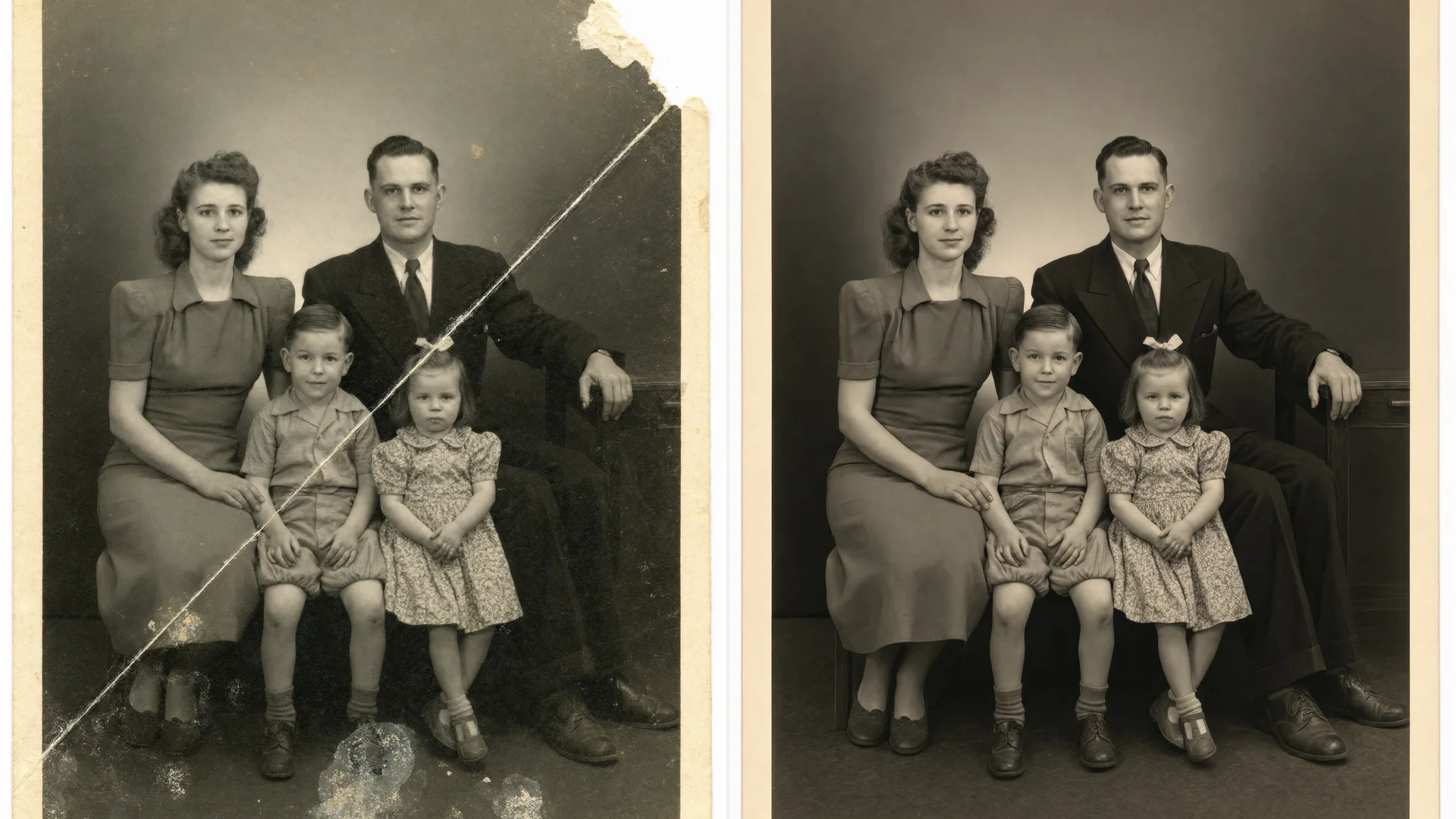
Слева: поврежденный отпечаток. Справа: его реставрация с помощью Krea 3. Люди, поза и черно-белые тона остались прежними; разрывы, заломы и пыль исчезли.
Краткая версия
- Защитите оригинал. Берите его за края и никогда не пытайтесь исправить физический отпечаток.
- Оцифруйте его. Сделайте сканирование на планшетном сканере с разрешением 600 DPI или выше либо сфотографируйте при мягком, рассеянном свете.
- Диагностируйте повреждения. Царапины, разрывы и выцветание требуют иного подхода, чем размытость.
- Отреставрируйте его. Загрузите скан в инструмент восстановления фотографий Krea или используйте функцию устранения размытости, если размытость является основной проблемой.
- Раскрасьте его (по желанию). Пропустите отреставрированную черно-белую фотографию через инструмент колоризации.
- Увеличьте разрешение для печати. Используйте Krea Enhancer, чтобы добавить пиксели, необходимые для крупного формата.
- Сравните лица с исходным сканом и сохраните оба файла.
Шаг 1: Защитите оригинальный отпечаток
Восстановлению подлежит именно цифровая копия. Сам отпечаток должен выйти из процесса ровно в том же состоянии, в котором в него вошел.
- Берите отпечатки за края чистыми, сухими руками или хлопчатобумажными перчатками. Жировые следы от пальцев со временем портят эмульсию.
- Не пытайтесь силой распрямить скрученные или потрескавшиеся отпечатки. Сканируйте их как есть; этап реставрации справится с трещинами.
- Не отклеивайте фотографии, прилипшие к стеклу или друг к другу. Вы порвете эмульсию. Сканируйте через стекло или сфотографируйте слипшуюся пару, а если физический отпечаток имеет ценность, обратитесь к профессиональному реставратору.
- Не используйте скотч, клей и не пишите на лицевой стороне. Если нужно подписать снимок, используйте мягкий карандаш на обратной стороне.
- Сохраняйте каждый оригинал после сканирования. Более качественный сканер или более совершенная модель в следующем году смогут работать только с оригинала.
Шаг 2: Оцифруйте фотографию
Скан задает верхнюю планку для всего последующего процесса. ИИ-реставрация восстанавливает многое, но она не может увидеть детали, которые скан изначально не захватил.
С помощью планшетного сканера (лучший вариант)
- Разрешение: 600 DPI для стандартных отпечатков. Используйте 1200 DPI для небольших снимков, таких как фотографии для кошелька и контактные листы, чтобы в файле осталось достаточно пикселей для последующей печати в крупном формате.
- Цветовой режим: сканируйте в цвете даже черно-белые фотографии. Это сохраняет сепию и тональную информацию, которую отбрасывает сканирование в градациях серого.
- Тип файла: сохраняйте в формате TIFF или PNG, если сканер поддерживает это, в противном случае — в JPEG наилучшего качества. Избегайте многократного перезаписывания файлов JPEG.
- Протирайте стекло салфеткой из микрофибры перед каждой сессией. Пыль на стекле выглядит точно так же, как пыль на фотографии.
- Отключите автоматическое «удаление пыли» и сильное повышение резкости в программном обеспечении сканера. Вам нужен исходный скан, а этап реставрации позаботится об остальном.
С помощью телефона (достаточно для большинства отпечатков)
- Используйте мягкий, рассеянный дневной свет возле окна, вдали от прямых солнечных лучей. Выключите вспышку: она создает блики на глянцевых отпечатках.
- Держите телефон параллельно фотографии, чтобы рамка оставалась прямоугольной, и заполните кадр отпечатком.
- Фотографируйте глянцевые снимки под небольшим углом к окну, если видите отражения, или используйте сканирующее приложение, которое удаляет блики путем объединения нескольких кадров, например Google PhotoScan.
- Снимайте альбомы постранично, если фотографии приклеены, а затем кадрируйте каждую из них.
Шаг 3: Диагностируйте повреждения
Каждый вид повреждения требует определенного способа исправления. Прежде чем выбирать инструмент, посмотрите на скан при 100% масштабе.
Большинство старых фотографий имеют несколько таких проблем одновременно. Сначала устраните повреждения, затем раскрасьте и только потом увеличьте разрешение. Каждый этап работает лучше всего с чистым изображением на входе.
Шаг 4: Устраните царапины, разрывы и выцветание
Инструмент восстановления фотографий Krea запускает Krea 3 — модель редактирования изображений от Krea — с уже встроенной инструкцией по реставрации. Он удаляет царапины, заломы, разрывы, пятна и пыль, восстанавливает выцветшие детали, а также сохраняет людей, позу, кадрирование и оригинальные черно-белые или сепиевые тона.
- Откройте инструмент восстановления фотографий и войдите в систему. Для редактирования в Krea 3 требуется бесплатный аккаунт Krea.
- Загрузите ваш скан. Поддерживаются файлы JPG, PNG, HEIC и WEBP, поэтому фотография отпечатка с телефона загружается в исходном виде.
- Дождитесь результата. Большинство изменений возвращаются менее чем за 8 секунд в исходном разрешении 2K.
- Сравните результат с оригиналом. Если что-то выглядит странно, запустите процесс заново: любая модель редактирования иногда ошибается, и повторный запуск часто решает проблему.
Потрескавшийся сепиевый портрет 1920-х годов до и после обработки в Krea 3. Сепиевый тон сохранен, удалены только повреждения.
Напишите собственную инструкцию по реставрации
Если вам нужно больше контроля, откройте Krea Edit и опишите исправление самостоятельно. Начните с инструкции, которую использует инструмент восстановления, и настройте ее:
Восстановите эту старую фотографию. Удалите царапины, заломы, разрывы, пятна и пыль, а также восстановите выцветшие детали. Сохраните тех же людей, лица, позу, кадрирование и оригинальные тона.
Восстановите эту старую фотографию. Удалите царапины, заломы, разрывы, пятна и пыль, а также восстановите выцветшие детали. Сохраните тех же людей, лица, позу, кадрирование и оригинальные тона.
Полезные варианты:
- Сохраните текстуру бумаги: добавьте фразу «Сохраните оригинальную зернистость бумаги и легкую мягкость отпечатка», если результат выглядит слишком чистым для фотографии из 1920-х годов.
- Исправьте только одну область: «Отремонтируйте только разрыв в верхнем левом углу. Больше ничего не меняйте».
- Удалите цветовой оттенок: «Удалите желтый оттенок от выцветания и восстановите нейтральные черно-белые тона».
Когда реальной проблемой является размытость
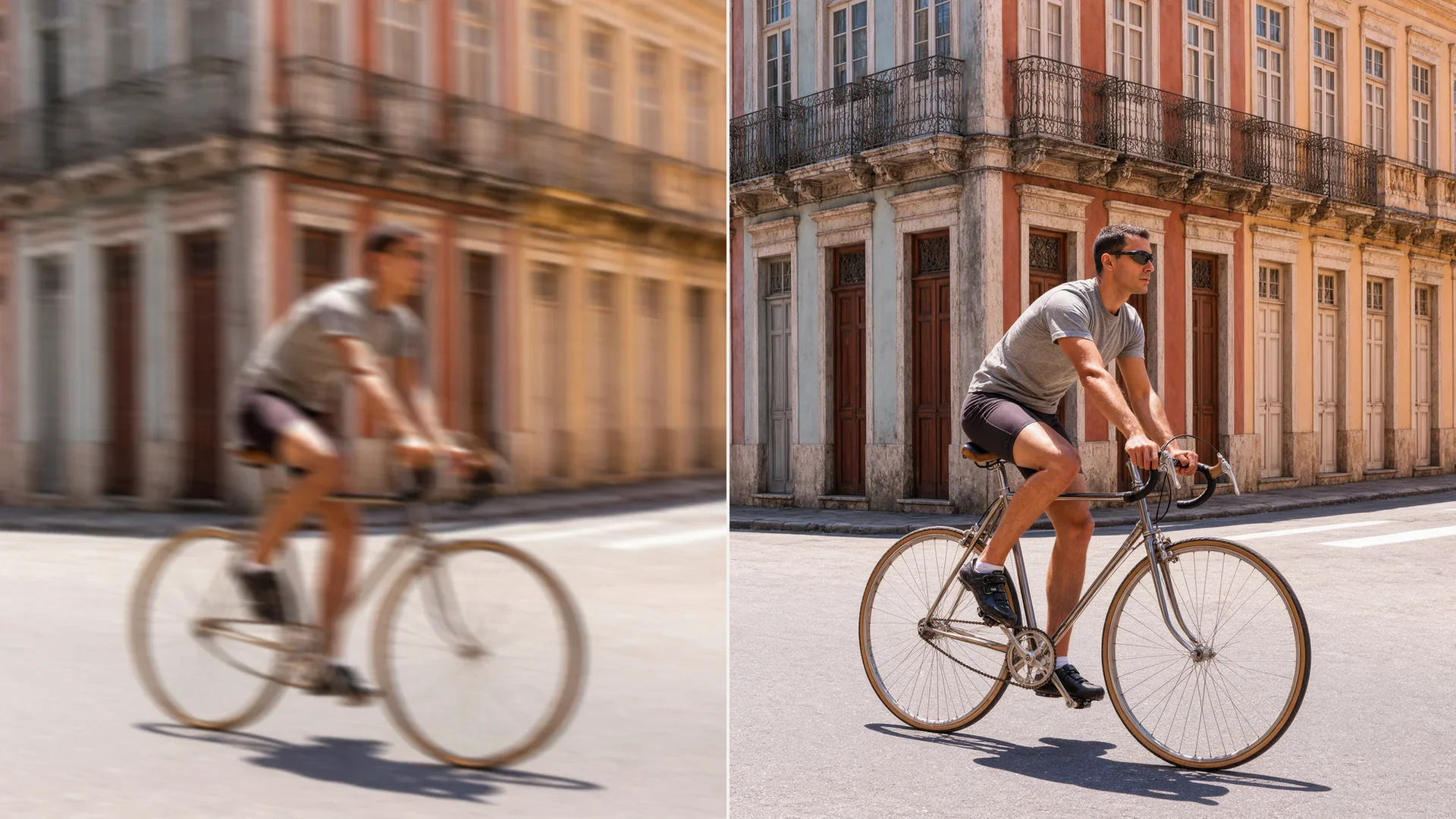
Реставрация исправляет повреждения отпечатка. Она не исправляет фотографии, которые были не в фокусе или смазаны во время съемки. Для этого используйте инструмент повышения четкости (unblur image): он удаляет смаз от движения и мягкий фокус, восстанавливая мелкие детали в лицах, тексте и текстурах, в то время как люди, цвета и композиция остаются прежними.
Размытая фотография витрины магазина до и после удаления размытости. Размытость устранена, сцена осталась прежней.
Шаг 5: Раскрасьте черно-белую фотографию (по желанию)
После того как фотография отреставрирована, инструмент колоризации превращает черно-белое изображение в реалистичное цветное. Он распознает кожу, небо, листву, одежду и материалы, раскрашивая каждый из них по отдельности, а не заливая все изображение одним оттенком.
Две вещи, которые нужно знать перед колоризацией:
- Цвета являются вероятным предположением, а не точным восстановлением. Черно-белая фотография не содержит своих исходных цветов, поэтому ИИ выводит их на основе того, что он распознает. Если вы точно знаете, что платье было синим или машина — красной, укажите это в Krea Edit, например: «Раскрасьте эту фотографию. Платье женщины темно-синего цвета».
- Сохраните и черно-белую версию тоже. Отреставрированное монохромное фото является более точным документом оригинала. Раскрашенный вариант — это лишь интерпретация.
Выполняйте колоризацию после реставрации, а не до нее. Царапины и пятна запутывают алгоритм колоризации, а последующая реставрация раскрашенного фото может сместить цвета.
Шаг 6: Увеличение разрешения для печати
Отреставрированной фотографии часто требуется больше пикселей, чем было у скана, особенно если вы хотите напечатать ее в большем формате, чем оригинал. Для получения четкого отпечатка фотосалоны запрашивают около 300 пикселей на дюйм, поэтому:
Реставрация в разрешении 2K достаточна для небольших отпечатков. Для формата 8 × 10 или кадрированного увеличения в рамке пропустите готовую фотографию через Krea Enhancer. Он повышает детализацию и увеличивает разрешение, причем работает как со старыми семейными фотографиями, так и с современными. Вы можете попробовать его бесплатно без создания аккаунта (количество бесплатных улучшений ограничено). План подписки позволяет масштабировать изображения до разрешения 22K (цены). В нашем обзоре средств для ИИ-апскейлинга изображений инструмент сравнивается с другими вариантами.
Отреставрировать старое фото прямо сейчас
Загрузите скан или сделанную на телефон фотографию печатного снимка. Krea 3 удаляет царапины, разрывы и пятна за считанные секунды при наличии бесплатного аккаунта Krea.
Отреставрировать мое фото
ИИ-реставрация очень хорошо справляется с удалением повреждений, но может проявлять излишнюю самоуверенность, когда ей приходится дорисовывать детали. Проверьте следующие элементы перед печатью или публикацией:
- Лица. Сравните глаза, рот и линию волос с исходным сканом в том же масштабе. Если большая часть лица отсутствовала, модели приходится додумывать ее, и человек может выглядеть немного иначе.
- Руки, украшения и текст. Мелкие детали, такие как кольца, пуговицы, вывески магазинов и рукописный текст — это то, где сгенерированные детали проявляются в первую очередь.
- Чрезмерное сглаживание. Если кожа выглядит как пластиковая или зернистость бумаги пропала, запустите обработку заново или используйте индивидуальную инструкцию с запросом на сохранение зернистости.
- Храните файлы вместе. Сохраняйте исходный скан, отреставрированную версию и все цветные варианты рядом друг с другом, с такими именами, как 1946-wedding_scan.tif, 1946-wedding_restored.png и 1946-wedding_color.png. Укажите в названии файла или подписи, что отреставрированная и цветная версии созданы с помощью ИИ, чтобы будущие поколения семьи знали, какой файл является оригиналом.
ИИ-реставрация или профессиональный реставратор?
ИИ-реставрация справляется с большинством семейных фотографий: царапинами, сгибами, пятнами, выцветанием, небольшими разрывами и отсутствующими углами. Услуги профессионального реставратора все еще имеют смысл оплачивать, если:
- большая часть лица отсутствует, и вам требуется точное сходство, а не правдоподобная имитация,
- сам физический снимок нуждается в консервации (например, фотографии, прилипшие к стеклу, с отслаивающейся эмульсией или плесенью),
- фотография является архивным или историческим документом, и каждое изменение должно быть задокументировано.
Стоимость профессиональной реставрации обычно рассчитывается для каждого фото индивидуально в зависимости от степени повреждений. Сначала пропустите фотографию через ИИ-инструмент: даже если вы затем наймете профессионала, вы будете знать, какие проблемы решаются легко, а какие представляют собой главную сложность.
Правильное хранение оригиналов
После того как фотографии оцифрованы, защитите отпечатки от условий, которые привели к их повреждению:
- Храните их в бескислотных файлах или архивных коробках, а не в старых «магнитных» альбомах с липкими страницами.
- Держите их в прохладном, темном и сухом месте. Избегайте чердаков, подвалов и стен под прямыми солнечными лучами.
- Делайте резервные копии сканов как минимум в двух местах, например на облачном диске и внешнем накопителе.
Если вы хотите продолжить редактирование отреставрированных фотографий (например, изменить освещение или стилизовать их), ознакомьтесь с нашим руководством по редактированию и стилизации фотографий с помощью ИИ.
Отсканируйте снимок с разрешением 600 DPI или сфотографируйте его при мягком дневном свете, а затем загрузите в инструмент восстановления фотографий Krea, используя бесплатный аккаунт Krea. Krea 3 удаляет царапины, заломы, разрывы, пятна и пыль, а также восстанавливает выцветшие детали. Затем Krea Enhancer может увеличить разрешение результата, и вы можете попробовать это бесплатно без создания аккаунта.
Обычно да. ИИ-реставрация устраняет большинство царапин, заломов, пятен, выцветаний и недостающих углов. Если большая часть лица отсутствует, модели приходится дорисовывать детали, поэтому сравните результат с оригиналом. Если снимки физически разрушаются (например, фотографии прилипли к стеклу или у них отслаивается эмульсия), перед началом работы проконсультируйтесь с профессиональным реставратором.
Сканируйте стандартные отпечатки с разрешением 600 DPI, а маленькие (например, фотографии для портмоне) — с разрешением 1200 DPI. Сканируйте в цвете даже черно-белые фотографии и по возможности сохраняйте в форматах TIFF или PNG. Сканирование в высоком разрешении предоставляет этапам восстановления и апскейлинга больше реальных деталей для работы.
Сначала реставрируйте, затем раскрашивайте и только потом увеличивайте разрешение. Царапины и пятна мешают работе колоризатора, а исправление уже раскрашенной фотографии может исказить ее цвета. Масштабирование выполняется в последнюю очередь, чтобы инструмент улучшения работал с чистым и окончательным изображением.
Качественная модель реставрации изменяет только повреждения, сохраняя индивидуальность, выражение лица и позу. Krea 3 создана для того, чтобы люди выглядели так же, как прежде. Однако в тех случаях, когда часть лица оторвана или стерта до конца, любой модели приходится заполнять пустоту, поэтому сверяйте лица с исходным сканом и запускайте редактирование повторно, если кто-то выглядит иначе.
Да. Сфотографируйте снимок при мягком, ровном освещении без вспышки, удерживая телефон параллельно фотографии, а затем загрузите изображение в инструмент восстановления фотографий Krea через браузер на телефоне. Файлы HEIC с iPhone загружаются напрямую.
Ни один колоризатор не способен восстановить оригинальные цвета, поскольку черно-белая фотография их не содержит. ИИ вычисляет наиболее вероятные цвета на основе того, что он распознает. Если вы знаете точные цвета, опишите их в Krea Edit и сохраните отреставрированную черно-белую версию как более достоверный документ.
Нет. Реставрация означает ремонт поврежденного отпечатка или скана. Восстановление означает возврат фотографий, удаленных с телефона или компьютера. В случае с удаленными фото сначала проверьте альбом «Недавно удаленные» в Google Фото или iCloud Фото, так как оба сервиса хранят удаленные элементы в течение ограниченного времени.
Верните старое фото к жизни
Устраните повреждения с помощью Krea 3, добавьте цвет с помощью колоризатора и увеличьте разрешение для печати с помощью Enhancer.
Начать реставрацию