«Плохое качество» — это не какая-то одна проблема. Фотография может быть слишком маленькой, расфокусированной, зернистой, слишком темной или испорченной сжатием, и для каждой из этих проблем требуется свое решение. Если применить не тот способ, станет только хуже: повышение резкости на зашумленном фото делает шум еще заметнее, а увеличение размытого фото приводит лишь к тому, что вы получаете более крупное размытое фото.
Самый быстрый способ улучшить качество фото — сначала точно назвать проблему, а затем применить единственное подходящее решение. В этом руководстве рассматриваются пять распространенных причин, способы их обнаружения и устранения как в момент съемки, так и после с помощью инструментов ИИ.
Слева: фотография, испорченная смазом от движения. Справа: та же фотография после одного прохода инструмента убрать размытие от Krea. Гонщик, мотоцикл и улица остались прежними, а размытие исчезло.
Короткая версия
- Проведите диагностику. Увеличьте масштаб до 100% и определите, с какой именно проблемой вы столкнулись: нехватка пикселей, размытие, шум, плохой свет или артефакты сжатия.
- Исправляйте проблему у источника, если это возможно. Протрите объектив, держите телефон неподвижно, добавьте света и снимайте в максимальном разрешении камеры.
- Устраняйте размытие до изменения размера. Сначала воспользуйтесь функцией «Убрать размытие» (Unblur image) для мягкого или смазанного снимка.
- Затем исправьте размер, шум и сжатие. Пропустите фото через Krea Enhancer, чтобы добавить разрешение и избавиться от зернистости и блочных артефактов JPEG.
- Исправляйте свет в последнюю очередь с помощью обычной настройки яркости и контрастности, чтобы остальные шаги выполнялись на чистом изображении.
- Видео? Тот же принцип применим и к апскейлеру видео.
Почему фотографии выглядят некачественно
Большинство плохих фотографий имеют сразу две такие проблемы. Например, ночное фото, отправленное через мессенджер, обычно зашумлено, сжато и имеет маленький размер. Исправляйте их в следующем порядке: размытие, затем разрешение, шум и сжатие, а после — свет.
1. Низкое разрешение: добавляем пиксели с помощью апскейлера
Фотография с недостаточным количеством пикселей отлично смотрится в качестве миниатюры, но теряет весь вид при кадрировании, печати или просмотре на полный экран. Классическое изменение размера (бикубическое в Photoshop или функция изменения размера в редакторе телефона) лишь растягивает имеющиеся пиксели, поэтому результат получается больше, но таким же мягким.
ИИ-апскейлер работает иначе: он прогнозирует детали, которые должны там присутствовать, благодаря чему края, волосы, текст и текстуры снова становятся резкими при увеличенном размере.
Пример со страницы Enhance от Krea: пикселизированное исходное изображение и улучшенный результат.
Как это сделать с помощью Krea:
- Откройте Krea Enhancer и загрузите фотографию (JPEG, PNG или WebP).
- Выберите коэффициент масштабирования и запустите процесс. Ограниченное количество улучшений доступно бесплатно без учетной записи.
- Сравните результат с оригиналом при 100% масштабе, а затем скачайте его.
Бесплатный тариф включает базовое увеличение до 2K; платные тарифы поддерживают до 22K для крупноформатной печати, согласно krea.ai/pricing.
Сколько пикселей вам нужно? Для четкой печати ориентируйтесь на 300 пикселей на дюйм: 1200 × 1800 для печати 4 × 6 дюймов, 2400 × 3000 для 8 × 10 дюймов. Для экранов подбирайте разрешение под дисплей: около 1920 пикселей в ширину для ноутбука и 3840 для 4K-монитора.
При съемке: снимайте в максимальном разрешении камеры, избегайте цифрового зума (вместо этого подойдите ближе) и отправляйте фотографии в виде файлов или ссылок, а не через приложения, которые их сжимают.
2. Размытие: повышайте резкость фото перед его увеличением
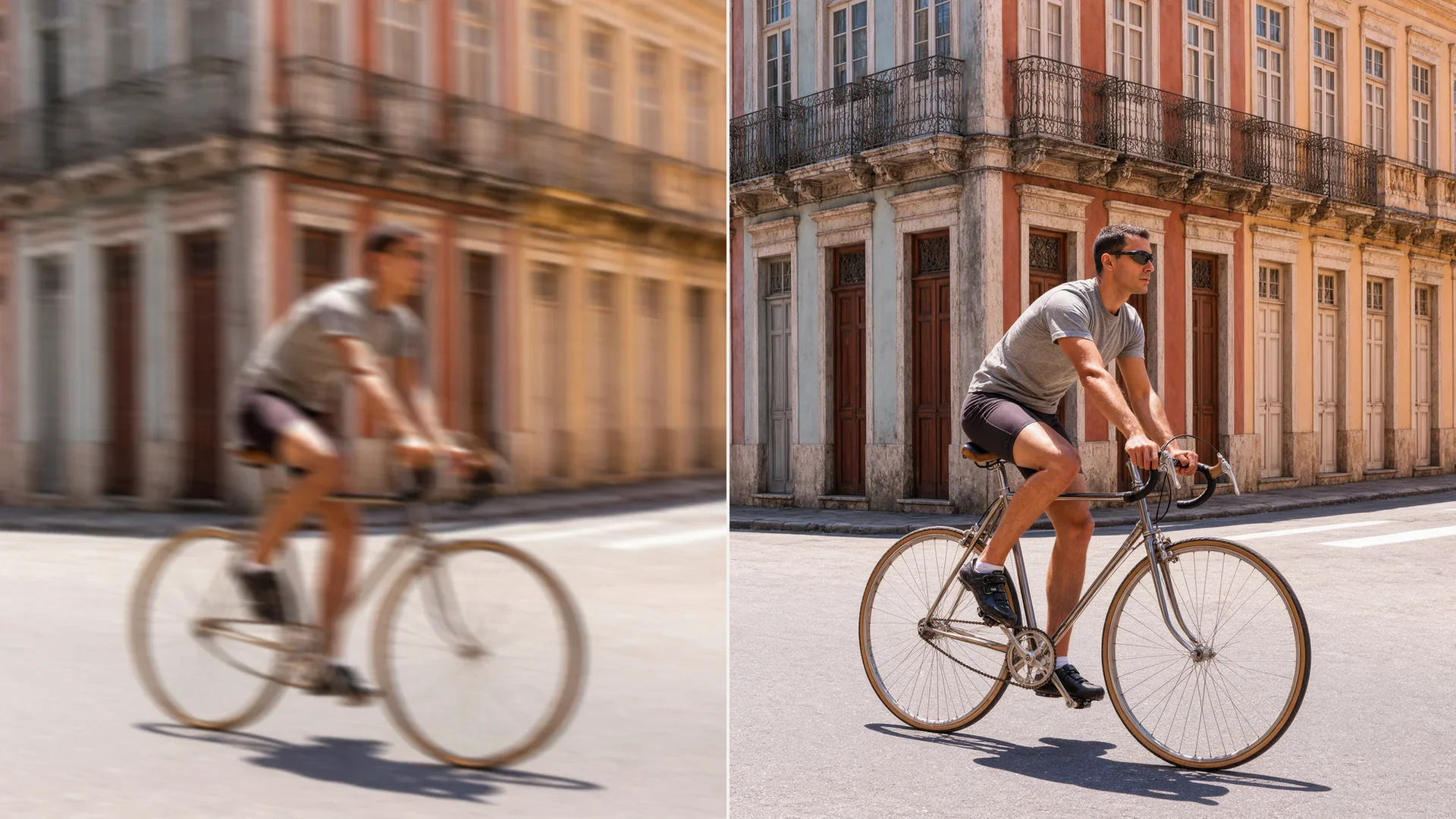
Размытие бывает двух видов. Размытие от движения смазывает края в одном направлении из-за перемещения камеры или объекта. Фокусное размытие делает все равномерно мягким, потому что камера сфокусировалась не на том объекте или объектив был грязным.
Ползунок «Резкость» лишь усиливает контрастность на краях. Он делает слегка мягкое фото более четким, но при реальном размытии добавляет ореолы, не возвращая детали. Для устранения настоящего размытия используйте модель, которая восстанавливает изображение:
- Откройте функцию «Убрать размытие» (Unblur image) и загрузите размытое фото. Для редактирования с помощью Krea 3 требуется бесплатный аккаунт Krea.
- Запустите обработку. Krea 3 удаляет размытие от движения и мягкий фокус, восстанавливая мелкие детали на лицах, тексте и текстурах, сохраняя при этом людей, цвета и композицию. Большинство правок выполняются менее чем за 8 секунд.
- Если фотография также имеет маленький размер, отправьте полученный резкий результат в Enhancer для увеличения разрешения.
Реалистично оценивайте сильное размытие. Когда лицо или строка текста размыты настолько, что их невозможно прочитать, любой ИИ-модели приходится придумывать детали. Результат может выглядеть четким, но при этом не соответствовать действительности, поэтому сравнивайте его с оригиналом, особенно когда речь идет о лицах, номерных знаках и документах.
При съемке: протрите объектив (разводы от отпечатков пальцев — самая частая причина нечетких снимков на телефон), держите телефон обеими руками или обоприте его о какую-либо поверхность, коснитесь объекта для фокусировки и используйте режим серийной съемки для движущихся объектов.
3. Шум и зернистость: очищаем фотографии, снятые при слабом освещении
Шум — это цветная рябь, которую вы видите на темных участках фотографий, сделанных при плохом освещении. Камера повышает чувствительность (ISO) для компенсации нехватки света, и случайные ошибки матрицы становятся заметными. Маленькие сенсоры телефонов и цифровой зум усугубляют эту проблему.
- После съемки: Krea Enhancer отлично справляется с зашумленными и зернистыми изображениями: он масштабирует и очищает рябь за один проход, поэтому вам не нужен отдельный шаг шумоподавления.
- Не повышайте резкость зашумленного фото в первую очередь. Обработка резкости воспринимает каждое зерно как деталь и делает его еще более заметным.
- При съемке: прежде всего добавьте света (подойдите к окну или лампе). Используйте ночной режим на штативе или устойчивой поверхности и держите зум на уровне 1x.
4. Плохое освещение: исправляем экспозицию и цвет
Проблемы с освещением — это та категория, для которой обычно подходит обычный фоторедактор. Информация на фото присутствует; оно просто слишком темное, слишком яркое или имеет неправильный цвет.
- Экспозиция и тени. Поднимите тени на лице при контровом свете вместо того, чтобы увеличивать общую яркость, из-за которой небо будет пересвечено.
- Светлые участки (хайлайты). Уменьшите светлые участки, чтобы восстановить детали неба или белой рубашки. На полностью белых участках не остается данных для восстановления.
- Баланс белого. Исправьте оранжевый (лампа накаливания) или синий (тень) оттенок, чтобы кожа выглядела естественно.
- Контрастность — в последнюю очередь. Добавьте немного контраста, чтобы вернуть глубину после остальных исправлений.
В каждом приложении-галерее телефона и любом настольном редакторе есть эти четыре элемента управления. Если вы хотите добиться определенного стиля, а не просто исправить ошибку — например, сделать студийный свет или эффект «золотого часа», — инструмент изменения освещения от Krea переосвещает фото на основе текстового описания.
При съемке: расположите источник света перед объектом, а не за ним, включите HDR для сцен с ярким небом и темным передним планом и избегайте использования встроенной вспышки на близком расстоянии.
5. Артефакты сжатия: начинайте с самого лучшего файла, который у вас есть
Каждый раз, когда сохраняется JPEG или когда фотография проходит через мессенджер или социальную сеть, она снова сжимается. Признаками этого являются блочные квадраты 8 × 8 на гладких участках, ореолы по краям и полосы на небе.
- Сначала найдите оригинал. Копия в вашей фотопленке, оригинал фотографа или вариант скачивания в «исходном качестве» почти всегда лучше любого восстановления.
- Если у вас есть только сжатая копия, пропустите ее через Enhancer. Он воссоздает детали в более высоком разрешении, заменяя блочную текстуру вместо ее увеличения.
- Сохраните результат один раз в формате PNG или в виде высококачественного JPEG и редактируйте уже этот файл, а не сохраняйте JPEG повторно.
Улучшить фото прямо сейчас
Загрузите фотографию с низким разрешением, шумом или следами сжатия, и Krea Enhancer масштабирует и очистит ее за считанные секунды. Ограниченное количество улучшений доступно бесплатно без учетной записи.
Улучшить фото
Какой инструмент Krea использовать
Как улучшить качество видео
У видео ровно те же пять проблем, умноженные на каждый кадр, а покадровые фотоинструменты создают мерцание. Вместо этого используйте видеомодель: видеоапскейлер Krea принимает файл MP4 и позволяет выбрать 1x, 2x, 4x или 8x в зависимости от исходного разрешения и вашего тарифного плана. Требуется вход в аккаунт, а бесплатные пользователи могут улучшать до 4 видео каждые 24 часа.
При съемке действуют те же правила: протрите объектив, добавьте света, зафиксируйте фокус и экспозицию, а также записывайте видео в максимальном разрешении и с максимальной частотой кадров, которые поддерживает ваш телефон.
Когда искусственный интеллект — неподходящее решение
- Когда существует оригинал. Более качественный исходный файл всегда лучше отрекоструированной копии. Сначала попросите у отправителя оригинал или файл для скачивания в полном разрешении.
- Для улик и документов. Если важен точный текст или лицо (удостоверение, чек, номерной знак), детали, восстановленные с помощью ИИ — это предположение, а не восстановление.
- Для единственного экземпляра печатной фотографии. Сначала сделайте нормальный скан. В руководстве Krea по лучшим фотоулучшителям на базе ИИ сравниваются различные инструменты, если вам нужен конкретный рабочий процесс.
Сначала определите, в чем проблема. Для небольшой, зернистой или сжатой фотографии загрузите ее в Krea Enhancer, который позволяет выполнять ограниченное число бесплатных улучшений без аккаунта. Для размытой фотографии используйте функцию Unblur image с бесплатным аккаунтом Krea. Для фотографии, которая слишком темная или имеет цветовой тон, элементы управления яркостью, тенями и балансом белого в приложении галереи вашего телефона бесплатны и обычно этого достаточно.
Загрузите изображение в инструмент для устранения размытия с помощью ИИ, такой как Unblur image от Krea, который удаляет смазанность от движения и нерезкость с помощью Krea 3, сохраняя при этом людей и композицию прежними. Ползунок резкости лишь добавляет контрастности краям и не может исправить реальное размытие. Если фотография к тому же имеет маленький размер, увеличьте масштаб полученного резкого изображения.
ИИ-апскейлинг — да, классическое изменение размера — нет. Изменение размера растягивает существующие пиксели, поэтому фото становится больше, но остается мягким. Апскейлер на базе ИИ прогнозирует недостающие детали, поэтому края, волосы и текстуры выглядят резкими при новом размере. Это лучше всего работает с фотографиями небольшого размера, но находящимися в фокусе; сначала исправьте размытие.
Наиболее частыми причинами являются грязный объектив, дрожание камеры при слабом освещении, цифровой зум и слабое освещение, вызывающее высокое значение ISO, что добавляет зернистости. Протрите объектив, держите телефон неподвижно, используйте зум 1x и добавьте света. Фотографии, полученные через мессенджеры, также сжимаются и уменьшаются в размере, поэтому запрашивайте исходный файл.
Да, в определенных пределах. Эти изображения имеют малый размер и сжаты, поэтому увеличьте их масштаб с помощью ИИ-улучшителя, такого как Krea Enhancer, который добавляет разрешение и заменяет блочное сжатие перерисованными деталями. Текст и лица, которые были нечитаемы в источнике, могут быть восстановлены некорректно, поэтому проверяйте их.
Используйте видеоапскейлер, а не инструмент для фотографий, чтобы кадры оставались согласованными. Видеоапскейлер Krea принимает файлы MP4 и увеличивает масштаб до 8 раз в зависимости от исходного разрешения и тарифного плана; авторизованные бесплатные пользователи могут улучшать до 4 видео каждые 24 часа.
Сделайте так, чтобы ваша фотография выглядела так, как вы ее помните
Устраните размытие с помощью Krea 3, затем увеличьте масштаб и очистите от шумов и артефактов сжатия с помощью Enhancer.
Улучшить мое фото