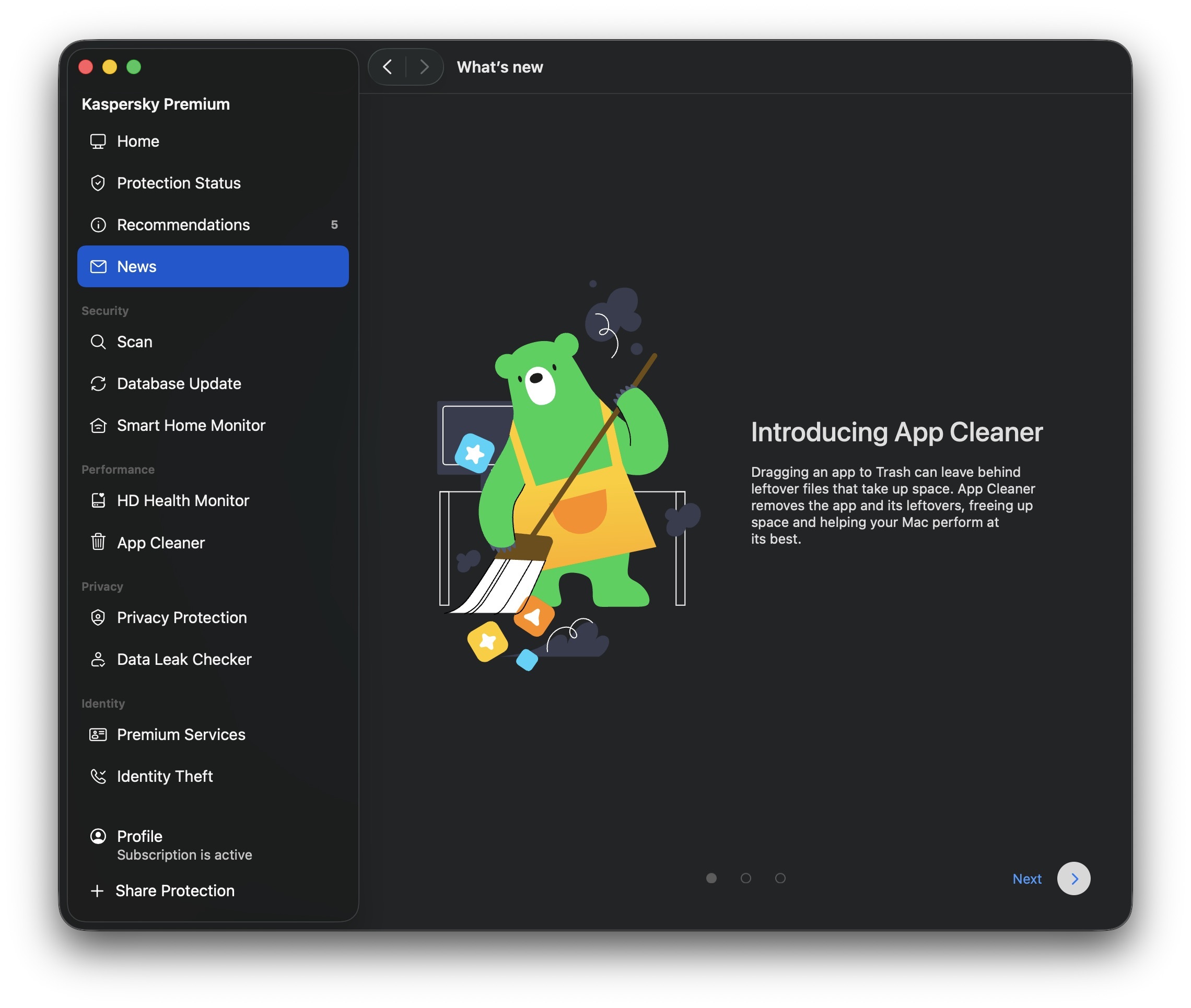
Время от времени приходится наводить порядок, и это касается как ваших устройств, так и шкафов с ящиками. Однако цифровая уборка может оказаться сложнее, чем наведение порядка в захламленном шкафу, особенно в macOS.
Избавиться от старых фотографий и ненужных файлов довольно просто, но полное удаление приложения в macOS — совсем другая история. Казалось бы, достаточно просто перетащить ненужную программу в Корзину, но на практике она может оставить после себя файлы настроек, кэш, логи, вспомогательные файлы и прочий мусор. Со временем все эти ненужные файлы накапливаются и занимают все больше места на диске.
Чтобы облегчить подобную очистку, в Kaspersky для macOS теперь встроена функция под названием «Очистка приложений». Она удаляет приложения вместе со всеми связанными с ними файлами, а также позволяет находить следы программ, удаленных вами в любых предыдущих версиях системы. В этой статье рассказывается, откуда берутся эти остаточные файлы, как пользоваться «Очисткой приложений» и почему не стоит устанавливать из интернета первую попавшуюся утилиту для очистки Mac.
Почему удаленные приложения оставляют следы на вашем Mac?
Как это часто бывает с продуктами Apple, macOS работает весьма специфическим образом. Любой давний пользователь рано или поздно сталкивается с ее особенностями, хотя это и не мешает любить ее всем сердцем. Приложения не являются исключением: то, как macOS управляет ими, устроено сложнее, чем кажется на первый взгляд.
Большинство людей воспринимают приложение в macOS как единый самостоятельный объект. Возьмем, к примеру, Photoshop: знакомый значок с буквами Ps, который находится в папке «Программы» в Finder и готов к запуску в один клик. Но на самом деле все гораздо сложнее. То, что отображается в Finder как один объект, в действительности представляет собой пакет приложения — папку, содержащую саму программу и все необходимое для ее работы.
Но даже это лишь часть общей картины. Когда Photoshop запущен, он, как и любое другое приложение, создает и использует данные, хранящиеся за пределами этого пакета. Часть из них — фоновые данные, такие как кэш, настройки и пользовательские документы. Другая часть — результат вашей собственной работы, например файлы PSD. Это различие очень важно, ведь при удалении Photoshop вы вряд ли ожидаете, что ваши PSD-файлы исчезнут вместе с ним.
Также стоит отметить, что Adobe устанавливает не только Photoshop или Acrobat: этот пакет параллельно развертывает целый набор общих приложений и фоновых служб. Простого перемещения значка Ps в Корзину будет недостаточно, чтобы их удалить, как не поможет и стандартный деинсталлятор от Adobe.
Эти фоновые файлы и вспомогательные службы могут оставаться на вашем диске, даже если вы удалили само приложение, которому они принадлежали. Хуже того, если вы используете «Ассистент миграции» для переноса данных на новый Mac, весь этот мусор копируется автоматически. В итоге вполне возможно, что вы никогда не устанавливали ни одного приложения Adobe или Microsoft на свой текущий Mac, но на нем все равно хранятся мегабайты или даже гигабайты ненужных файлов, связанных с этими программами.
Найти эти файлы самостоятельно нелегко — главным образом потому, что большинство людей даже не подозревают об их существовании. Даже если вы догадываетесь, что на диске что-то завалялось, вы вряд ли будете знать, где искать и как эти файлы называются. Ситуация усугубляется тем, что имена файлов редко прямо указывают на то, к какому приложению они относятся.
Новая функция «Очистка приложений» помогает удалять программы вместе с оставленными ими файлами
Большинство таких фоновых файлов находится в специальных папках macOS. Одна из основных — папка «Библиотеки» (Library), в которой содержатся такие каталоги, как Application Support (данные приложений) и Caches (временные файлы). Но добраться до папки «Библиотеки» непросто. Начиная с OS X 10.7, она по умолчанию скрыта в Finder. Чтобы ее найти, нужно открыть меню «Переход» в Finder, удерживая нажатой клавишу Option. Только тогда пункт «Библиотека» появится в списке.
Даже если вы настроены достаточно решительно, чтобы покопаться в папке «Библиотеки», вам все равно придется самостоятельно разбираться, какие из многочисленных файлов принадлежат тем или иным приложениям, а какие можно безопасно удалить. К счастью, делать это вручную не требуется, ведь именно эту задачу решает «Очистка приложений».
Как «Очистка приложений» находит и удаляет программы без следа
«Очистка приложений» удаляет не только саму программу. Функция также находит все связанные с ней файлы. Для этого она автоматически определяет принадлежность файлов конкретному приложению, опираясь преимущественно на уникальный идентификатор программы (идентификатор пакета) и стандартные пути размещения файлов. Это означает, что утилита способна удалить остаточные файлы приложения, даже если они разбросаны по разным папкам macOS.
Имейте в виду, что при такой полной очистке удаляются и сохраненные данные приложения. Поэтому, если вы установите его снова позже, вам придется настраивать все с нуля (например, заново восстанавливать расширения браузера). Вы также рискуете потерять файлы сохранений в играх. При этом «Очистка приложений» никогда не затрагивает ваши личные файлы. Если удалить Photoshop с помощью этого инструмента, остаточный мусор исчезнет, а ваши файлы PSD останутся в целости и сохранности.
Удалить дополнительные файлы отдельно от самого приложения нельзя. «Очистка приложений» позволяет удалить их все вместе, единой группой. А если вы ранее уже удалили приложение обычным способом и его данные остались на устройстве, «Очистка приложений» сможет обнаружить и удалить эти «хвосты».
Если вы случайно удалили нужный элемент, не переживайте. Программа «Очистка приложений» сначала перемещает все элементы в Корзину, а не удаляет их окончательно. Пока Корзина не очищена, вы можете восстановить эти файлы из нее. Если вы не закрывали «Очистку приложений» после их удаления, вы также можете вернуть их прямо из приложения. Файлы исчезают навсегда только после очистки Корзины. Ниже мы расскажем, как отменить случайное удаление.
Как удалить приложение с помощью функции «Очистка приложений» от Kaspersky: пошаговое руководство
Перейдем к практике. Чтобы воспользоваться функцией «Очистка приложений», откройте [placeholder Kaspersky for macOS] и перейдите в раздел «Очистка приложений». Его можно найти прямо на главном экране приложения в блоке, посвященном «Очистке приложений», или в разделе «Производительность» в левом меню.
Вы можете открыть «Очистку приложений» с главного экрана Kaspersky for macOS или через раздел «Производительность» в левом меню
На вкладке «Приложения» вы найдете все программы, установленные на вашем Mac. Выберите приложения, которые вам больше не нужны, нажмите «Удалить», а затем подтвердите выбор, чтобы удалить их вместе со всеми связанными файлами. Удаленные файлы перемещаются в Корзину, откуда их можно восстановить при необходимости. Хотите избавиться от них навсегда? Просто очистите Корзину.
Прежде чем что-либо удалять, «Очистка приложений» показывает не только саму программу, но и все связанные с ней файлы, которые будут удалены одновременно с ней, а также объем памяти, занимаемый каждым файлом, и путь к нему. Таким образом, вы точно знаете, от чего избавляетесь, прежде чем предпринимать какие-либо действия.
Выберите приложение, которое хотите удалить, на вкладке «Приложения» и нажмите «Удалить». Функция «Очистка приложений» удалит его вместе со всеми связанными файлами
App Cleaner также помогает пользователям находить и удалять дубликаты приложений. Например, те программы, которые были скопированы по ошибке или установлены из нескольких источников. Чтобы освободить место, пользователи могут либо удалить все дубликаты за один раз, либо выбрать их по одному.
«Очистка приложений» также может обнаруживать оставшиеся файлы от приложений, которые вы ранее удалили обычным способом (перетащив их в Корзину). Они отображаются на отдельной вкладке «Оставшиеся файлы», где вы можете увидеть, что осталось, сколько места они занимают и где находятся. Чтобы удалить их, нажмите «Удалить», а затем подтвердите действие, нажав кнопку «Удалить». Как и всегда, вы можете восстановить эти файлы из Корзины, если передумаете.
На вкладке «Оставшиеся файлы» собираются файлы, оставленные приложениями, которые вы уже удалили. Выберите ненужные файлы и нажмите «Удалить»
Прежде чем закрывать Kaspersky for macOS и очищать Корзину, убедитесь, что вы случайно не удалили нужную программу. Если это произошло, вы можете восстановить приложение и все его файлы прямо из «Очистки приложений»: выберите удаленное приложение в списке и нажмите «Восстановить все». Закрыв Kaspersky for macOS, вы все равно сможете вернуть удаленные файлы из Корзины, если еще не очистили ее.
Выберите удаленное приложение и нажмите «Восстановить все». Функция «Очистка приложений» восстановит его вместе со всеми связанными файлами
Оставшиеся файлы работают аналогичным образом. Пока открыт Kaspersky for macOS, вы можете восстановить их через функцию «Очистка приложений». После закрытия утилиты вашим спасением станет Корзина.
Когда на вашем диске не останется лишних файлов, полезно также проверить его общее состояние. Здесь очень пригодится еще одна функция Kaspersky for macOS — «Мониторинг состояния диска».
Не все инструменты очистки безопасны
Когда дело доходит до наведения порядка на Mac, возникает соблазн скачать первое попавшееся приложение, которое обещает удалить ненужные файлы и освободить место. Но вам нужно быть осторожными с выбором программы. Киберпреступники часто маскируют вредоносное ПО под известные и надежные утилиты для очистки Mac. Исследователи «Лаборатории Касперского» уже обнаруживали фальшивые версии, выдававшие себя за CleanMyMac, Mole и CCleaner Pro.
С Kaspersky вам не нужно искать отдельный инструмент для очистки. Функция «Очистка приложений» уже встроена в Kaspersky for macOS. Это означает, что одно решение защищает ваше устройство от киберугроз и удаляет остатки нежелательных приложений без риска случайно скачать вредоносное ПО, замаскированное под утилиту для очистки.
Что еще нового в Kaspersky for macOS?
«Очистка приложений» помогает быстро и безопасно навести порядок на Mac, экономя время, которое вы можете потратить на сортировку собственных файлов — задачу, с которой пока не справится ни одно приложение. Чтобы получить доступ к «Очистке приложений» и другим функциям расширенной защиты, приобретите Kaspersky Premium for macOS или оформите бесплатную пробную версию.
Это не единственное нововведение в Kaspersky for macOS. В приложение теперь входит «Центр защиты от мошенничества» — единый центр управления для защиты от цифрового мошенничества на базе ИИ. Мы также предлагаем сервис «Безопасные покупки», который теперь доступен для всех наших продуктов для домашних пользователей. В дополнение к существующим фильтрам для блокировки вредоносных сайтов эта функция блокирует ссылки на сомнительные ресурсы, такие как интернет-магазины, копирующие известные бренды для продажи подделок.
Все еще считаете, что macOS защищена от угроз? Как бы не так! Наши исследования показали, что les utilisateurs de Mac sont en réalité plus souvent confrontés à des cybermenaces que les utilisateurs de Windows! Хотите узнать, как выглядят эти угрозы? Ознакомьтесь с другими нашими статьями: CrashStealer: нотаризованное вредоносное ПО для macOS ClickFix sur macOS : comment les utilisateurs Apple se font arnaquer Криптовалютные мошенники активизируют атаки на пользователей Apple Уязвимость ExifTool: как изображение может заразить системы macOS AirBorne: атаки на устройства Apple через уязвимости в AirPlay
Вы все еще думаете, что macOS защищена от угроз? Ошибаетесь! Наши исследования показали, что ! Хотите узнать, как выглядят эти угрозы? Ознакомьтесь с другими нашими статьями:
- CrashStealer: вредоносная программа с официальной нотаризацией для macOS
- Похитители криптовалюты активизируют атаки на пользователей Apple
- Уязвимость в ExifTool: как изображение может заразить системы macOS
- AirBorne: атаки на устройства Apple через уязвимости в AirPlay