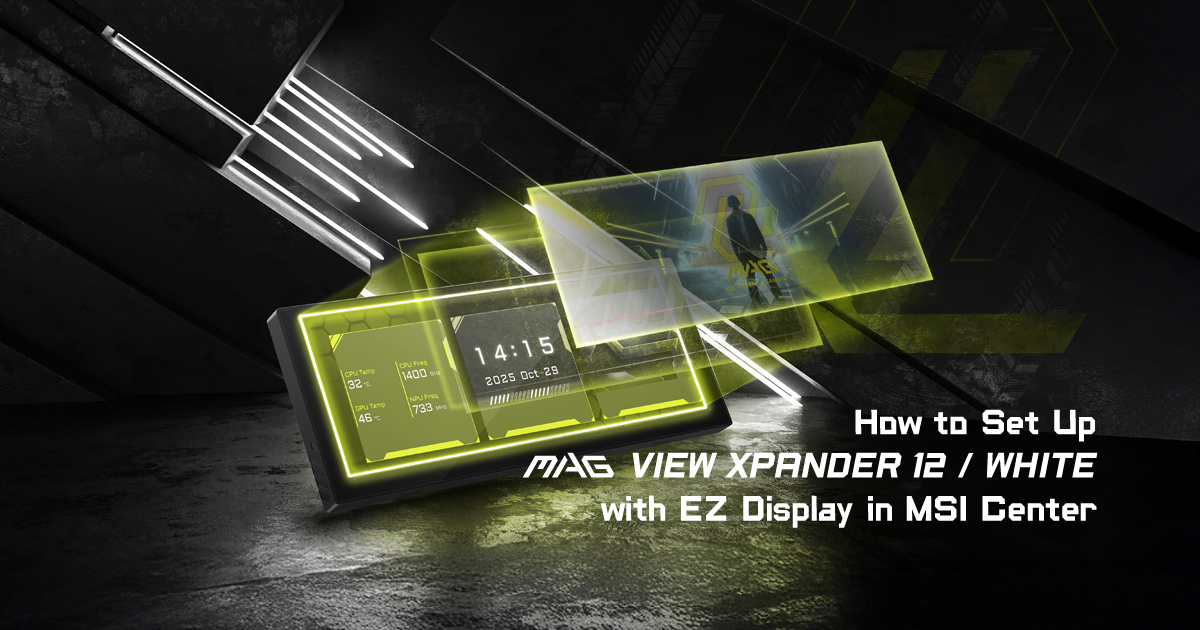
MAG VIEW XPANDER 12 / WHITE — это гибкий 12,3-дюймовый дополнительный дисплей, созданный для того, чтобы держать полезную информацию или персонализированный контент на виду, пока ваш основной монитор сфокусирован на главной задаче. Он может отображать аппаратные данные в реальном времени, персонализировать рабочее место с помощью фотографий или видео, а также предоставлять дополнительное пространство рабочего стола Windows для чатов, инструментов стриминга и справочных материалов. В этом руководстве показано, как подключить дисплей, установить EZ Display в MSI Center и настроить каждый режим.
Настройка EZ Display в MSI Center
- Установите MSI Center версии 2.0.74.0 или более поздней.
- Подключите MAG VIEW XPANDER 12 / WHITE к ПК с помощью одного из прилагаемых USB-кабелей. USB-соединение передает как питание, так и данные дисплея, поэтому кабель HDMI или DisplayPort не требуется.
- Откройте MSI Center и перейдите в раздел «Наборы функций» (Feature Sets).
- Найдите EZ Display и установите эту функцию. Если она уже установлена, нажмите «Открыть» (Open).
- Откройте EZ Display в разделе функций, затем выберите MAG VIEW XPANDER 12, чтобы начать настройку.
- EZ Display необходим для первоначальной настройки. Пока функция не установлена и панель не выбрана в MSI Center, на экране будет отображаться анимация запуска.
Выбор режима отображения
EZ Display предлагает три способа использования панели. Режим «Блоки» (Block Display) объединяет до трех информационных или медиа-блоков. Режим «Фон» (Background Display) заполняет экран одним изображением или видео. Режим «Расширенный дисплей» (Extended Display) добавляет пространство рабочего стола Windows для другого приложения.
А. Режим «Блоки» (Block Display)
Режим «Блоки» позволяет объединить до трех функций на одном экране. Назначьте «Мониторинг оборудования» (Hardware Monitor), «Мониторинг вентиляторов» (Fan Monitor), «Системные часы» (System Clock) или «Цифровую фоторамку» (Digital Photo Frame) для каждого блока, а затем создайте комбинацию, которая лучше всего подходит для вашей системы.
Мониторинг оборудования (Hardware Monitor)
Используйте HW Monitor, чтобы следить за показаниями CPU и GPU, информацией о памяти, частотой NPU и частотой кадров во время работы или игры. Доступные показания зависят от вашего оборудования и датчиков, обнаруженных EZ Display.
- Назначьте Hardware Monitor на блок дисплея, затем откройте HW Monitor.
- Выберите показатели, которые хотите отобразить, например, температуру CPU, загрузку GPU, частоту памяти, частоту NPU или частоту кадров.
- Выберите макет с одним значением для более крупного отображения или включите «Показывать несколько данных на одной странице» (Show multi-info in one page), чтобы просматривать несколько показателей вместе. Следуйте требованиям по выбору элементов, указанным в интерфейсе.
- Установите время карусели (Carousel time), если хотите, чтобы EZ Display циклически переключался между несколькими показаниями или страницами мониторинга, затем нажмите «Применить» (Apply).
Мониторинг вентиляторов (Fan Monitor)
Fan Monitor предоставляет отдельную опцию для отображения скорости вентиляторов, позволяя видеть обороты CPU, помпы, системных вентиляторов и вентиляторов EZ Conn в выделенном блоке. Сочетайте его с Hardware Monitor и System Clock, чтобы создать полноценный макет мониторинга из трех блоков.
- Назначьте Fan Monitor на блок дисплея, затем откройте Fan Monitor.
- Выберите скорости вентиляторов, которые хотите отобразить.
- Выберите макет с одним значением для более крупного отображения или включите «Показывать несколько данных на одной странице», чтобы просматривать несколько скоростей вентиляторов вместе.
- Установите время карусели, если хотите, чтобы EZ Display циклически переключался между несколькими показаниями вентиляторов, затем нажмите «Применить».
Системные часы (System Clock)
Добавьте часы, чтобы время было видно рядом с системной информацией или личным контентом.
- Назначьте System Clock на блок дисплея, затем откройте раздел System Clock.
- Выберите стиль часов, нажмите «Применить» и проверьте результат на панели.
Цифровая фоторамка (Digital Photo Frame)
Превратите папку с изображениями в слайд-шоу, которое будет воспроизводиться прямо на панели.
- Назначьте Digital Photo Frame на блок дисплея, затем откройте его настройки.
- Нажмите «Выбрать путь» (Select Path) и выберите папку, содержащую ваши изображения. Поддерживаются файлы форматов BMP и JPG.
- Выберите «Масштабировать по размеру» (Scale to Fit), чтобы показать изображение целиком, или «Масштабировать по заполнению» (Scale to Fill), чтобы заполнить блок. Установите время карусели, затем нажмите «Применить».
Настройка макета блоков
Настройка темы (Theme Setup) меняет рамку, границы, цвет заголовка, прозрачность и фон, не меняя функции, назначенные каждому блоку.
Превратите папку с изображениями в слайд-шоу, которое будет воспроизводиться прямо на панели.
- Нажмите «Настройка темы» (Theme Setup) на главной странице EZ Display.
- В разделе «Цвет элементов» (Color of Items) выберите «Рамка» (Frame), «Граница» (Border) или «Заголовок» (Title). Выберите предустановку или используйте палитру цветов.
- Отрегулируйте прозрачность рамки, чтобы контролировать, насколько фон остается видимым за блоками.
- В разделе «Настройка фона» (Background Setup) нажмите на плитку с плюсом и выберите «Изображение» (Image) или «Видео» (Video). Импортируйте изображение BMP или JPG либо видео MP4, затем выберите его миниатюру. Вы можете добавить до 10 файлов.
- Проверьте предварительный просмотр (Preview Sample), затем нажмите «Применить», чтобы обновить дисплей.
Б. Режим «Фон» (Background Display)
Режим «Фон» скрывает блоки контента, позволяя одному изображению или видео MP4 заполнить всю панель. Используйте его для полноэкранных обоев, логотипа, анимации или брендированного визуального оформления.
- Установите все три блока дисплея в положение «Выкл.» (Off).
- Откройте «Настройку темы» и импортируйте изображение или видео MP4 в разделе «Настройка фона». Выберите миниатюру, проверьте предварительный просмотр, затем нажмите «Применить». Видео MP4 будут воспроизводиться непрерывно по кругу.
В. Расширенный дисплей (Extended Display)
Расширенный дисплей добавляет панель к вашему рабочему столу Windows, предоставляя чатам, инструментам стриминга, программному обеспечению для мониторинга или справочным материалам выделенное место рядом с основным приложением.
- Включите «Расширенный дисплей» на главной странице EZ Display.
- В Windows откройте «Параметры» > «Система» > «Дисплей». При необходимости нажмите Windows + P и выберите «Расширить» (Extend).
- Расположите дисплеи в соответствии с их физическим размещением, затем примените макет.
Часто задаваемые вопросы
Нужен ли мне MSI Center перед использованием MAG VIEW XPANDER 12 / WHITE?
Да. Установите MSI Center версии 2.0.74.0 или более поздней и добавьте EZ Display через «Наборы функций». Без EZ Display на панели будет продолжать отображаться анимация запуска.
Могу ли я комбинировать аппаратные показания с часами и фотографиями?
Да. Назначьте HW Monitor, FAN Monitor, System Clock или Digital Photo Frame на любой из трех блоков дисплея, затем нажмите «Применить».
Могу ли я использовать видео в качестве фона?
Да. Импортируйте файл MP4 через «Настройку фона», выберите его миниатюру, проверьте предварительный просмотр и нажмите «Применить».
Как использовать панель в качестве монитора Windows?
Включите «Расширенный дисплей» в EZ Display, затем при необходимости выберите «Расширить» в Windows. После этого вы сможете перемещать окна приложений на панель.
Требует ли MAG VIEW XPANDER 12 / WHITE подключения HDMI или DisplayPort?
Нет. Прилагаемый USB-кабель передает как питание, так и данные дисплея, поэтому подключение HDMI или DisplayPort не требуется.
Начните настройку вашего дисплея
Скачайте MSI Center или посетите страницу продукта MAG VIEW XPANDER 12 / WHITE, чтобы начать работу.
- Программное обеспечение: https://www.msi.com/PC-Component/MAG-VIEW-XPANDER-12-WHITE/support#utility
- Страница продукта: https://www.msi.com/PC-Component/MAG-VIEW-XPANDER-12-WHITE