Вы только что получили 50 изображений продуктов от вашей команды дизайнеров. Каждое из них нужно загрузить в медиабиблиотеку, пометить нужной категорией и ключевыми словами, изменить размер для мобильных и веб-версий и разложить по правильным папкам. Если делать это вручную, уйдет весь день. К тому же вы, вероятно, пропустите пару тегов по пути.
Теперь представьте, что вы вводите одно сообщение: «Загрузи эти изображения, распредели их по категориям продуктов, создай мобильные и веб-версии и разложи по папкам». И это просто происходит.
Это то, что вы можете создать с помощью Claude и Cloudinary MCP. Автоматизация медиаактивов не обязательно означает написание пользовательских скриптов или изучение новых инструментов управления проектами. В этом руководстве вы подключите Claude к своей учетной записи Cloudinary с помощью протокола Model Context Protocol (MCP), а затем используете естественный язык для автоматизации полного рабочего процесса с медиаактивами: загрузки, тегирования с помощью ИИ, трансформации изображений и организации папок — и все это без написания ни одной строки кода.
К концу этого руководства у вас будет рабочая настройка, с помощью которой Claude сможет:
- Загружать изображения с вашего компьютера прямо в медиабиблиотеку Cloudinary.
- Анализировать каждое изображение с помощью AI Vision для создания тегов и метаданных.
- Создавать оптимизированные варианты для мобильных и веб-платформ.
- Организовывать все в четкую структуру папок.
Стек: Claude Desktop отвечает за интерфейс на естественном языке. Серверы Cloudinary MCP предоставляют возможности управления медиа Cloudinary в виде инструментов, которые может вызывать Claude. Вы вводите инструкции. Claude и Cloudinary делают все остальное.
Перед началом у вас должно быть:
- Бесплатная учетная запись Cloudinary. Бесплатный уровень подходит для этого руководства.
- Подписка Claude Pro. Вам нужен Pro для доступа к функциям MCP в приложении Claude Desktop.
- Установленный Node.js на вашем компьютере (требуется для локальных серверов MCP).
- Установленное приложение Claude Desktop.
Cloudinary предлагает пять серверов MCP, каждый из которых отвечает за отдельную часть платформы. Вместе они образуют полноценную систему управления цифровыми активами (DAM), которой вы можете управлять с помощью естественного языка:
В этом руководстве вы будете использовать два из них: Asset Management (для загрузки, трансформации и организации) и Analysis (для тегирования с помощью ИИ и метаданных).
Каждый сервер поставляется в двух вариантах: удаленном и локальном. Удаленные серверы размещаются на стороне Cloudinary и готовы к использованию сразу, установка не требуется. Локальные серверы запускаются на вашей машине через npm-пакеты. Cloudinary рекомендует удаленные серверы для большинства настроек, поскольку их проще конфигурировать и они всегда актуальны.
- Войдите в свою учетную запись Cloudinary.
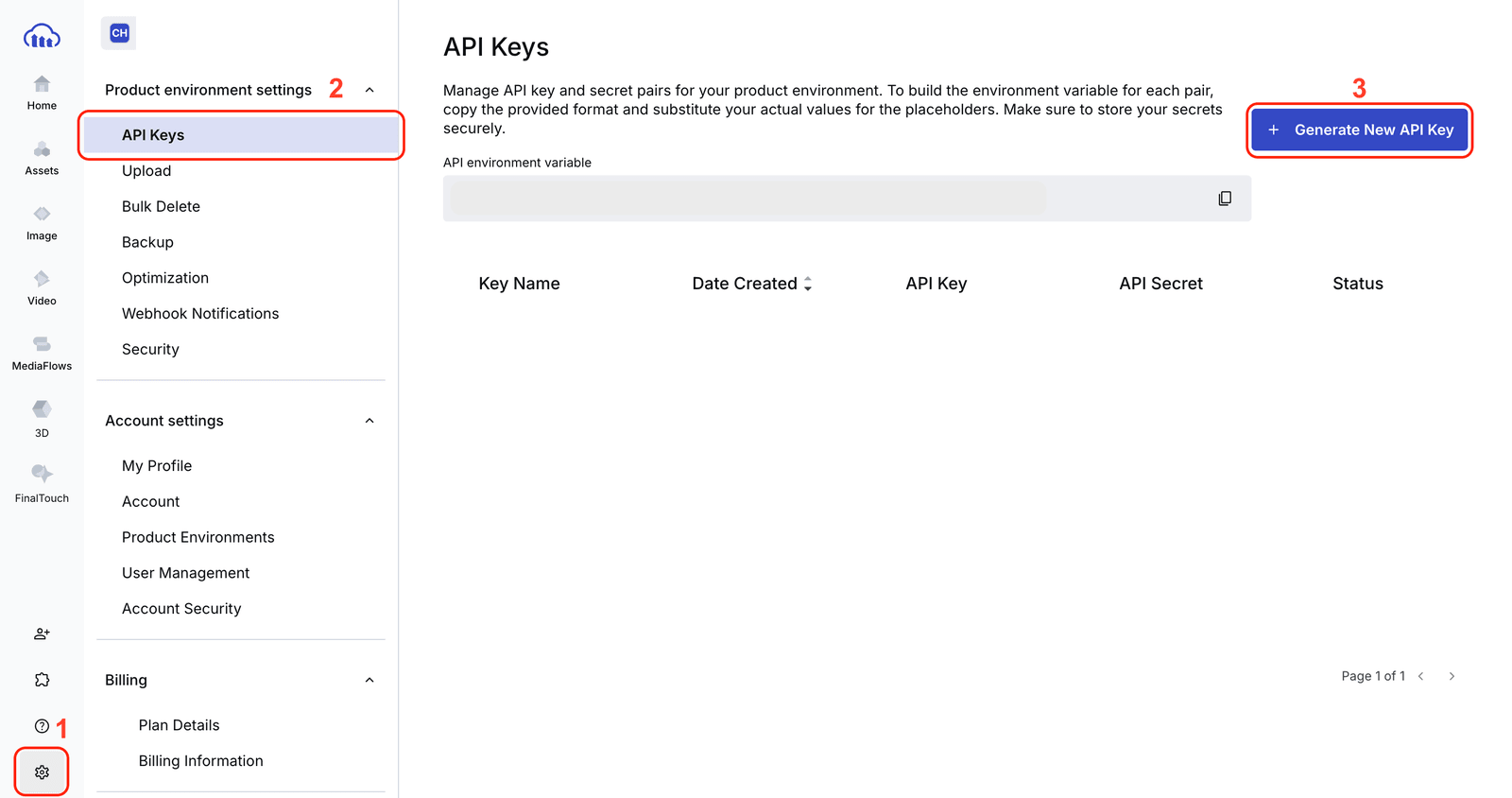
- Перейдите в Settings > API Keys на левой панели.
- Нажмите + Generate New API Key, если у вас его еще нет.
- Запишите имя облака (cloud name), API key и API secret. Вам понадобятся все три.
Прежде чем Claude сможет загружать изображения в Cloudinary, ему нужен доступ к файлам на вашем компьютере. За это отвечает сервер Filesystem MCP.
В приложении Claude Desktop:
- Откройте Settings > Developer > Edit Config.
- Добавьте следующее в ваш файл claude_desktop_config.json:
- Замените <YOUR-COMPUTER-NAME> на ваше реальное имя пользователя компьютера. Массив args сообщает Claude, к каким каталогам он может получить доступ. В этом примере он может читать файлы из ваших папок «Документы» и «Загрузки».
- Сохраните файл и перезапустите приложение Claude Desktop.
- Перейдите в Settings > Developer. Вы должны увидеть, что сервер Filesystem MCP указан и запущен.
Теперь вы подключите Claude к своей учетной записи Cloudinary. Это основная интеграция, которая обеспечивает автоматизацию медиаактивов, предоставляя Claude инструменты для загрузки, трансформации и организации ваших цифровых активов напрямую. Вы можете сделать это с помощью удаленного или локального сервера.
Удаленные серверы не требуют установки. Добавьте это в ваш claude_desktop_config.json:
Когда вы используете удаленный сервер, Claude предложит вам пройти аутентификацию с использованием учетных данных Cloudinary при первом использовании.
Если вы предпочитаете запускать сервер на своей машине, добавьте вместо этого:
Замените значения-заполнители на ваши реальные учетные данные Cloudinary из шага 1.
Сохраните файл и перезапустите приложение Claude Desktop. Вы должны увидеть, что сервер Cloudinary Asset Management MCP указан и запущен в настройках разработчика.
Прежде чем создавать полный рабочий процесс, подтвердите, что все работает, с помощью быстрой проверки. В новом чате Claude введите:
- Перечисли файлы в папке images в моем каталоге «Документы».
Claude использует сервер Filesystem MCP, чтобы найти файлы и вернуть список. Теперь введите:
- Загрузи изображение гарнитуры в Cloudinary.
Claude считывает файл с вашего компьютера и вызывает сервер Cloudinary MCP для его загрузки. Через несколько секунд вы увидите подтверждение загрузки с деталями, включая public ID, asset ID, формат, размеры, размер файла и безопасный URL.
Это подтверждает, что соединение работает. Claude взаимодействовал с обоими серверами MCP: один для поиска файла, а другой для его загрузки в медиабиблиотеку Cloudinary.
Для тегирования с помощью ИИ и метаданных вы добавите сервер Analysis MCP. Этот сервер использует Cloudinary AI Vision для анализа содержимого изображения и генерации соответствующих тегов, категорий и описаний, автоматизируя одну из самых повторяющихся задач в любом рабочем процессе управления цифровыми активами.
Сохраните и перезапустите приложение Claude Desktop.
Теперь, когда все три сервера MCP запущены, вы можете автоматизировать полный рабочий процесс с медиаактивами с помощью одного набора инструкций. Именно здесь автоматизация медиаактивов экономит вам больше всего времени.
Вот реалистичный сценарий:
- Вы управляете интернет-магазином, и ваша команда дизайнеров только что доставила партию новых изображений продуктов. Вместо того чтобы загружать, помечать, изменять размер, архивировать и обрабатывать каждое из них вручную, дайте Claude эту подсказку:
Когда вы отправляете эту подсказку, Claude координирует работу всех трех серверов MCP для выполнения каждого шага рабочего процесса. Вот разбивка каждой автоматизированной задачи:
- Извлечение файлов. Claude использует сервер Filesystem MCP для поиска и чтения изображений с вашего компьютера.
- Загрузка. Claude вызывает сервер Asset Management MCP для загрузки каждого изображения во временную папку в вашей медиабиблиотеке Cloudinary.
- ИИ-анализ. Claude вызывает сервер Analysis MCP, который использует Cloudinary AI Vision для изучения каждого изображения и возврата категорий продуктов, тегов и контекстных метаданных. Claude генерирует структурированные поля метаданных, такие как SKU, категория и описание, на основе визуального контента.
- Трансформация. Claude вызывает сервер Asset Management MCP для создания оптимизированных вариантов для мобильных и веб-платформ с использованием указанных вами трансформаций.
- Организация. Claude создает структуру папок, переименовывает активы с помощью описательных имен и перемещает все в нужное место. Это гарантирует, что ваша команда сможет легко искать и находить любой актив в папках.
- Тегирование метаданных. Claude применяет сгенерированные ИИ теги и метаданные как к исходным, так и к трансформированным версиям каждого изображения, поддерживая согласованность бренда для всех активов.
Откройте консоль Cloudinary и перейдите в Media Library > Folders. Вы увидите папку new-products с автоматически созданными подпапками категорий.
Нажмите на любой актив, чтобы увидеть примененные теги, структурированные метаданные и оптимизированные варианты. Каждая версия имеет свой собственный безопасный URL-адрес, который можно использовать непосредственно в вашем приложении или на веб-сайте. Тегирование метаданных, организация папок и этапы трансформации выполняются без ручного вмешательства, что повышает производительность всего вашего конвейера производства контента.
Вы подключили Claude к Cloudinary, используя три MCP-сервера — Filesystem, Asset Management и Analysis, — и использовали естественный язык для автоматизации рабочего процесса, который обычно требует часов ручного труда. Этот подход позволяет автоматизировать повторяющиеся задачи, такие как тегирование метаданных, трансформация изображений и организация папок, экономя время и сокращая количество ошибок в работе вашей команды.
Тот же подход работает для любой задачи по управлению медиафайлами: массовое переименование, конвертация форматов, добавление водяных знаков, удаление фона или организация активов по нескольким папкам.
Вот несколько способов развить это дальше:
- Добавьте MCP-сервер Environment Config для управления пресетами загрузки и именованными трансформациями непосредственно из Claude.
- Добавьте MCP-сервер Structured Metadata для создания пользовательских схем метаданных для более продвинутой организации активов.
- Попробуйте это с видео. MCP-серверы Cloudinary поддерживают видеоактивы с тем же рабочим процессом на естественном языке.
- Создайте автоматизацию MediaFlows, чтобы запускать этот рабочий процесс автоматически при появлении новых активов.
Попробуйте сами с одним или двумя изображениями, чтобы увидеть результаты. Зарегистрируйте бесплатную учетную запись Cloudinary, чтобы начать.
Ресурсы:
- Документация по MCP-серверам Cloudinary
- Репозиторий Cloudinary MCP на GitHub
- Документация Cloudinary
Cloudinary MCP — это набор серверов протокола Model Context Protocol, которые предоставляют возможности Cloudinary по управлению, анализу и трансформации медиафайлов в виде инструментов, которые может напрямую вызывать ИИ-ассистент. Вместо написания API-вызовов или скриптов вы подключаете Claude Desktop к Cloudinary с помощью MCP, а затем описываете, что хотите сделать, на обычном языке — «загрузи и пометь эти изображения» — и Claude вызывает нужные инструменты Cloudinary в фоновом режиме. Полный список доступных серверов см. в официальной документации Cloudinary по MCP.
Удаленные MCP-серверы размещаются на стороне Cloudinary и не требуют локальной установки — вы просто указываете Claude URL-адрес и проходите аутентификацию. Локальные серверы работают на вашей собственной машине через пакеты npm и требуют, чтобы вы указали имя облака, API-ключ и API-секрет Cloudinary непосредственно в файле конфигурации. Cloudinary, как правило, рекомендует удаленный вариант, поскольку он требует меньше настроек и автоматически обновляется. Полные инструкции по настройке обоих вариантов находятся в официальном репозитории MCP-серверов Cloudinary на GitHub.
Да. MCP-сервер Cloudinary Analysis использует ИИ-зрение Cloudinary для анализа каждого изображения и автоматической генерации тегов, категорий и контекстных метаданных. Затем Claude может применить эти сгенерированные ИИ метаданные к вашим активам в рамках того же рабочего процесса, устраняя одну из самых рутинных частей управления библиотекой цифровых активов.
Да, MCP-серверы Cloudinary поддерживают видеоактивы с использованием того же рабочего процесса на естественном языке, что описан для изображений — загрузка, анализ, трансформация и организация работают для видео точно так же. Для более широких сценариев использования, таких как автоматизация рабочего процесса при появлении новых активов, MCP-сервер Cloudinary MediaFlows может запускать такой процесс автоматически; подробности см. в документации по MediaFlows MCP.
Для большинства рабочих процессов в электронной коммерции или медиа начните с сервера Asset Management (загрузка, трансформация, организация) и сервера Analysis (тегирование и модерация на базе ИИ) — тех двух, что использовались в этом руководстве. Cloudinary также предлагает серверы Environment Config, Structured Metadata и MediaFlows для более продвинутых настроек; вы можете прочитать обо всех пяти в блоге Cloudinary.