Коллега спрашивает, почему вы считаете, что недавний деплой вызвал сбои в процессе оформления заказа. У вас есть график частоты ошибок на дашборде, запрос, сужающий круг сбоев до одного платежного провайдера, и объяснение, которое вы изучали с помощью Grafana Assistant. Чтобы ввести коллегу в курс дела, вы начинаете собирать скриншоты и ссылки на запросы, а затем описываете, как они связаны друг с другом.
Это объяснение является частью анализа. Вашему коллеге необходимо увидеть, что подтверждает вывод, а где вы все еще делаете предположения. Поскольку результаты поступают как в ходе вашего собственного исследования в Grafana, так и в результате работы с помощью ИИ, крайне важно иметь единое место для их совместного изучения.
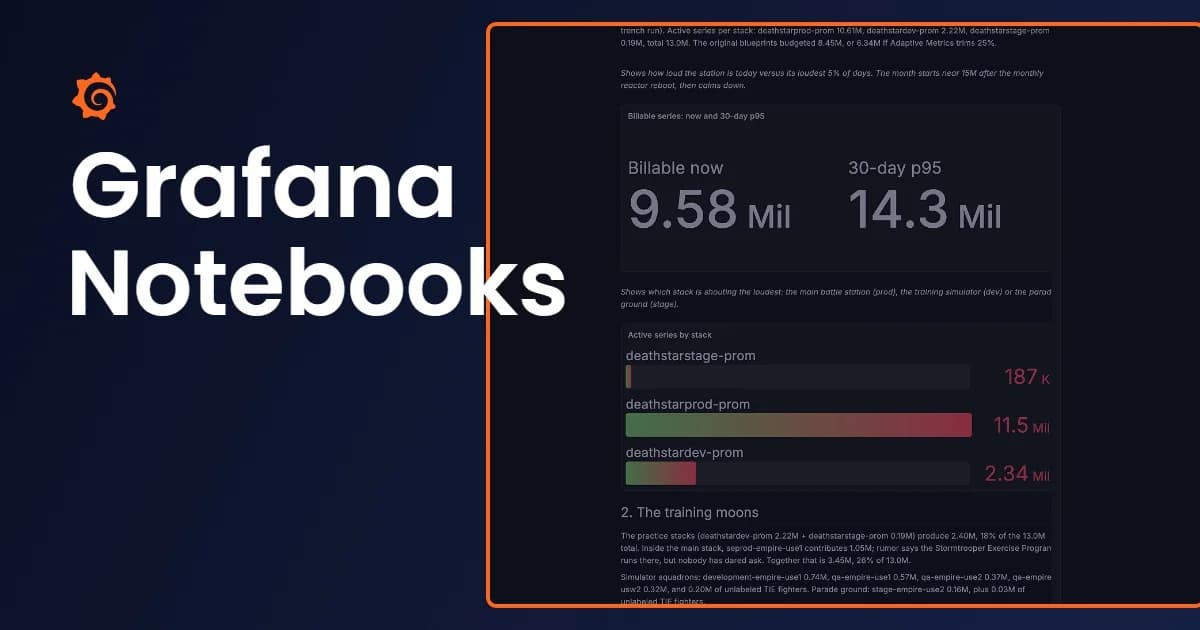
Grafana Notebooks помогает сделать именно это, объединяя графики, запросы и результаты от Assistant в одном рабочем документе, чтобы коллеги могли проследить за вашими рассуждениями и оценить следующие шаги. В этой статье мы на примере с оформлением заказа покажем, как это работает на практике, а затем рассмотрим, как Notebooks может помочь в принятии решений о развертывании и в разборе инцидентов (post-incident reviews).
Как работают Notebooks: развивайте свой анализ в рабочем документе
В ходе общения с пользователями мы постоянно слышим о потребности в легком инструменте для проработки какого-либо вопроса и обмена результатами. Notebooks предоставляют для такой работы пространство прямо внутри Grafana: от первоначального наблюдения до рекомендации, которую кто-то может оценить.
Вы можете начать с панели, которую вы уже нашли. Выберите «Добавить в блокнот» (Add to notebook) в меню панели на дашборде или в меню «Добавить» (Add) в Explore, а затем выберите новый или существующий блокнот. После этого добавьте свое объяснение и измените порядок блоков по мере того, как аргументация оформляется. Ваши изменения сохраняются автоматически.
Assistant также может внести свой вклад в ваш рабочий документ. Добавляйте визуализацию, созданную в диалоге с Assistant, напрямую в блокнот, независимо от того, используете ли вы боковую панель или Workspace. Оказавшись в блокноте, откройте боковую панель Assistant, чтобы запросить изменения визуализации или помощь в доработке документа. Вы также можете редактировать контент напрямую по мере развития вашего анализа.
Давайте вернемся к примеру с оформлением заказа. Ваш блокнот начинается с панели частоты ошибок и вопроса: может ли последний деплой платежного сервиса объяснить этот рост?
Рядом с панелью вы размещаете запрос Explore, который сужает круг ошибок до запросов к одному конкретному платежному провайдеру. Вы можете уточнить этот запрос прямо в блокноте, не меняя исходный дашборд, а также установить абсолютное время начала и окончания на панели частоты ошибок, чтобы читатели сосредоточились на периоде вокруг деплоя.
Вы просите Assistant построить график тайм-аутов платежного провайдера до и после деплоя, а затем добавляете визуализацию напрямую из диалога в блокнот. Внутри блокнота вы открываете боковую панель Assistant и просите: «Разбей этот график по платежным провайдерам». В этом примере разбивка показывает рост для провайдера, которого вы определили в Explore. Вы добавляете деталь из заметок к деплою: релиз изменил настройку тайм-аута для этого провайдера. Вы объясняете, почему эту связь стоит протестировать.
Перед отправкой вы размещаете предполагаемую причину и предлагаемый тест ближе к началу, а поддерживающие графики и объяснения — ниже. Читатель может увидеть ваши рекомендации, а затем проследить за доказательствами. Следующий шаг — воспроизведение поведения с предыдущими и текущими настройками тайм-аута.
Вы делитесь ссылкой на блокнот с командой платежного сервиса. Коллега, имеющий доступ, может прочитать анализ и изучить запросы при планировании теста. Их следующее действие происходит в тестовой среде сервиса на основе работы, которую вы объединили.
Поддерживайте решения о развертывании, разборы инцидентов и многое другое
Тот же подход работает для вопросов, не связанных напрямую с устранением неполадок. Например, после деплоя, призванного улучшить производительность, вы можете собрать графики задержки (latency) и использования ресурсов, объяснить обнаруженные различия и задокументировать любые компромиссы. Поделитесь блокнотом с владельцами сервиса, чтобы помочь им решить, стоит ли расширять развертывание или внести другие изменения.
Для разбора инцидента блокнот может объединить актуальные запросы с описанием произошедшего. Разместите свое объяснение рядом с доказательствами, чтобы читатели могли понять выводы перед обсуждением последующих действий. Например, вывод о повторяющихся тайм-аутах может обосновывать предложение изменить поведение повторных попыток (retries) или добавить нагрузочное тестирование.
Начните с вопроса, на который вашей команде нужно ответить
Для своего первого блокнота выберите вопрос, над которым вы уже работаете в Grafana. Добавьте найденные доказательства, объясните, что они, по вашему мнению, означают, и четко сформулируйте следующий вопрос или рекомендацию. Поделитесь этим с теми, чья экспертиза вам необходима.
Мы также изучаем возможности более тесного сотрудничества в Notebooks, включая комментарии и совместное редактирование в реальном времени. Наша цель — предоставить людям и агентам больше способов совместной работы над задачами, когда доказательства и обсуждение находятся в одном месте.
Функция Notebooks находится в публичном превью (public preview) как в Grafana Cloud, так и в self-managed версиях Grafana, начиная с релиза Grafana 13.3. Доступ к Grafana Cloud будет открываться постепенно в течение ближайших недель.
Для self-managed версий Grafana следуйте руководству по Notebooks, чтобы включить переключатель функций dashboard.notebooks. После этого создайте блокнот на странице Notebooks. Вы также можете начать с результатов диалога с Assistant.
Ознакомьтесь с руководством по Notebooks для получения более подробной информации о настройке и примерах добавления контента с дашбордов, из Explore и от Assistant.