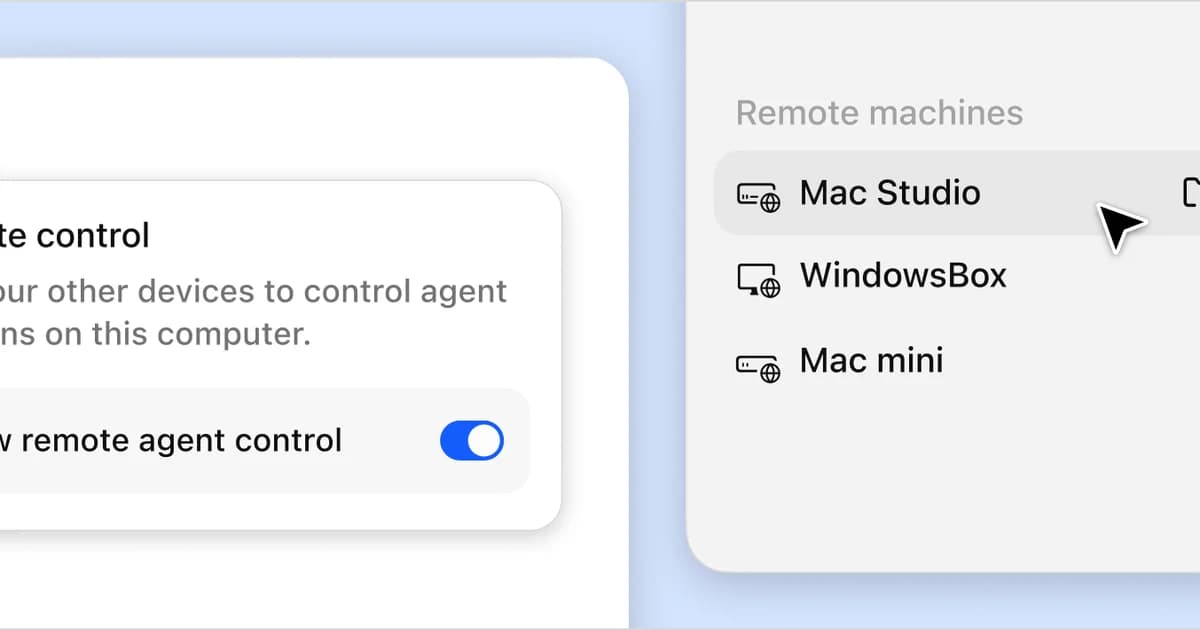
Каждая машина определяет, могут ли другие ваши устройства управлять ее сеансами агентов.
Bionic теперь поддерживает удаленное управление между рабочими столами. Превратите любую машину в хост агента, а затем создавайте, управляйте и продолжайте свои проекты и сеансы с других устройств.
Этой машиной может быть ноутбук, ПК, рабочая станция или виртуальная машина в облаке. Вы управляете ею так же, как если бы она находилась прямо перед вами, а все данные передаются с использованием сквозного шифрования через LM Link.
Построено на базе LM Link
Удаленное управление работает на базе LM Link, нашего протокола передачи данных со сквозным шифрованием между вашими устройствами, созданного в сотрудничестве с Tailscale. До сих пор мы использовали LM Link, чтобы позволить вам загружать большие модели на устройство с наибольшей вычислительной мощностью и использовать их с других ваших устройств.
Оказывается, LM Link также является отличной основой для удаленных агентов. Ваши проекты и сеансы передаются по тому же зашифрованному соединению между устройствами, которыми вы владеете.
Для чего это полезно
Кроссплатформенная разработка
Если вы обычно работаете на Mac, но вам нужно вести разработку на Windows или Linux, пусть агент работает непосредственно на этой машине. Он собирает, тестирует и запускает процессы на целевой платформе, пока вы остаетесь за своим компьютером.
Длительные задачи
Передавайте задачи, которые занимают часы, например, оптимизацию производительности. Закройте ноутбук, а агент продолжит работу на удаленной машине. И вентиляторы вашего ноутбука останутся тихими.
Работа, требующая выделенной машины
Некоторые задачи оказывают более существенную нагрузку на машину, на которой они выполняются. Предоставьте агенту собственную машину и позвольте ему работать там, а не на ноутбуке, который вы используете.
Настройка удаленной машины
- Установите Bionic на машину, которой хотите управлять. На машинах без дисплея используйте llmster, наш безголовый демон.
- На этой машине нажмите кнопку «Удаленное управление» (Remote control) в верхней части боковой панели и включите «Разрешить удаленное управление агентом» (Allow remote agent control).
- На устройстве, с которого вы работаете, перейдите в «Настройки» > «Устройства» > «Удаленные машины» (Settings > Devices > Remote Machines). Если вы еще этого не сделали, создайте свою сеть устройств.
- Начните добавлять машины.
Работа с удаленными проектами и сеансами
Выберите устройство при создании проекта.
Ваши машины отображаются в разделе «Удаленные машины» (Remote machines) на боковой панели. Разверните одну из них, чтобы увидеть ее проекты и чаты, или наведите на нее курсор, чтобы начать там новый проект.
Удаленные сеансы работают так же, как и локальные. Интерфейс обновляется в режиме реального времени по мере работы агента, и вы можете продолжить любой сеанс с того места, на котором остановились.
При создании проекта выберите устройство, на котором он будет выполняться. В списке будут указаны все машины вашей сети устройств, а также их статус (в сети или нет).
Отправка задач с помощью @
Введите @, чтобы упомянуть устройство.
Вы также можете передать работу на другую машину из сеанса, в котором находитесь. Введите @ в поле ввода и выберите устройство.
Bionic запускает сеанс на этой машине и ожидает его выполнения. На удаленной машине в сообщении будет указано, из какого сеанса оно было отправлено.