Добавление или переименование события продукта традиционно означало создание заявки для инженерного отдела. Datadog Product Analytics использует те же SDK и конфигурации, что и Real User Monitoring (RUM), а эти SDK автоматически фиксируют такие действия, как клики и нажатия. Однако автоматически сгенерированное имя действия описывает элемент, а не намерение пользователя, стоящее за ним. Это может привести к тому, что ответ на бизнес-вопрос, например «Сколько пользователей начали оформление заказа?», будет зависеть от фильтров, пользовательских событий или фронтенд-инструментария, который должен определять и поддерживать инженер.
С помощью Visual Labeler в Datadog Action Management вы можете перемещаться по своему веб-приложению, выбирать элемент и давать взаимодействию имя, отражающее действия пользователя, — и все это без написания кода или новых развертываний. Разметка теперь выполняется через расширение браузера в контексте вашего сайта, поэтому она работает на аутентифицированных и защищенных страницах (например, оформление заказа, личные кабинеты, потоки учетных записей), которые раньше нельзя было разметить. Кроме того, Datadog применяет каждую метку ко всем соответствующим взаимодействиям, которые уже были записаны в рамках вашего периода хранения данных, поэтому тренды и воронки начинают работать ретроспективно с того дня, как вы их определили.
В этой статье мы покажем, как вы можете:
- Размечать важные действия, просто указывая на них
Размечать важные действия, просто указывая на них
- Создавать общие определения для ключевых действий пользователей
Создавать общие определения для ключевых действий пользователей
- Повторно использовать размеченные действия в Product Analytics
Повторно использовать размеченные действия в Product Analytics
- Применять метки к поведению, которое вы уже зафиксировали
Применять метки к поведению, которое вы уже зафиксировали
Размечать важные действия, просто указывая на них
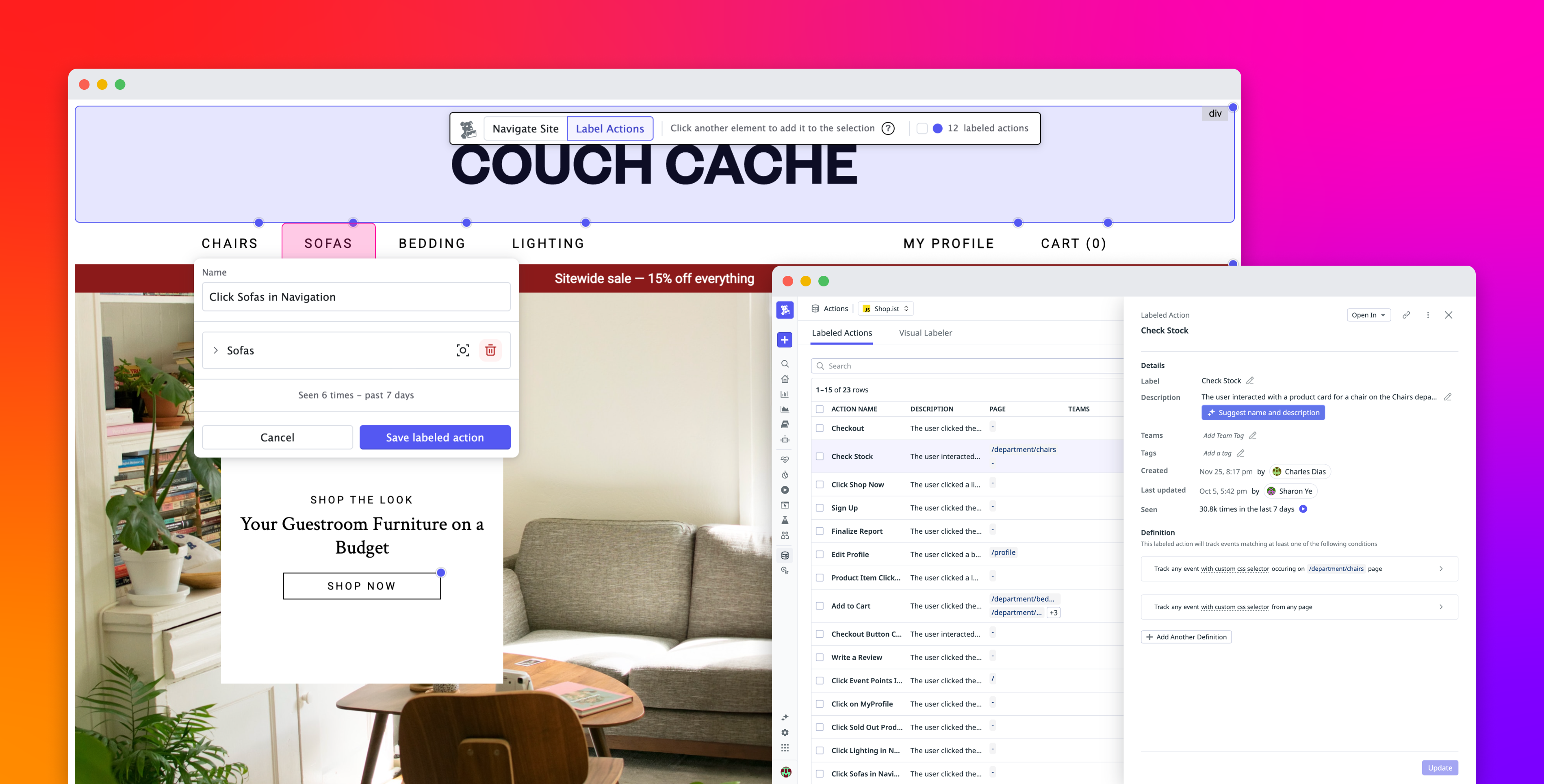
Визуальная разметка предоставляет альтернативу без написания кода для маркировки элементов веб-приложения. На странице «Действия» (Actions) выберите приложение и откройте Visual Labeler. Visual Labeler использует расширение Chrome для записи тестов Datadog и позволяет перейти к нужной части вашего сайта, переключиться в режим разметки действий (Label Actions), выбрать элемент и сохранить размеченное действие. Элементы, для которых уже есть размеченные действия, отмечены в интерфейсе, что помогает понять, что уже определила ваша команда, прежде чем добавлять новую метку.
Когда вы нажимаете на элемент, Datadog показывает, сколько раз пользователи взаимодействовали с ним за последние 7 дней. Если несколько взаимодействий представляют одно и то же действие пользователя, вы можете нажать на каждый из этих элементов, чтобы объединить их под одной меткой. По умолчанию Datadog отслеживает клики по элементу только на той странице, где вы его разметили. Вы можете выбрать «Применить ко всем страницам» (Target all pages), чтобы отслеживать его во всем приложении, и напрямую отредактировать CSS-селектор элемента, если вам нужно уточнить, каким именно элементам соответствует метка.
Например, предположим, что ваше приложение включает кнопку оформления заказа, имя действия которой, полученное при автозахвате, отражает текст интерфейса. Менеджер по продукту может выбрать этот элемент и задать метку, например «Начало оформления заказа» (Started checkout). Это создает определение бизнес-уровня без изменения кода приложения. Для случаев, требующих большего контроля, Action Management также поддерживает ручную разметку для веб- и мобильных приложений, включая определения на основе типа действия, имени действия, CSS-селекторов для кликов и расположения на странице.
Размеченные действия помогают предотвратить ситуацию, когда смысл важного события продукта переопределяется каждый раз, когда кто-то его анализирует. Без общего определения два аналитика, исследующие одно и то же взаимодействие, могут использовать разные имена действий, фильтры страниц или варианты элемента.
Action Management предоставляет командам централизованное место для определения и получения размеченных действий для приложения. Размеченное вручную действие может включать имя, необязательное описание и необязательные теги, а также одно или несколько определений событий. Вы также можете объединить несколько автоматически захваченных действий под одним размеченным действием, когда несколько взаимодействий представляют одно и то же значимое поведение пользователя.
Описания и теги особенно полезны по мере роста количества размеченных действий. Имя, такое как «Начало оформления заказа», говорит аналитику о том, что пользователь намеревался сделать, а описание может содержать информацию о том, что включает в себя это определение. Теги могут предоставить дополнительный контекст о том, как ваша организация управляет этим действием. Установление соглашений вокруг этих полей помогает поддерживать список действий в актуальном состоянии по мере того, как все больше команд добавляют свои определения.
Практическое соглашение состоит в том, чтобы называть действие в соответствии с намерением пользователя, а не элементом управления интерфейса, который его сгенерировал. Например, «Начало оформления заказа» остается более понятным для аналитика, чем имя, привязанное к конкретной реализации кнопки. Команды также должны документировать предполагаемую область применения в описании и периодически удалять определения, которые они больше не используют. Обратите внимание, что удаление размеченного действия также удаляет его с дашбордов, где оно используется, поэтому проверьте его потребителей перед удалением.
Повторное использование размеченных действий в Product Analytics
Размеченное действие становится повторно используемым событием, которое можно применять в диаграммах Product Analytics. Вместо того чтобы каждый раз восстанавливать определение «Начало оформления заказа» для каждого анализа, команды могут выбрать размеченное действие и строить аналитику на основе одного и того же базового определения.
Шаги анализа воронки (Funnel Analysis) могут использовать действия или представления, а шаг может объединять несколько событий, когда пользователи могут достичь одного и того же результата разными путями. Например, вы можете использовать «Начало оформления заказа» в качестве шага действия и анализировать, сколько пользователей впоследствии завершают оставшуюся часть процесса оформления заказа. Затем вы можете проанализировать конверсию по сеансу, пользователю или учетной записи и добавить фильтры, чтобы исследовать, как конверсия различается по таким измерениям, как устройство или география.
Анализ в Product Analytics также может связывать поведенческие вопросы с другими рабочими процессами Datadog. Визуализации воронок можно передавать на дашборды и в Notebooks, где команды могут просматривать конверсию вместе с другими данными. При исследовании оттока из воронки Product Analytics также предоставляет ссылки на RUM, Error Tracking и Session Replay для получения дополнительного контекста о проблемах, которые могут влиять на конверсию.
Еще одна полезная отправная точка — Datadog Heatmaps, которые агрегируют взаимодействия на странице в карты кликов (Click maps) и представления популярных элементов (Top Elements), помогая вам определить, с какими элементами пользователи взаимодействуют чаще всего. С карты кликов вы можете изучить частоту действий и сигналы фрустрации, а затем начать строить воронку вокруг поведения, которое требует более глубокого анализа.
Применение меток к поведению, которое вы уже зафиксировали
Когда вы создаете размеченное действие, Datadog ретроспективно применяет его имя к соответствующим взаимодействиям в ваших записанных данных. Product Analytics хранит события сеансов, представлений, действий и размеченных действий в течение 15 месяцев, поэтому, если соответствующие действия уже присутствуют в ваших сохраненных данных Product Analytics, вы можете использовать новое определение для анализа этого исторического поведения.
Рассмотрим функцию, выпущенную 4 месяца назад без пользовательского события для ее основного взаимодействия. Теперь команда продукта хочет измерить, сколько пользователей взаимодействовало с ней. Вместо того чтобы добавлять пользовательское событие и ждать сбора нового набора данных, команда может определить размеченное действие для уже автоматически захваченного взаимодействия и проанализировать соответствующие исторические события в рамках доступного периода хранения.
Этот рабочий процесс меняется, когда командам нужно решить, что именно следует инструментировать. Автоматический захват (Autocapture) позволяет получить обширный набор данных о поведении еще до того, как возникнут все будущие вопросы по продукту, в то время как управление действиями (Action Management) позволяет командам добавлять значимые определения по мере возникновения этих вопросов. Продуктовые команды могут тратить меньше времени на ожидание изменений в инструментарии и больше времени на исследование поведения, которое вызвало эти вопросы.
Создайте общий язык для описания поведения продукта
Визуальный маркировщик (Visual Labeler) теперь общедоступен для веб-приложений, включая страницы с аутентификацией и ограниченным доступом. Он превращает автоматически захваченные взаимодействия в повторно используемые определения без внесения изменений в код. Поскольку Datadog применяет каждую метку к взаимодействиям, которые уже были записаны, вы можете использовать эти определения для ответов на вопросы о поведении, которое ваше приложение уже зафиксировало.
Чтобы начать определять действия, ознакомьтесь с документацией по управлению действиями (Action Management) и документацией по сбору данных для Product Analytics. Вы также можете изучить, как воронки продаж (Funnel Analysis) и тепловые карты (Heatmaps) помогают анализировать поведение, которое представляют эти действия. Для визуального рабочего процесса также требуется расширение Datadog test recorder для Chrome. Если вы новичок в Datadog, начните с 14-дневной бесплатной пробной версии.