
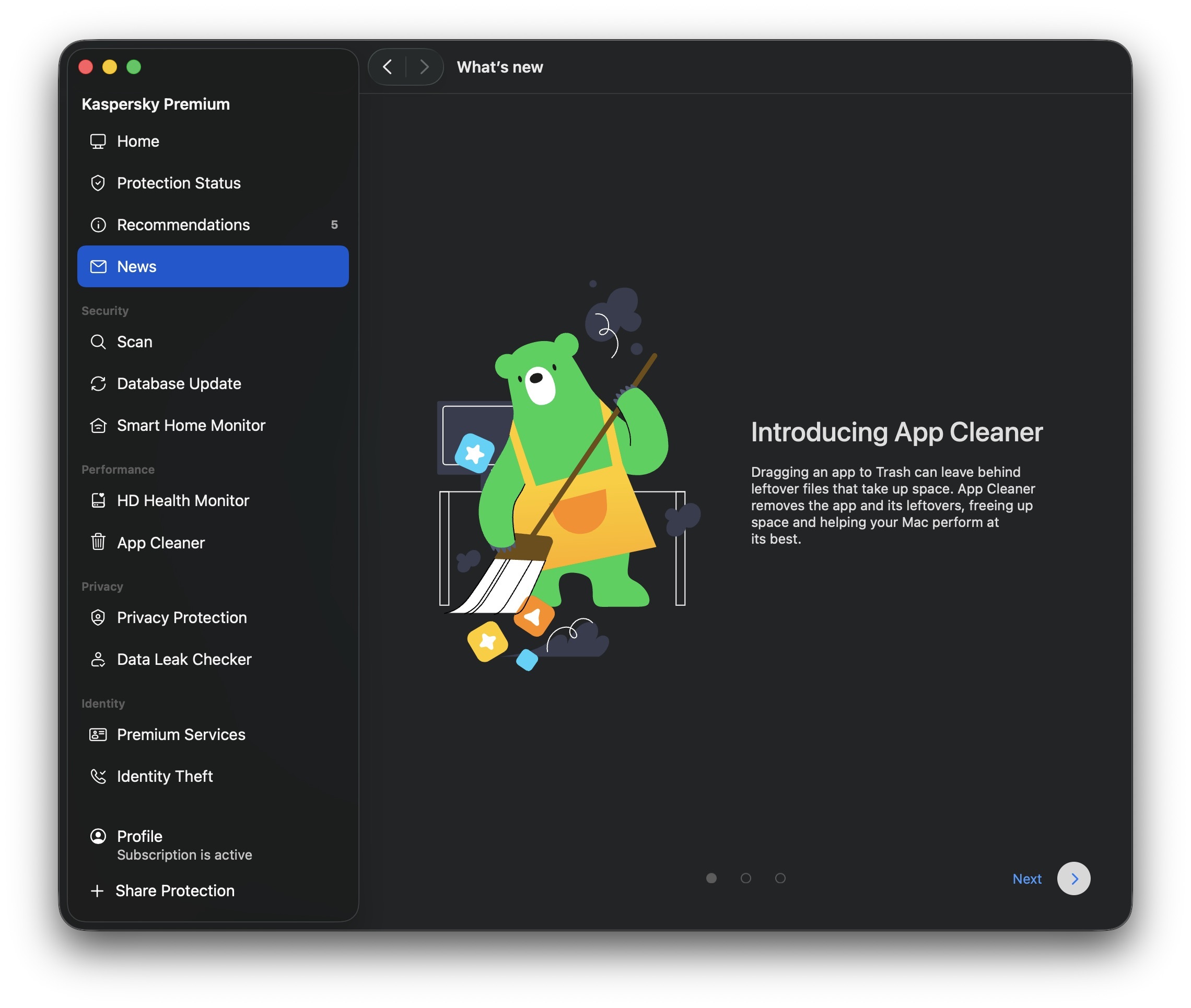
Время от времени нужно наводить порядок — это касается как ваших устройств, так и шкафов или ящиков. Однако цифровая уборка может оказаться сложнее, чем наведение порядка в захламленном шкафу, особенно в macOS.
Избавиться от старых фотографий и файлов довольно просто, но полное удаление приложения в macOS — это совсем другая история. Можно подумать, что достаточно просто перетащить ненужную программу в Корзину, но на практике приложение может оставить после себя файлы настроек, кэш, журналы, вспомогательные файлы и другой «мусор». Со временем все эти ненужные файлы накапливаются и занимают все больше места в хранилище.
Чтобы упростить этот процесс, в Kaspersky для macOS теперь встроена функция под названием «Очистка приложений». Она удаляет программы вместе со всеми связанными с ними файлами, а также позволяет находить следы приложений, которые вы удалили ранее. В этой статье рассказывается, откуда берутся эти остаточные файлы, как пользоваться функцией «Очистка приложений» и почему не рекомендуется устанавливать первый попавшийся инструмент для очистки Mac, найденный в интернете.
Почему удаленные приложения оставляют следы на вашем Mac?
Как это часто бывает с продуктами Apple, macOS работает довольно специфическим образом. Любой пользователь со стажем рано или поздно сталкивается с ее особенностями, хотя это не мешает нам любить ее всей душой. Приложения не исключение: способ, которым macOS управляет ими, сложнее, чем кажется на первый взгляд.
Большинство людей воспринимают приложение в macOS как единый элемент. Возьмем, к примеру, Photoshop: та самая известная иконка с буквами Ps, которая находится в папке «Программы» в Finder и готова к запуску одним кликом. Но на самом деле все сложнее. То, что выглядит как единый объект в Finder, на самом деле является пакетом приложения: папкой, содержащей саму программу, а также все необходимое для ее работы.
Но даже это лишь часть картины. Когда Photoshop запущен, как и любое другое приложение, он создает и использует данные, хранящиеся вне этого пакета. Часть этих данных — это «фоновые» данные, такие как кэш, настройки и пользовательские документы. Другие соответствуют вашей собственной работе, например, файлы PSD. Это различие важно, потому что при удалении Photoshop вы не ожидаете, что ваши файлы PSD исчезнут вместе с ним.
Также стоит отметить, что Adobe не просто устанавливает Photoshop или Acrobat: этот пакет также развертывает целый набор общих приложений и фоновых служб параллельно. Перетаскивания иконки Ps в Корзину будет недостаточно для их удаления, как и использования программы удаления, предоставленной Adobe.
Эти фоновые файлы и вспомогательные службы могут оставаться на вашем диске, даже если вы удалили приложение, из которого они появились. Хуже того, если вы используете «Ассистент миграции» для переноса данных на новый Mac, весь этот ненужный контент копируется автоматически. Поэтому вполне возможно, что вы никогда не устанавливали ни одного приложения Adobe или Microsoft на свой текущий Mac, но при этом храните мегабайты или даже гигабайты ненужных файлов, связанных с этими приложениями.
Найти эти файлы самостоятельно непросто, в основном потому, что большинство людей даже не подозревают об их существовании. Даже если вы подозреваете, что на вашем жестком диске что-то скрывается, вы, скорее всего, не будете знать, где искать и как называются эти файлы. Чтобы еще больше усложнить задачу, имена файлов редко указывают на то, к какому приложению они относятся.
Новая функция «Очистка приложений» помогает удалять программы вместе с файлами, которые они оставляют после себя
Большинство этих фоновых файлов находятся в определенных папках macOS. Одна из основных — папка «Библиотеки» (Library), которая содержит такие папки, как Application Support (поддержка приложений) и Caches (временные файлы). Но к папке «Библиотеки» не так просто получить доступ. Начиная с OS X 10.7, она скрыта по умолчанию в Finder. Чтобы найти ее, откройте меню «Переход» в Finder, удерживая клавишу Option. Только тогда папка «Библиотеки» отобразится.
Даже если вы достаточно решительны, чтобы покопаться в папке «Библиотеки», вам все равно придется самостоятельно определять, какие из множества файлов принадлежат каким приложениям и какие из них можно безопасно удалить. К счастью, вам не нужно делать это вручную, так как именно этим и занимается «Очистка приложений».
Как «Очистка приложений» обнаруживает и удаляет программы, не оставляя следов
«Очистка приложений» не просто удаляет саму программу. Она также находит все связанные с ней файлы. Для этого она автоматически определяет, какому приложению принадлежат файлы, опираясь в основном на уникальный идентификатор приложения (идентификатор пакета) и стандартные места расположения файлов. Это означает, что она может удалять остаточные файлы приложения, даже если они разбросаны по разным папкам macOS.
Имейте в виду, что полная очистка такого типа также удаляет сохраненные данные приложения. Поэтому вам придется настраивать все заново (например, восстанавливать расширения браузера), если вы установите его позже. Вы также рискуете потерять файлы сохранений игр. При этом «Очистка приложений» никогда не затрагивает ваши личные файлы. Удалите Photoshop с помощью этого инструмента, и остаточные файлы исчезнут, а ваши файлы PSD останутся там, где они были.
Невозможно удалить дополнительные файлы отдельно от самого приложения. «Очистка приложений» позволяет удалить их за один раз, как группу. И если вы уже удалили приложение обычным способом, а его данные остались на вашем устройстве, «Очистка приложений» также может найти и удалить их.
Если вы случайно удалили нужный элемент, не волнуйтесь. Nettoyeur d’apps (Очистка приложений) сначала перемещает все элементы в Корзину, а не удаляет их напрямую. Пока Корзина не очищена, вы можете восстановить эти файлы из нее. Если вы не закрывали Nettoyeur d’apps после их удаления, вы также можете восстановить их непосредственно из приложения. Файлы исчезают окончательно только после того, как вы очистите Корзину. Ниже мы расскажем, как отменить случайное удаление.
Как удалить приложение с помощью Nettoyeur d’apps от Kaspersky: пошаговое руководство
Перейдем к практике. Чтобы воспользоваться Nettoyeur d’apps, откройте [placeholder Kaspersky for macOS] и перейдите в раздел Nettoyeur d’apps. Вы найдете его прямо на главном экране приложения в разделе, посвященном Nettoyeur d’apps, или в разделе «Производительность» в меню слева.
Вы можете открыть Nettoyeur d’apps с главного экрана Kaspersky for macOS или через раздел «Производительность» в меню слева.
На вкладке «Приложения» вы найдете все приложения, установленные на вашем Mac. Выберите приложения, которые вам больше не нужны, нажмите «Удалить», а затем подтвердите свой выбор, чтобы удалить их вместе со всеми связанными файлами. Удаленные файлы перемещаются в Корзину, откуда их можно восстановить при необходимости. Готовы избавиться от них навсегда? Просто очистите Корзину.
Прежде чем что-либо удалять, Nettoyeur d’apps показывает вам не только само приложение, но и все связанные с ним файлы, которые будут удалены одновременно, а также место, занимаемое каждым из них, и путь к ним. Таким образом, вы точно знаете, что удаляете, прежде чем совершить действие.
Выберите приложение, которое хотите удалить, на вкладке «Приложения», затем нажмите «Удалить». Nettoyeur d’apps удалит его вместе со всеми связанными файлами.
App Cleaner также помогает пользователям находить и удалять дубликаты приложений. Например, те, что были скопированы по ошибке, или когда одно и то же приложение было установлено из нескольких источников. Чтобы освободить место, пользователи могут либо удалить все дубликаты сразу, либо выбирать их по одному.
Nettoyeur d’apps также может обнаруживать остаточные файлы приложений, которые вы ранее удалили обычным способом (перетаскиванием в Корзину). Они появляются на отдельной вкладке под названием «Остаточные файлы», где вы можете увидеть, что осталось, сколько места они занимают и путь к ним. Чтобы удалить их, нажмите «Удалить», а затем подтвердите действие, нажав кнопку «Удалить». Как всегда, вы можете восстановить эти файлы из Корзины, если передумаете.
На вкладке «Остаточные файлы» собираются файлы, оставленные приложениями, которые вы уже удалили. Выберите те, которые вам не нужны, а затем нажмите «Удалить».
Перед тем как закрыть Kaspersky for macOS и очистить Корзину, убедитесь, что вы случайно не удалили нужное вам программное обеспечение. Если это произошло, вы можете восстановить приложение вместе со всеми его файлами прямо из Nettoyeur d’apps: выберите удаленное приложение в списке, а затем нажмите «Восстановить все». После того как вы закроете Kaspersky for macOS, вы все равно сможете восстановить удаленные файлы из Корзины, при условии, что вы ее еще не очистили.
Выберите удаленное приложение, затем нажмите «Восстановить все». Nettoyeur d’apps восстановит его вместе со всеми связанными файлами.
Остаточные файлы работают аналогичным образом. Пока Kaspersky for macOS открыт, вы можете восстановить их через Nettoyeur d’apps. Как только инструмент закрыт, Корзина становится вашим запасным вариантом.
Как только ваш диск очищен от всех ненужных файлов, полезно также проверить его общее состояние. Именно здесь пригодится другая функция Kaspersky for macOS — «Мониторинг состояния диска».
Не все инструменты очистки безопасны
Когда дело доходит до наведения порядка на Mac, возникает искушение скачать первое попавшееся приложение, которое обещает удалить ненужные файлы и освободить место. Но вы должны быть осторожны с выбором программы. Киберпреступники часто маскируют свои вредоносные программы под известные и надежные утилиты для очистки Mac. Исследователи Kaspersky уже обнаруживали поддельные версии, выдающие себя за CleanMyMac, Mole и CCleaner Pro.
С Kaspersky вам не нужно искать отдельный инструмент для очистки. Nettoyeur d’apps уже встроен в Kaspersky for macOS. Это означает, что одно решение защищает ваше устройство от киберугроз и удаляет остатки нежелательных приложений, без риска случайно скачать вредоносное ПО, замаскированное под инструмент очистки.
Какие еще новинки есть в Kaspersky for macOS?
Nettoyeur d’apps помогает быстро и безопасно навести порядок на вашем Mac, что позволяет сэкономить время, которое вы сможете потратить на сортировку собственных файлов — задачу, с которой пока не может справиться ни одно приложение. Чтобы получить доступ к Nettoyeur d’apps и другим расширенным функциям защиты, приобретите Kaspersky Premium for macOS или зарегистрируйтесь для получения бесплатной пробной версии.
Это не единственная новинка в Kaspersky for macOS. Приложение теперь включает «Центр защиты от мошенничества» — единый центр управления для защиты от цифрового мошенничества на базе ИИ. Мы также предлагаем услугу «Покупайте с уверенностью», которая теперь доступна для всех наших продуктов безопасности для частных пользователей. В дополнение к нашим существующим фильтрам, предназначенным для блокировки вредоносных сайтов, эта функция блокирует ссылки на сомнительные сайты, такие как интернет-магазины, копирующие известные бренды для продажи подделок.
Всё еще думаете, что macOS защищена от угроз? Ошибаетесь! Наши исследования показали, что пользователи Mac на самом деле сталкиваются с киберугрозами чаще, чем пользователи Windows! Хотите узнать, как выглядят эти угрозы? Ознакомьтесь с нашими другими статьями: CrashStealer: вредоносная программа с нотариальной подписью для macOS; ClickFix в macOS: как обманывают пользователей Apple; Криптоворы усиливают атаки на пользователей Apple; Уязвимость ExifTool: как изображение может заразить системы macOS; AirBorne: атаки на устройства Apple через уязвимости в AirPlay.
Всё еще думаете, что macOS защищена от угроз? Ошибаетесь! Наши исследования показали, что пользователи Mac на самом деле сталкиваются с киберугрозами чаще, чем пользователи Windows! Хотите узнать, как выглядят эти угрозы? Ознакомьтесь с нашими другими статьями:
- CrashStealer: вредоносная программа с нотариальной подписью для macOS
- ClickFix в macOS: как обманывают пользователей Apple
- Криптоворы усиливают атаки на пользователей Apple
- Уязвимость ExifTool: как изображение может заразить системы macOS
- AirBorne: атаки на устройства Apple через уязвимости в AirPlay