Ручное добавление тегов к видео подходит лишь для небольшого количества файлов. Когда речь заходит о сотнях или тысячах кликов из TikTok и материалов, созданных пользователями (UGC), этот процесс дает сбой. Теги пропускаются, стандарты именования нарушаются, а поиск конкретного видео превращается в бесконечную прокрутку медиатеки наугад.
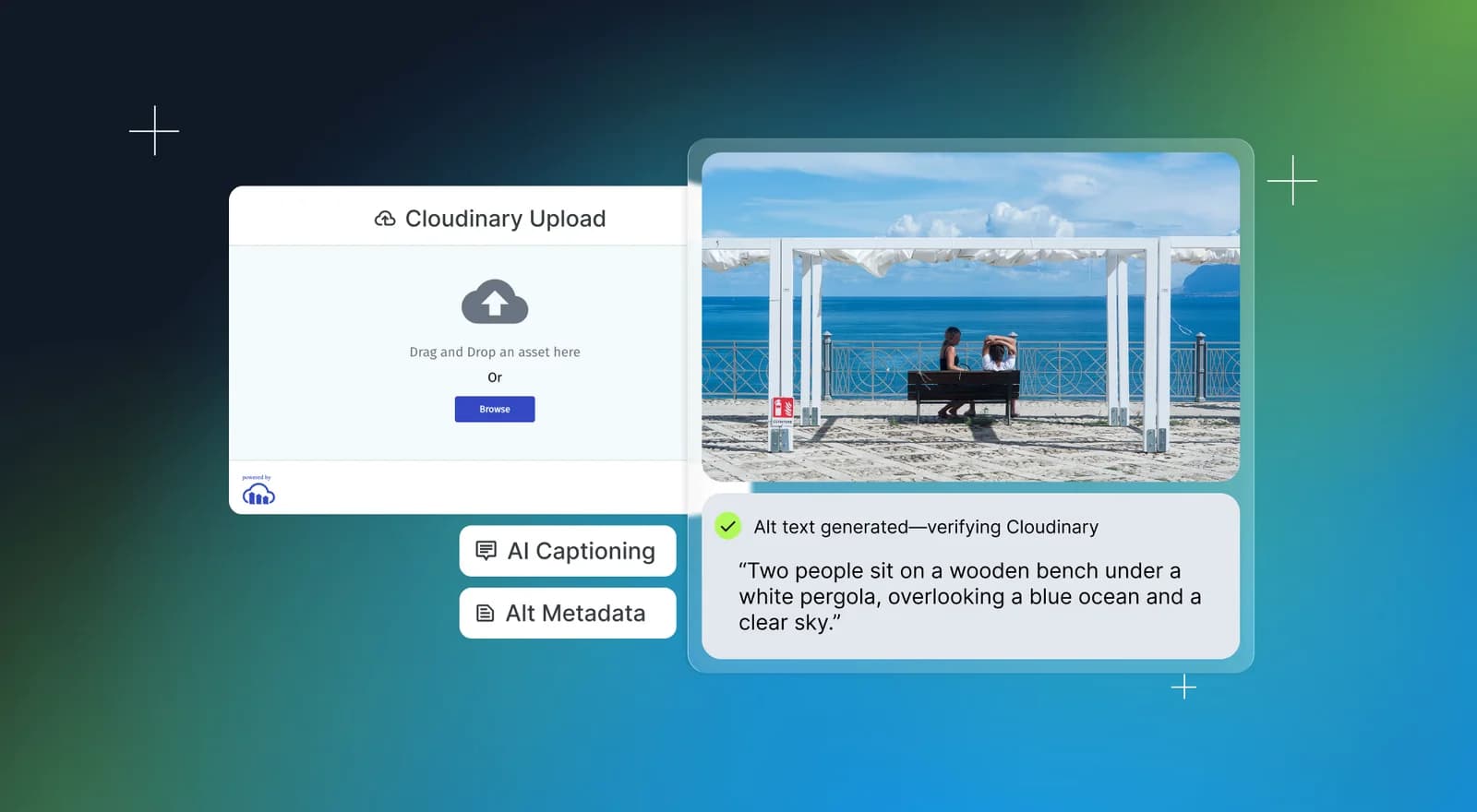
Аддон Cloudinary Google Auto Tagging решает эту проблему, анализируя каждое загруженное видео с помощью искусственного интеллекта и автоматически применяя соответствующие теги. Вы настраиваете его один раз в пресете загрузки, и каждое видео, загруженное с этим пресетом, получает теги объектов, сцен, действий и других меток контента без ручных усилий.
В этом руководстве вы активируете аддон Google Auto Tagging, создадите пресет загрузки, который запускает авторазметку при каждой загрузке, загрузите видео через медиатеку и SDK Node.js, а также проверите сгенерированные теги.
- Исходный код: https://github.com/Princesso/cloudinary-autotag
К концу этого руководства у вас появится рабочий процесс, который:
- Анализирует каждое загруженное видео с помощью Google AI для обнаружения объектов, сцен и действий.
- Автоматически применяет теги на основе заданного вами порога достоверности.
- Работает как для ручных загрузок (медиатека), так и для программных загрузок (SDK/API).
- Поддерживает вашу видеобиблиотеку организованной и доступной для поиска без ручного добавления тегов.
- Поддерживает объединение тегов, сгенерированных ИИ, с ручными тегами кампаний или брендов.
Прежде чем начать, убедитесь, что у вас есть:
- Бесплатная учетная запись Cloudinary. Бесплатный тарифный план включает аддон Google Auto Tagging.
- Установленный Node.js (требуется только для варианта загрузки через SDK).
- Несколько видеофайлов из TikTok или UGC для тестирования.
Аддон Google Auto Tagging переносит технологии распознавания видео от Google прямо в ваш рабочий процесс Cloudinary. Он определяет объекты, людей, сцены и действия в ваших видео и генерирует теги, по которым можно выполнять поиск.
Чтобы активировать его:
- Войдите в свою панель управления Cloudinary.
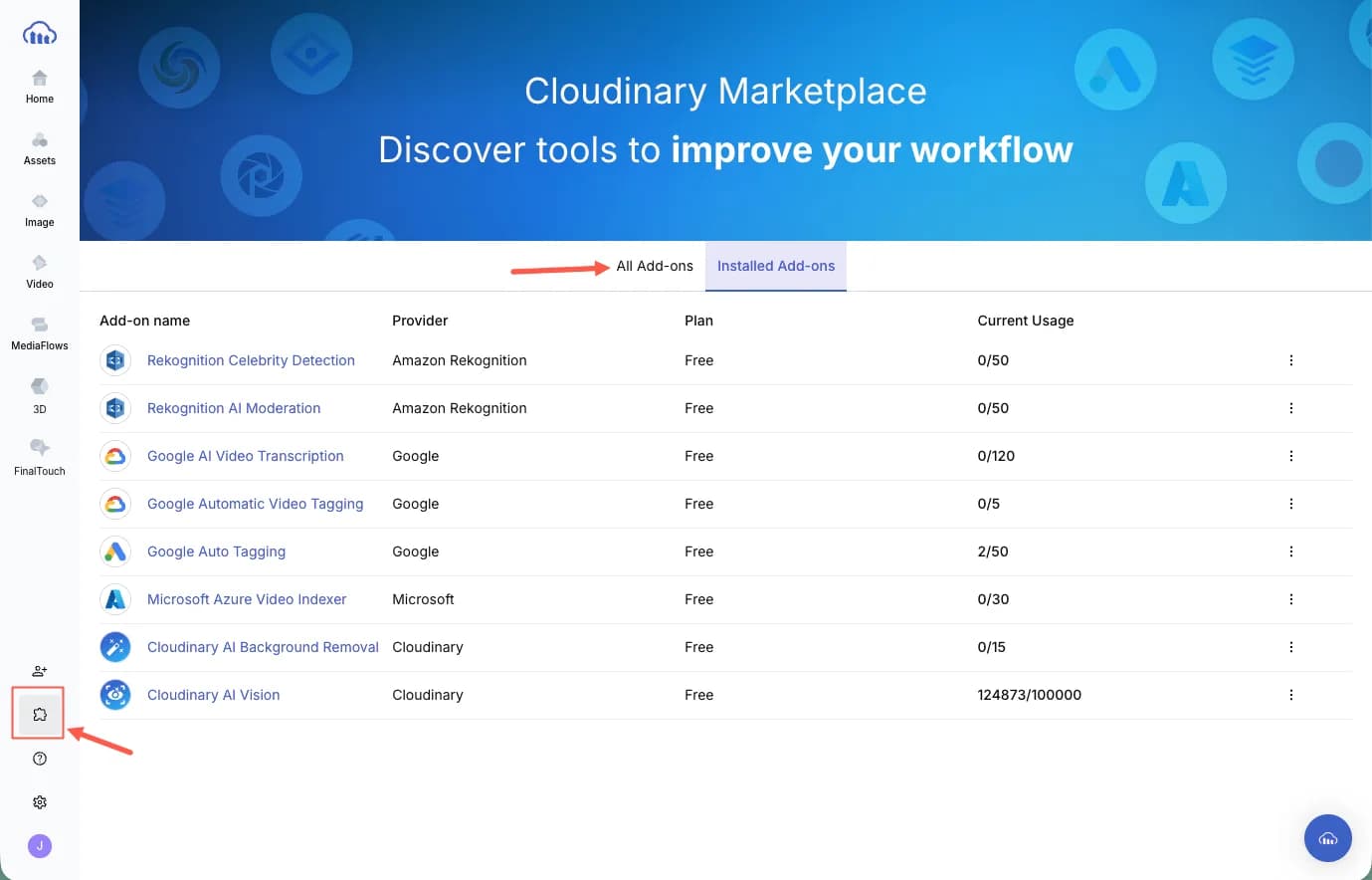
- Перейдите в раздел дополнений (Add-ons) и найдите Automatic Video Tagging.
- Выберите аддон и нажмите Install Add-on в правом верхнем углу. Бесплатный тариф подходит для тестирования. Выберите платный тариф, если вам нужен больший объем тегов.
После установки аддона следующим шагом будет создание пресета загрузки, который запускает авторазметку при каждой загрузке.
Пресеты загрузки — это сохраненные конфигурации, которые определяют, как Cloudinary обрабатывает ваши ассеты во время загрузки. Вместо того чтобы передавать правила тегов и параметры трансформации с каждым запросом API, вы сохраняете их один раз в виде пресета и ссылаетесь на имя пресета во время загрузки.
Чтобы создать пресет с включенной функцией авторазметки:
- Перейдите в Settings > Upload Presets и нажмите Add Upload Preset.
- В разделе General дайте пресету имя и выберите режим подписи в зависимости от вашего сценария использования.
- Перейдите на вкладку Add-ons. В разделе Auto-tagging установите показатель достоверности (confidence score). Это определяет, насколько уверенным должен быть ИИ перед применением тега. Оценка 0.7 означает, что ИИ применяет только те теги, в которых он уверен как минимум на 70%. Начните с 0.6 или 0.7 для достижения хорошего баланса между охватом и точностью.
- Нажмите + Add to Preset рядом с аддоном Google Automatic Video Tagging. Это гарантирует, что каждое видео, загруженное с этим пресетом, будет автоматически проанализировано и размечено.
- Нажмите Save в правом верхнем углу. Ваш новый пресет появится на странице Upload Presets.
- Чтобы применять авторазметку ко всем загрузкам по умолчанию, нажмите Manage Defaults и выберите свой пресет. Это применит пресет к ручным загрузкам через медиатеку для всех типов асслетов (изображений, видео и файлов без обработки).
Ваш пресет загрузки готов. Теперь вы можете загружать видео и увидеть авторазметку в действии.
Вы можете загружать видео двумя способами: вручную через медиатеку или программно через SDK.
Используйте этот вариант для ручных загрузок:
- Перейдите на вкладку Media Library в консоли Cloudinary.
- Нажмите Upload, выберите видеофайл и дождитесь окончания загрузки.
Пресет загрузки автоматически запускает аддон Google Auto Tagging. Обработка занимает несколько секунд в зависимости от длины видео.
Используйте этот вариант, когда вам нужно загрузить файлы из своего приложения или автоматизировать загрузку из конвейера.
Установите SDK Cloudinary:
Настройте Cloudinary со своими учетными данными:
Замените значения-заполнители вашими реальными учетными данными из раздела Settings > API Keys в консоли Cloudinary.
Загрузите видео:
Если ваш пресет авторазметки установлен по умолчанию, аддон запускается автоматически. Если нет, передайте имя пресета в параметрах загрузки:
После завершения загрузки аддон Google Auto Tagging анализирует ваше видео и применяет теги. Вы можете проверить результаты двумя способами.
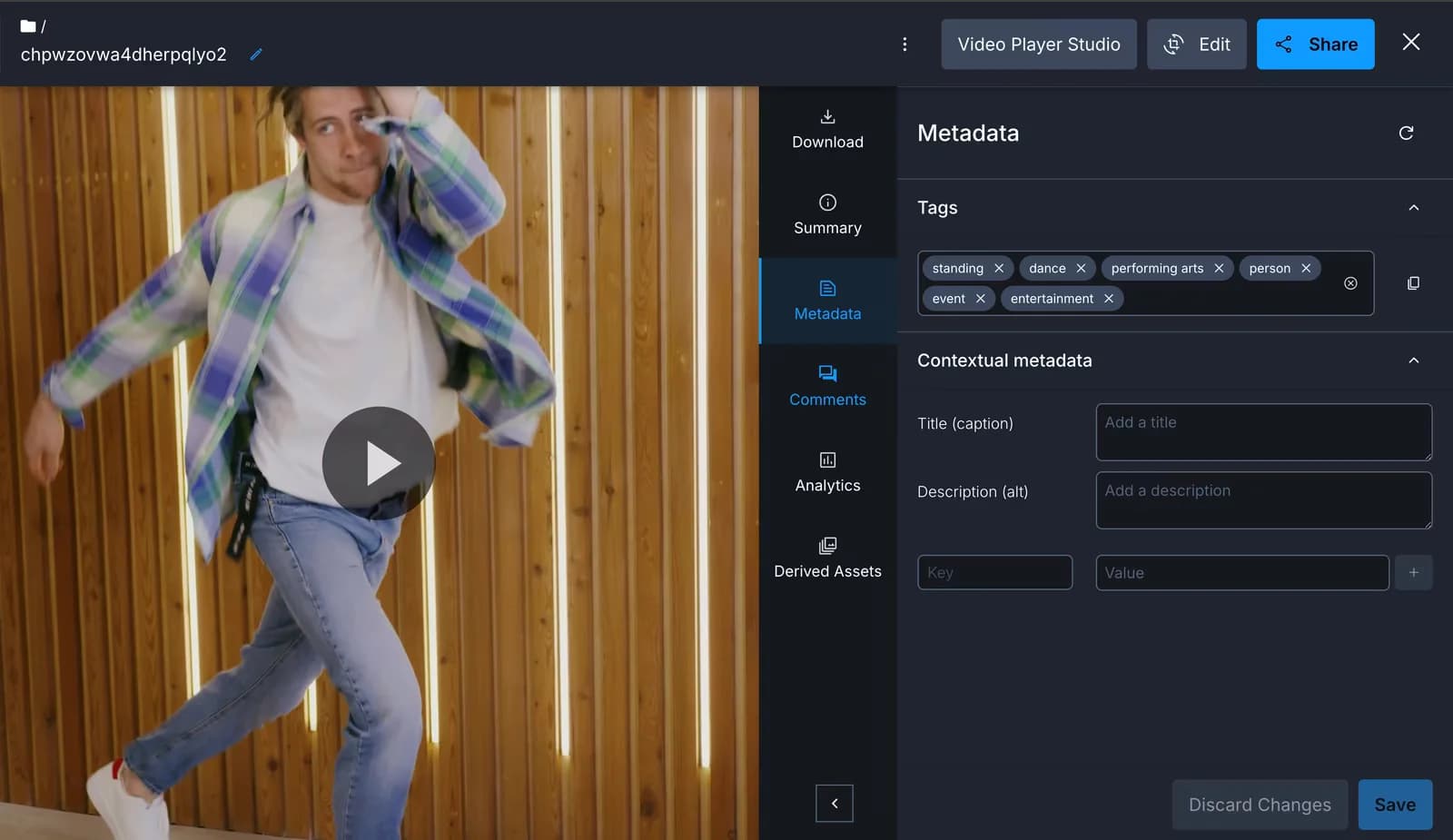
Откройте загруженный ассет в своей медиатеке. Автоматически сгенерированные теги появятся на панели метаданных вместе с любыми тегами по умолчанию, которые вы задали в пресете.
Теперь вы можете искать и фильтровать ассеты по тегам, группировать похожие видео из TikTok и за считанные секунды находить контент для повторного использования или редактирования.
При загрузке через SDK или API полезные данные ответа включают обнаруженные теги. Вы можете записывать, сохранять или обрабатывать их в своем приложении:
Массив тегов содержит каждую метку, которую ИИ применил выше вашего порога достоверности. Вы можете использовать эти теги для создания отфильтрованных представлений, расширения поиска или маршрутизации контента через конвейеры модерации.
Представьте себе интернет-магазин, который публикует десятки видеороликов TikTok каждую неделю с товарами от клиентов и инфлюенсеров. Без авторазметки поиск видео, на котором изображена «сумка» («bag») или «брюки» («pants»), означает просмотр сотен файлов и угадывание по именам файлов.
С аддоном Google Auto Tagging каждое видео автоматически получает теги с тем, что на нем изображено: сумка, мода, брюки, на открытом воздухе. Команда находит то, что нужно, за считанные секунды, выполняя поиск по тегам, а не по именам файлов. Они также могут добавлять ручные теги для кампаний, таких как black_friday или holiday_sale, чтобы группировать видео по событиям.
По мере роста вашей библиотеки эти практики помогут поддерживать точность и полезность тегов.
- Установите правильный порог достоверности. Начните с 0.6 или 0.7. Это обеспечит баланс между сбором достаточного количества тегов и избеганием нерелевантных. Если ваши видео однотипны (например, демонстрации продуктов), повысьте порог для большей точности. Периодически просматривайте примененные теги и корректируйте их, если вы видите слишком много ложных срабатываний или пропущенных меток.
- Сочетайте автоматические теги с ручными для контекста. Автоматические теги фиксируют то, что находится в видео (объекты, действия, обстановка), но они не могут понять контекст бренда или кампании. Добавляйте ручные теги, такие как summer_campaign или influencer_collab, наряду с теми, которые сгенерированы ИИ. Это делает ваши ассеты доступными для поиска как по контенту, так и по бизнес-контексту.
- Регулярно проводите аудит тегов. Фильтруйте медиатеку по тегам и проверяйте на наличие дубликатов, нерелевантных меток или тегов, которые не подходят для вашего сценария использования. Удаляйте все, что создает шум без какой-либо пользы.
- Отдавайте приоритет тегам, по которым удобно осуществлять поиск, а не просто описательным. При просмотре автоматически сгенерированных тегов сохраняйте те термины, которые ваша команда действительно будет искать. Тег вроде person слишком общий. Такие теги, как skateboarding или outdoor_sport, достаточно специфичны, чтобы быть полезными. Сосредоточьтесь на лаконичном наборе тегов, которые ваши контентные, социальные команды и команды модерации наиболее вероятно будут использовать при поиске и перепрофилировании контента.
Вы настроили автоматический рабочий процесс добавления тегов к видео с помощью дополнения Cloudinary Google Auto Tagging и пресетов загрузки. Теперь каждое видео, загруженное в вашу библиотеку, автоматически анализируется ИИ и получает соответствующие теги. Ручная разметка больше не требуется.
Вот несколько способов расширить эту настройку:
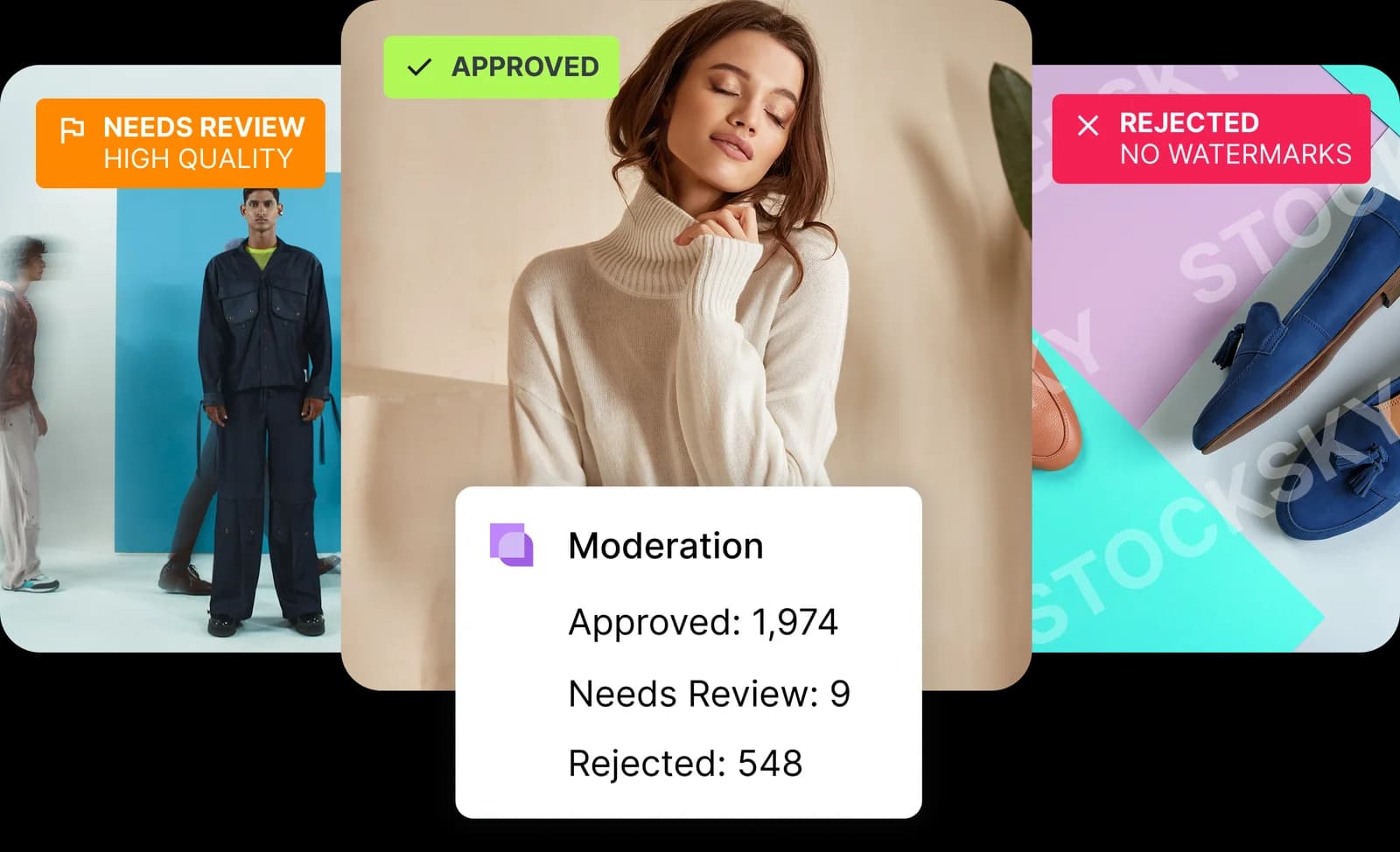
- Создавайте рабочие процессы модерации. Используйте автоматически сгенерированные теги для пометки видео, требующих проверки человеком перед публикацией (например, направляйте любые видео с тегами алкоголь или насилие в очередь модерации).
- Улучшайте поиск и фильтрацию. Создайте пользовательский поисковый интерфейс, который запрашивает Cloudinary по тегам, позволяя вашей контент-команде мгновенно находить и повторно использовать видео.
- Комбинируйте с пользовательскими метаданными. Соедините автотеги с полями пользовательских метаданных для линейки продуктов, региона или кампании, чтобы создать полностью структурированную видеобиблиотеку.
- Автоматизируйте с помощью MediaFlows. Используйте MediaFlows для запуска действий на основе тегов (например, для автоматического перемещения видео с тегом product_demo в определенную папку).
- Масштабируйте на изображения. То же дополнение Google Auto Tagging работает и с изображениями. Примените тот же пресет ко всей вашей медиабиблиотеке.
Ресурсы:
- Репозиторий на GitHub
- Документация по дополнению Google Auto Tagging
- Документация по пресетам загрузки
- Документация по загрузке Cloudinary
- Документация по пользовательским метаданным
- SDK Cloudinary для Node.js
В нем используется технология распознавания видео от Google для автоматического анализа загруженных видео и применения тегов для обнаруженных объектов, сцен, действий и людей, что избавляет от необходимости размечать видео вручную. Полная настройка и детали параметров приведены в документации по дополнению Google Automatic Video Tagging.
Порог достоверности устанавливает минимальную уверенность, которая должна быть у ИИ перед применением тега: порог 0.7 означает, что добавляются только те теги, в которых ИИ уверен по крайней мере на 70%. Значение в диапазоне 0.6–0.7 обычно позволяет найти баланс между добавлением достаточного количества релевантных тегов и отсеиванием нерелевантных или неточных; вы можете увеличить или уменьшить его после просмотра реальных результатов.
Да. Настройте авторазметку один раз внутри пресета загрузки, а затем установите этот пресет в качестве значения по умолчанию для вашей учетной записи. С этого момента каждое загруженное видео — через медиабиблиотеку или программно — размечается автоматически без необходимости настройки для каждой загрузки.
Нет. Теги, созданные ИИ, и теги, созданные вручную, могут сосуществовать для одного и того же ресурса. Автотеги фиксируют то, что визуально присутствует на видео (объекты, действия, настройки), в то время как теги, добавленные вручную, такие как black_friday или influencer_collab, добавляют контекст бизнеса или кампании, который ИИ не может определить самостоятельно. Для более структурированной организации вы также можете накладывать поля пользовательских метаданных поверх тегов.
Да. Поскольку теги возвращаются в ответе на загрузку и сохраняются вместе с ресурсом, вы можете строить вокруг них логику — например, направлять любые видео с тегами алкоголь или насилие в очередь модерации или использовать MediaFlows для автоматического перемещения размеченных ресурсов в определенные папки без написания пользовательского кода бэкенда.