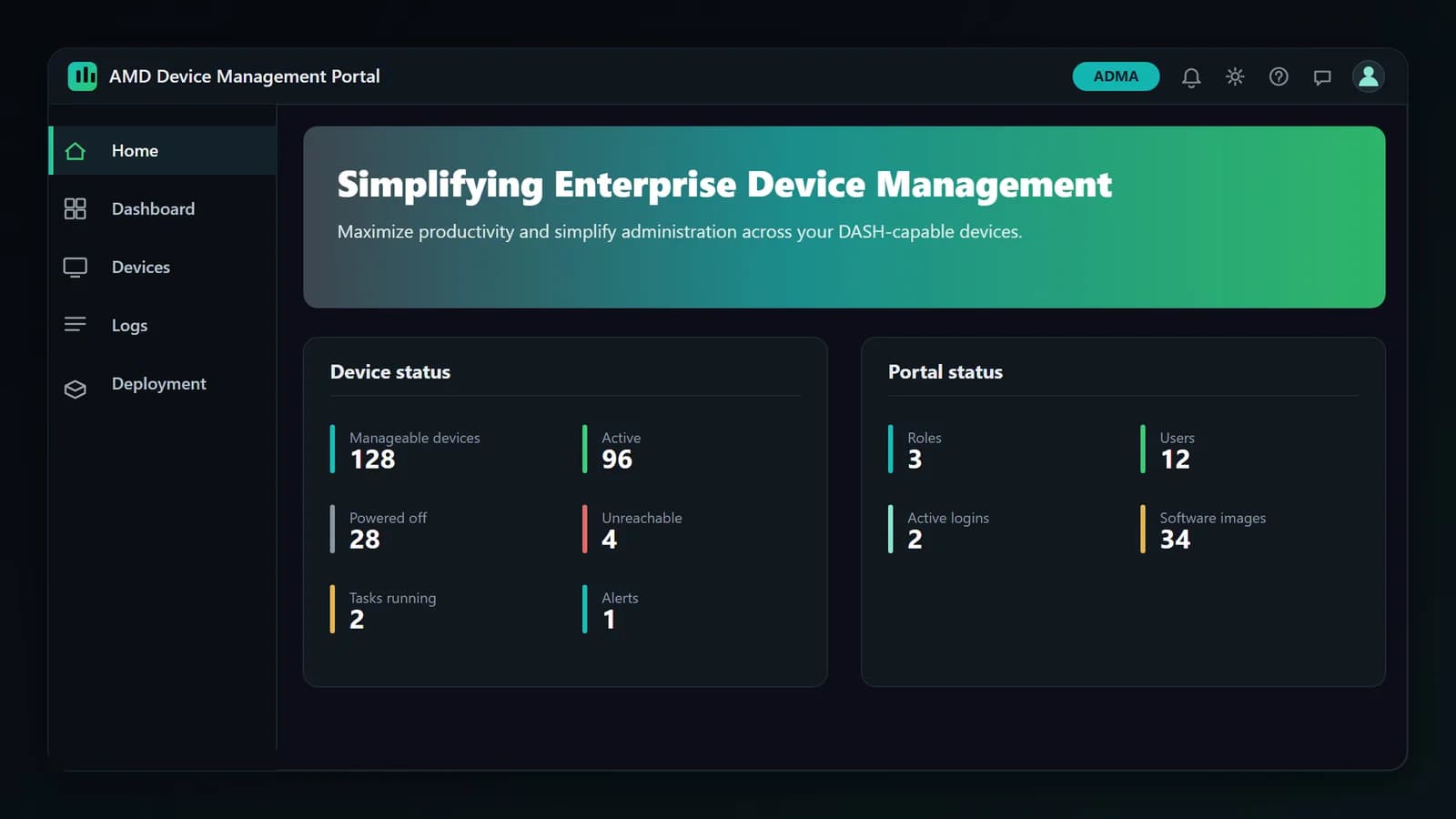
Экскурсия по ADMP 4.0 — от чистой установки до портала с грамотным управлением и минимальными привилегиями
Установите ADMP, запустите портал и войдите под учетной записью администратора, которую вы только что создали — теперь вам доступен весь функционал портала. Настраивайте портал, создавайте пользователей, задавайте параметры Manageability и ADMA, запускайте обнаружение устройств, а также управляйте питанием, загрузкой, KVM и обновлением ПО на ваших устройствах. Учетная запись администратора является суперпользователем портала; для нее нет никаких ограничений.
Итак, если администратор и так может делать всё, зачем нужна эта статья? Потому что «может» и «должен» — это не одно и то же. Выдача каждому техническому специалисту логина с полными правами администратора противоречит правилам безопасности. Модель ролей ADMP предлагает более аккуратный вариант: роль Standard (стандартный оператор), которая позволяет управлять устройствами в повседневном режиме без доступа к управлению порталом, пользователями или обслуживанию. В этом руководстве мы пройдем путь от установщика до настройки с минимальными привилегиями.
Во-первых, концепция в одной таблице
В ADMP предусмотрено три роли:
Роль
Доступ
Для чего предназначена
К чему нет доступа
Admin
Чтение/Запись
Полные возможности управления порталом и устройствами, включая аутентификацию на портале, управление пользователями, обслуживание, обнаружение, питание, загрузку, KVM, обновления и загрузку файлов.
Никаких функциональных ограничений внутри портала.
Standard
Чтение/Запись
Управление устройствами — настройка параметров Manageability и ADMA, запуск обнаружения, питание, загрузка, KVM, обновления и загрузка/удаление файлов ПО.
Аутентификация на портале и обслуживание портала недоступны.
Read-Only
Чтение (+ экспорт / загрузка)
Просмотр обнаруженных устройств и информации о них (инвентаризация, ComputerSystem, системная информация); экспорт списка устройств; загрузка журналов в разделе Logs; настройка внешнего вида портала; отправка отзывов через инструмент AMD Bug Report Tool.
Системные операции недоступны (заблокированы), и все страницы конфигурации, кроме «Внешнего вида», недоступны — нельзя вносить изменения в устройства или портал.
Главное, что нужно запомнить: Admin может делать всё; Standard выполняет работу с устройствами, не имея ключей от управления порталом. Для обеспечения минимальных привилегий давайте техническим специалистам роль Standard.
Руководство
Шаг 0: Установка и запуск
Запустите установщик ADMP (AMD Device Management Portal-4.0.x.exe). По завершении запустите ADMP — он откроется в вашем браузере по адресу <https://<hostname>> (или через меню «Пуск» → AMD Device Management Portal).
При первом запуске ADMP предложит пройти мастер настройки из трех шагов:
- Создание базы данных: выберите и создайте бэкенд (для SQLite ничего не нужно; SQL Server / PostgreSQL настраиваются заранее).
Создание базы данных: выберите и создайте бэкенд (для SQLite ничего не нужно; SQL Server / PostgreSQL настраиваются заранее).
- Учетная запись администратора: создайте первоначальную учетную запись администратора ADMP для доступа к порталу.
Учетная запись администратора: создайте первоначальную учетную запись администратора ADMP для доступа к порталу.
- Настройка входа: выберите метод входа на портал и настройте способ авторизации пользователей.
Настройка входа: выберите метод входа на портал и настройте способ авторизации пользователей.
Завершите работу мастера, и вы попадете на страницу входа.
Примечание: Супер-администратор не отображается в списке пользователей портала; но не стоит считать, что он «неприкасаем». На практике, как только появляется второй администратор, он может управлять супер-администратором: его пароль может быть сброшен другим администратором (а не самим супер-администратором), и супер-администратор может быть даже полностью удален. Поэтому относитесь к нему как к первому администратору, а не как к постоянной root-учетной записи; и всегда держите как минимум одного работающего локального администратора в качестве «аварийного» доступа (Break-Glass) на случай, если SSO заблокирует вас.
Шаг 1: Войдите как Admin — вы уже можете управлять устройствами
Войдите под своей новой учетной записью администратора. Вы попадете на панель мониторинга (Dashboard) с доступом ко всем административным возможностям и функциям управления устройствами:
- Откройте Configuration → Portal authentication → Portal users, чтобы добавить или отозвать пользователей.
- Настройка аутентификации на портале, экспорт/импорт данных и обслуживание.
- Настройка параметров (Manageability + ADMA).
- Операции с устройствами (обнаружение, питание/загрузка/KVM/обновление).
Администраторы имеют доступ как к управлению порталом, так и к управлению устройствами.
Именно поэтому важен следующий шаг. Для повседневной работы вам понадобится учетная запись, которая может выполнять задачи с устройствами, не имея прав управления порталом; чтобы не раздавать права суперпользователя всем, кому нужно перезагрузить машину.
Шаг 2: Создайте пользователя Standard (минимальные привилегии)
Находясь под учетной записью администратора:
- Перейдите в Configuration → Portal authentication → Portal users.
Перейдите в Configuration → Portal authentication → Portal users.
- Нажмите New user.
Нажмите New user.
- Заполните все обязательные поля — отображаемое имя, имя участника-пользователя (UPN), учетные данные.
Заполните все обязательные поля — отображаемое имя, имя участника-пользователя (UPN), учетные данные.
- Установите роль пользователя (User role) на Standard.
Установите роль пользователя (User role) на Standard.
- Сохраните.
Сохраните.
Теперь вы создали учетную запись оператора с ограниченными правами: он может управлять устройствами, но не видит настройки портала и не может выполнять его обслуживание.
Совет: называйте учетную запись так, чтобы ее назначение было очевидным. Например: оператор или учетная запись для управления. Это та учетная запись, которую ваши технические специалисты будут использовать ежедневно, без риска предоставления полных прав администратора каждому.
Шаг 3: Выйдите и войдите снова как пользователь Standard
Выйдите из учетной записи администратора и войдите под созданным пользователем Standard. Тот же портал, но область видимости намеренно сужена:
- Недоступно: аутентификация на портале и обслуживание портала.
Недоступно: аутентификация на портале и обслуживание портала.
- По-прежнему доступно: настройки Manageability и ADMA, а также все функции управления устройствами — обнаружение, питание, загрузка, KVM, обновления и загрузка файлов ПО.
По-прежнему доступно: настройки Manageability и ADMA, а также все функции управления устройствами — обнаружение, питание, загрузка, KVM, обновления и загрузка файлов ПО.
Другими словами, у пользователя Standard есть всё необходимое для работы с устройствами и ничего лишнего для управления порталом.
Шаг 4: Настройка параметров Manageability (аутентификация устройств)
От этого шага зависит работа обнаружения. Перейдите в Configuration → Manageability settings (доступно как для Admin, так и для Standard). На этой странице определяется, как ADMP проходит аутентификацию на ваших управляемых DASH-устройствах.
- Записи аутентификации: добавьте до пяти записей. Каждая имеет идентификатор аутентификации (уникальная метка), схему (Digest или Active Directory) и учетные данные DASH. ADMP пробует их по очереди, пока устройство не свяжется с одной из них. (Вы можете экспортировать список в CSV или Excel, а также искать/редактировать/удалять записи.)
Записи аутентификации: добавьте до пяти записей. Каждая имеет идентификатор аутентификации (уникальная метка), схему (Digest или Active Directory) и учетные данные DASH. ADMP пробует их по очереди, пока устройство не свяжется с одной из них. (Вы можете экспортировать список в CSV или Excel, а также искать/редактировать/удалять записи.)
- Порт и транспорт: включите HTTPS (порт по умолчанию 664) и/или HTTP (порт по умолчанию 623).
Порт и транспорт: включите HTTPS (порт по умолчанию 664) и/или HTTP (порт по умолчанию 623).
- Доверять самоподписанным сертификатам (Trust Self-signed Certificates): включите, если ваши DASH-системы используют самоподписанные TLS-сертификаты для операций HTTPS.
Доверять самоподписанным сертификатам (Trust Self-signed Certificates): включите, если ваши DASH-системы используют самоподписанные TLS-сертификаты для операций HTTPS.
Нажмите Apply, чтобы сохранить каждую запись.
Проверка реальности: учетные данные здесь должны совпадать с теми, которые были заданы при создании пакета подготовки (с помощью AMD Provisioning Console).
Шаг 5: Настройка ADMA (ИИ-помощника)
Перейдите в Configuration → ADMA settings, чтобы подключить помощника, который позволит вам управлять устройствами на естественном языке:
- Models: установите Provider, Model, Endpoint, Version, Max Tokens, Temperature (или выберите Custom, чтобы использовать собственную модель).
Models: установите Provider, Model, Endpoint, Version, Max Tokens, Temperature (или выберите Custom, чтобы использовать собственную модель).
- Headers: укажите Header и Subscription key, необходимые для вашей конечной точки.
Headers: укажите Header и Subscription key, необходимые для вашей конечной точки.
- Appearance: включите Show ADMA Floating Icon, чтобы помощник всегда был под рукой.
Appearance: включите Show ADMA Floating Icon, чтобы помощник всегда был под рукой.
Нажмите Apply. Как и настройки Manageability, ADMA доступен как для Admin, так и для Standard; поэтому любая учетная запись, работающая с устройствами, может его настроить.
Шаг 6: Запустите первое обнаружение, затем управляйте
Теперь самое главное. Войдя в систему как Admin или как ваш оператор Standard:
- Перейдите в Devices > All devices > Discover devices.
Перейдите в Devices > All devices > Discover devices.
- Выберите метод — Hostname, IP Address, TCP/IP, Active Directory, Intune
Выберите метод — Hostname, IP Address, TCP/IP, Active Directory, Intune
- Введите данные цели и начните обнаружение.
Введите данные цели и начните обнаружение.
Успешно аутентифицированные устройства попадают в All Devices с автоматически собранной инвентаризацией и отображением реального состояния питания. Отсюда выберите устройство и управляйте им: Power, Power Scheduler, Boot, Health, KVM.
Визуализация прав доступа
Admin — это расширенный набор прав; Standard — это оператор с ограниченными правами, выделенный из него. В этом и заключается причина создания пользователя Standard: не потому, что администратор не может выполнить работу, а потому, что большинство людей, выполняющих эту работу, не должны иметь ключи управления порталом.
Рекомендуемая настройка команды
Для реального развертывания действуйте обдуманно:
- Одна или несколько учетных записей Admin: полный контроль над порталом и устройствами. Всегда держите хотя бы одного локального администратора (учетная запись портала) в качестве вашей «аварийной» учетной записи (Break-Glass). Поскольку супер-администратор может быть удален или его пароль может быть изменен другим администратором, не считайте его постоянным.
Одна или несколько учетных записей Admin: полный контроль над порталом и устройствами. Всегда держите хотя бы одного локального администратора (учетная запись портала) в качестве вашей «аварийной» учетной записи (Break-Glass). Поскольку супер-администратор может быть удален или его пароль может быть изменен другим администратором, не считайте его постоянным.
- Пользователи Standard: оператор с минимальными привилегиями, который ваши технические специалисты используют для повседневного управления. Они настраивают Manageability + ADMA и запускают обнаружение/Power/Boot, никогда не касаясь настроек портала или его обслуживания.
Пользователи Standard: оператор с минимальными привилегиями, который ваши технические специалисты используют для повседневного управления. Они настраивают Manageability + ADMA и запускают обнаружение/Power/Boot, никогда не касаясь настроек портала или его обслуживания.
- Учетные записи Read-Only: для менеджеров или аудиторов, которым нужна видимость без возможности совершать действия. Они могут просматривать инвентаризацию устройств и системную информацию, экспортировать список устройств и загружать журналы для своих отчетов, а также могут настраивать Appearance портала и отправлять Feedback — но все системные операции и все страницы конфигурации, кроме Appearance, заблокированы, поэтому они не могут изменить устройство или портал.
Учетные записи Read-Only: для менеджеров или аудиторов, которым нужна видимость без возможности совершать действия. Они могут просматривать инвентаризацию устройств и системную информацию, экспортировать список устройств и загружать журналы для своих отчетов, а также могут настраивать Appearance портала и отправлять Feedback — но все системные операции и все страницы конфигурации, кроме Appearance, заблокированы, поэтому они не могут изменить устройство или портал.
Если вы используете вход через AD или OIDC (4.0): роли берутся из групп вашего поставщика удостоверений, поэтому создайте группу для каждой роли (Admin, Standard, Read-Only) и назначайте людей по принципу минимальных привилегий; добавляйте повседневных технических специалистов в группу Standard, а не Admin. И всегда сохраняйте одну локальную учетную запись администратора для аварийного восстановления (Break-Glass) по адресу <https://<admp-server>>/ui/recovery.
Вывод
В ADMP 4.0 логин администратора уже делает все — управление порталом и устройствами — поэтому решение при первом запуске заключается не в том, «как разблокировать управление?», а в том, «кто должен обладать полным контролем?». Ответ для хорошо организованного развертывания таков: оставьте Admin для управления и аварийного доступа, а создайте оператора Standard для ежедневной работы с устройствами. Установка → создание администратора → создание пользователя Standard → работа в качестве Standard → настройка Manageability и ADMA → обнаружение. Выполните это в таком порядке, и вы получите рабочий портал управления и четкое разделение прав с первого дня.
Примечания
Этот блог отражает функциональность ADMP 4.0, доступную на момент публикации. Функции, разрешения ролей и элементы пользовательского интерфейса могут быть изменены в будущих выпусках. Всегда обращайтесь к последней документации по продукту для получения информации о текущих возможностях и руководстве по настройке.