Программное обеспечение для управления видео (VMS) XProtect от Milestone — это надежное и адаптируемое решение, разработанное для удовлетворения требований безопасности современных предприятий. Если вы являетесь техническим специалистом или профессионалом в области безопасности и хотите узнать больше о системе, эта статья для вас. Давайте рассмотрим лучшие практики, связанные с установкой (шаги 1–3), настройкой (шаги 4–6), обслуживанием (шаги 7–8) и оптимизацией XProtect для операторов безопасности (шаги 9–12).
1. Проверьте работу DNS
Одним из ключевых этапов фазы настройки является проверка разрешения имен доменов (DNS). После установки основных компонентов XProtect вы можете использовать команду PowerShell, чтобы убедиться, что они могут разрешаться в правильный IP-адрес на основе доменного имени. Если разрешение DNS не работает, Smart Client не сможет найти серверы в сети и установить соединение. Это может привести к потере важнейших функций, таких как потоковое видео в реальном времени и прием тревог, что помешает эффективному использованию VMS XProtect. Использование DNS не обязательно для работы XProtect. Тем не менее, DNS крайне рекомендуется для крупных инсталляций.
2. Обеспечьте точную синхронизацию времени
XProtect присваивает временные метки записанным медиаданным на основе системного времени аппаратного устройства. Наличие правильной синхронизации времени имеет решающее значение. Если у вас есть важное видеодоказательство, но оказывается, что временная метка указана неверно, судам придется отклонить его. Неточные временные метки также могут создать проблемы при поиске конкретных событий или реконструкции инцидентов, так как записанные материалы могут не совпадать должным образом с реальной хронологией событий.
Единое время на всех устройствах гарантирует бесперебойную работу систем контроля доступа и других интегрированных решений безопасности с XProtect. Это особенно важно для систем, использующих такие функции, как XProtect Smart Wall или XProtect LPR, где точное время критически важно для эффективной работы. Многие клиенты XProtect используют Active Directory — централизованную базу данных в вашем сетевом домене, которая обеспечивает синхронизацию времени. Информацию о том, как настроить сервер времени, можно найти, выполнив поиск на веб-сайте Microsoft по запросу «Windows Time Service».
3. Настройте правила брандмауэра
Чтобы XProtect работал корректно, убедитесь, что в брандмауэрах настроены соответствующие исключения. Серверы XProtect используют различные сетевые подключения для таких задач, как потоковая передача видео, передача тревог и аутентификация. Блокирование этих соединений может привести к проблемам, которые могут выглядеть как сбои в системе, влияя на такие функции, как потоковое видео в реальном времени, воспроизведение и управление тревогами. Для настройки правильных исключений брандмауэра рекомендуется ознакомиться с Руководством по архитектуре системы XProtect для получения исчерпывающего понимания потока сетевого трафика в системе.
4. Точно настройте параметры хранения записей видео
Знаете ли вы, где хранятся ваши ценные видеозаписи и как долго? Не стоит просто предполагать, что все в порядке. Пренебрежение этим важным шагом может привести к нехватке места на диске, преждевременному удалению данных или даже сбоям записи. Уделите время тому, чтобы убедиться, что ваше оборудование ведет запись по назначенным путям хранения и что данные сохраняются в соответствии с вашими требованиями.
Полезно знать, что XProtect считает диск заполненным, когда на нем остается 5 ГБ. Если вы достигнете этого порога, система попытается выполнить раннее архивирование. Однако, если архив недоступен, XProtect начнет удалять самые старые видео (первым пришел — первым ушел). Существует множество переменных, влияющих на хранение видео и емкость хранилища. Некоторые ключевые переменные, которые стоит проверить, включают в себя:
- Видеокодек (например, H.264, H.265, Motion JPEG и др.)
- Разрешение видео
- Кадры в секунду
- Настройки видеопотока (например, битрейт, качество и др.)
Квалифицированный интегратор Milestone всегда поможет вам сделать правильный выбор параметров хранения.
5. Проверьте пороги чувствительности движения для записи по движению
Крайне важно проверить пороги чувствительности движения для записи по движению, чтобы обеспечить оптимальную производительность системы и предотвратить пропуск записей. Неточные настройки могут привести либо к недостаточной записи, когда важные события не фиксируются, либо к избыточной записи, которая может перегрузить систему и привести к проблемам с производительностью. При настройке чувствительности движения уделяйте особое внимание параметрам для уличных сцен и зон с интенсивным движением, так как настройки по умолчанию могут не подойти из-за таких факторов, как изменяющиеся условия освещения и частые движения, которые могут вызывать ложные срабатывания записи.
Чувствительность движения и настройки порога можно отрегулировать в XProtect Management Client. Вот как получить доступ к меню настроек для записи по движению:
- Найдите меню навигации по сайту (Site Navigation), перейдите в раздел Устройства (Devices) и выберите Камеры (Cameras).
- В меню устройств укажите камеру, которую хотите настроить.
- В окне Свойства (Properties) доступны различные варианты.
- Найдите и выберите Движение (Motion). Отобразится предварительный просмотр движения для вашей камеры. Зеленым цветом показано, где изменения пикселей указывают на активность движения. Также будут показаны любые маски конфиденциальности.
- С правой стороны расположены настройки свойств, включая аппаратное ускорение (Hardware Acceleration), чувствительность (Sensitivity) и порог (Threshold).
- Полоса настроек чувствительности (Sensitivity) будет отображать активность в поле зрения камеры с помощью зеленой и красной полосы прогресса. Если полоса зеленая, активность находится ниже порога чувствительности. Если полоса красная, активность превышает порог чувствительности и происходит запись по движению.
6. Держите под жестким контролем доступ пользователей
В XProtect участники группы Администраторы Windows на сервере управления автоматически наследуют права администратора в XProtect. Хотя это упрощает первоначальную настройку, это требует бдительного подхода к управлению пользователями. Регулярно проверяйте состав этой группы, чтобы гарантировать, что административный доступ есть только у авторизованных лиц. Непредвиденные или незадокументированные администраторы могут представлять серьезную угрозу безопасности, потенциально ставя под удар целостность всей вашей системы.
7. Отдавайте приоритет регулярному резервному копированию конфигурации системы
Представьте себе: аппаратный сбой приводит вашу систему безопасности в беспорядок. Ваши записанные материалы находятся под угрозой, а они критически важны для расследований и сбора доказательств. Именно здесь важность резервного копирования становится неоспоримо очевидной. Регулярное резервное копирование конфигурации вашей системы XProtect служит вашей защитной сеткой, позволяя беспрепятственно восстановить систему в случае непредвиденных событий, таких как аппаратные сбои или системные сбои.
Как минимум, вы должны создавать резервные копии вашей установки XProtect:
- После перво развертывания системы,
- Перед обновлением до последней версии XProtect и
- После любых серьезных изменений (добавления большого количества камер в систему, серьезных изменений ролей пользователей и т. д.).
Некоторые технические специалисты рекомендуют еженедельное резервное копирование, но решать вам, так как жестких правил здесь нет. Существует пара различных типов резервного копирования, о которых вам следует знать:
- Резервная копия конфигурации XProtect сохраняет ключевые системные настройки и конфигурации, связанные с программным обеспечением для управления видеоданными Milestone. Сюда входят конфигурации камер (такие как настройки устройств и расписания записи видео), разрешения и роли пользователей, а также системные предпочтения и настройки приложений.
- Резервная копия SQL включает системные журналы, журналы событий и журналы активности. Полноценная версия SQL поддерживает создание резервных копий по расписанию, в то время как резервная копия конфигурации XProtect создается вручную. Обязательно храните резервные копии отдельно от места установки XProtect, чтобы обеспечить их целостность и доступность.
Чтобы получить более подробную информацию о резервном копировании ваших систем и включении серверов резервной записи, обратитесь к руководству администратора XProtect VMS.
8. Опережайте уязвимости с помощью последних испaвлений
Исправления — это своевременный ответ Milestone на проблемы, о которых сообщают клиенты, и способ предоставления периодических обновлений безопасности, которые могут затрагивать любое программное обеспечение. Milestone выпускает регулярные исправления и кумулятивные пакеты обновлений для XProtect. Вы можете найти последние исправления здесь. На странице представлена статья «Подробнее» для каждого исправления и ссылка на загружаемый файл, а также вы всегда можете следить за связанными обновлениями в нашем сообществе поддержки.
Мы рекомендуем обратиться к вашему системному интегратору перед установкой исправлений или обновлений. Важно убедиться, что ваша среда совместима с устанавливаемыми исправлениями или обновлениями. Если вы являетесь системным интегратором, вы всегда можете связаться с командой поддержки Milestone, чтобы убедиться, что исправление или обновление не вызовет проблем с совместимостью кастомизаций и сторонних продуктов, работающих с XProtect. После этого вы всегда можете использовать XProtect Update Manager для развертывания исправлений на всех ваших серверах XProtect из единого интерфейса.
9. Освойте XProtect Smart Client
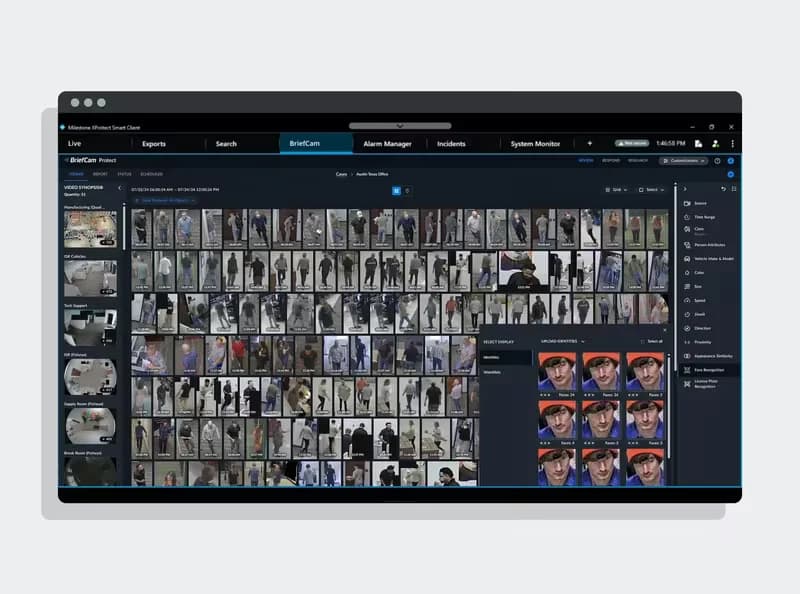
XProtect Smart Client служит вашим командным центром, предоставляя вам полный контроль над вашей технологией видеообеспечения. Ознакомьтесь с его удобным интерфейсом, включающим стандартные вкладки для доступа к живому и записанному видео, экспорта данных, проведения поиска, управления тревогами и мониторинга состояния системы. Воспользуйтесь встроенными справочными ресурсами: нажмите значок справки в правом верхнем углу для получения общих рекомендаций или нажмите клавишу F1 для получения контекстно-зависимой помощи в любой момент, когда это необходимо.
Milestone предлагает видеоматериалы электронного обучения, помогающие пользователям XProtect лучше понять программное обеспечение, особенно XProtect Smart Client. Электронное обучение включает пошаговые руководства по ключевым функциям XProtect, что облегчает пользователям понимание возможностей программы. Клиенты могут получить доступ к этим видеоурокам в интерфейсе XProtect Smart Client, нажав кнопку «Видеоуроки» в меню «Настройки и другое», которая приведет их на портал электронного обучения Milestone.
10. Начните работу со Smart Maps
Представьте себе карту, которая не только отображает ваши камеры, но и предоставляет информацию о состоянии вашей системы видеонаблюдения в реальном времени. В этом заключается потенциал функции Smart Map в XProtect. Она использует привычные географические фоны, такие как Bing Maps или Google Maps, для отображения расположения ваших камер и других устройств. Сделайте шаг вперед и создайте пользовательские локации, ссылки и контуры зданий, чтобы добавить ясности и контекста на вашу карту. Это визуальное представление поможет вам быстро оценить покрытие видеонаблюдения, определить место инцидента и отреагировать быстро и эффективно.
11. Используйте закладки для повседневного управления видео
Думайте о закладках как о ролике с основными моментами вашего видеонаблюдения. Они позволяют отмечать конкретные интересные моменты, облегчая поиск и обмен критически важными видеоматериалами с коллегами или властями. XProtect позволяет создавать детальные закладки, добавляя заголовки, описания и даже настраивая временной диапазон захваченного клипа. Такой структурированный подход помогает поддерживать порядок в видеоархиве, упрощая сбор и обмен доказательствами.
12. Будьте проактивны с Alarm Manager
Представьте себе интеллектуальную систему, которая автоматически помечает потенциальные угрозы безопасности и помогает вам быстро найти решение. Встроенный Alarm Manager в XProtect позволяет сделать именно это. На вкладке Alarm Manager отображается приоритетный список тревог, оснащенный универсальными опциями фильтрации и сортировки. Рядом со списком предварительный просмотр тревоги обеспечивает немедленный доступ к материалам, связанным с выбранной тревогой. Эта бесшовная интеграция оптимизирует вашу реакцию на потенциальные инциденты, обеспечивая более быстрое расследование и принятие обоснованных решений
Готовы узнать больше?
Реализуя эти лучшие практики, вы сможете поддерживать бесперебойную работу всех процессов и в полной мере раскрыть потенциал XProtect.
- Если вы хотите увидеть продукт в деле, пожалуйста, запишитесь на индивидуальную демонстрацию, адаптированную под потребности вашей организации.
- У нас также есть материалы электронного обучения, посвященные основам XProtect, с которых отлично начать знакомство.
- Любой, кто хочет получить сертификат, может зарегистрироваться на один из наших онлайн-курсов под руководством инструктора, которые доступны в различных часовых поясах и на разных языках.